Akku rotes Kreuz bzw. X: Akku-Anzeige beim Laden unter Windows 10

Wieso bekomme ich unter Windows 10 beim Akku ein rotes Kreuz bzw. ein rotes X beim Laden angezeigt? Welche Bedeutung hat das rotes Kreuz beim Akku-Symbol und warum lädt mein Notebook nicht? Diese Frage könnte eventuell mal den einen oder anderen Laptop-Besitzer beschäftigen, der während dem Laden plötzlich ein rotes Kreuz neben dem Akku-Symbol angezeigt bekommt. Welche Ursachen das Problem haben kann und wie sich dieses in den meisten Fällen beheben lässt, dass haben wir unter den folgenden Absätzen kurz beschrieben.

Windows 10: Rotes Kreuz bei Akku-Anzeige

Wie man es von technischen Problemen gewohnt ist, so kann es auch verschiedene Ursachen haben, wenn neben der Akku-Anzeige unter Windows 10 ein rotes Kreuz bzw. rotes X angezeigt wird. Die folgenden Tipps können dir beim Auffinden der Ursache eventuell weiterhelfen.

  • Laptop neustarten: Sollte plötzlich das rotes Kreuz bzw. rotes X neben dem Akkusymbol unter Windows 10 erscheinen, einfach mal den Laptop neustarten. Nicht selten kann man einige technische Probleme durch einen einfachen PC-Neustart beheben.
  • Laptop ausschalten, Akku entfernen und wieder einlegen: Bei einigen Notebooks kann man den Akku noch „einfach entfernen“. Sollte dies bei deinem Gerät möglich sein, dann schalte dein Notebook aus, entferne den Akku und lege diesen wieder ein.
  • Ladekabel richtig angeschlossen? Überprüfe, ob das Ladekabel richtig angeschlossen ist. Gerade bei älteren Notebooks kann das Ladekabel schon einmal locker werden.
  • Richtig Ladekabel und Netzteil verwendet? Eine weitere Ursache für das rote Kreuz neben dem Akku-Symbol, du nutzt nicht das richtige Netzteil oder Ladekabel. Liefert das Netzteil nicht ausreichend Strom, dann wird der Akku nicht geladen und das rote X bei der Akku-Anzeige eingeblendet.
  • Ladekabel oder Netzteil defekt: Möglicherweise ist auch das komplette Ladekabel oder das Netzteil defekt.
  • Akku defekt: Im schlechtesten Fall könnte auch ein defekter Akku die Ursache für das Problem sein. Wenn das Problem noch im Garantiezeitraum auftritt, dann solltest Du umgehend Kontakt mit dem Händler/Hersteller aufnehmen.

Kennst Du noch weiteres Ursachen, wenn unter Windows 10 ein rotes Kreuz bzw. ein rotes X neben der Akku-Anzeige dargestellt wird?
Windows 10: Tolino wird nicht erkannt

Dein PC oder Notebook mit Windows 10 findet den angeschlossenen Tolino nicht? Obwohl eigentlich alles funktionieren müsste wird der Tolino unter Windows 10 nicht erkannt? Wenn Du vor dem gleichen Problem wie wir vor kurzem stehst, dann könnten dir die folgenden Tipps und Lösungsansätze vielleicht weiterhelfen, um das Problem zu beheben.

Windows 10 erkennt Tolino nicht: Was tun?

Wie man es von technischen Problemen ja gewohnt ist, so kann es auch hier verschiedene Ursachen geben, warum der Tolino unter Windows 10 nicht erkannt wird. Im Normalfall sollten Geräte wie beispielsweise der Tolino Vision wohl problemlos unter Windows 10 erkannt werden und das war bei uns bislang auch immer so. Doch plötzlich wurde der angeschlossene Tolino nicht mehr unter Windows 10 gefunden und dann stellt sich die Frage, warum ist das so und wie lässt sich der Fehler beheben?

  • PC oder Notebook neustarten: Bevor man sich auf die Suche nach einer Ursache macht, sollte man den PC oder Notebook mit Windows 10 einfach mal neustarten. Teilweise kann ein einfacher Neustart schon die Problemlösung sein.
  • Anderen USB-Anschluss oder andere USB-Kabel verwenden: Möglicherweise ist der USB-Anschluss oder aber auch das USB-Kabel defekt. Probiere testweise als erstes mal einen anderen USB-Anschluss aus, sollten die Probleme weiterhin bestehen, dann wechsel einmal das USB-Kabel.
  • Tolino Anschluss überprüfen: Ist der Anschluss von dem Tolino möglicherweise stark verstaub und verschmutzt? Sind sichtbare Schäden an dem Anschluss zu erkennen?
  • „Linux File CD Gadget USB Device“ im Geräte-Manager deinstallieren und wieder installieren. Nachdem dir Tolino bei uns unter Windows 10 nicht erkannt wurde, haben wir im Geräte-Manager unter „Laufwerke“ bei angeschlossenen Tolino die „Linux File CD Gadget USB Device“ deinstalliert und den Rechner neugestartet. Siehe da, der Tolino wird wieder unter Windows 10 erkannt.

Sind die noch weitere Ursachen für das Problem bekannt? Kennst Du noch weitere Tipps, wenn der Tolino unter Windows 10 nicht mehr erkannt wird?

Android Gerätewartung ausschalten und deaktivieren

Wie kann ich unter Android die Gerätewartung deaktivieren? Wie lässt sich die Benachrichtigung der Gerätewartung unter Android ausschalten, in der man beispielsweise den Hinweis bekommt, dass eine App zu viel Akku benutzt? Bei neuen Android-Versionen auf Smartphones wie beispielsweise einem Samsung Galaxy S8 oder Galaxy S7 bekommt man je nach Konfiguration meist eine Benachrichtigung von einer Gerätewartung angezeigt. Über die Gerätewartung kann man auf einen Klick das Handy überprüfen lassen und so beispielsweise Apps mit einem sehr hohen Stromverbrauch finden, den Speicherplatz überwachen sowie aufräumen und andere Optimierungen vornehmen. Auch wenn die Gerätewartung sicher ganz praktisch ist, so hat uns immer die Benachrichtigung der Gerätewartung gestört. Da stellt sich die Frage, kann man die Android Gerätewartung ausschalten oder einfach nur die Benachrichtigung deaktivieren und wenn ja, wie geht das?

Android: Benachrichtigungen der Gerätewartung deaktivieren

Da es sich bei der Gerätewartung wohl um eine System-App handelt, kann man die Benachrichtigung nicht direkt über die Android-Einstellungen deaktivieren, jedenfalls nicht über Bordmittel. Doch auch wenn man unter der Option „Benachrichtigungen“ keinen Eintrag für die Gerätewartung findet, so kann man die Benachrichtigungen direkt in den App-Einstellungen einstellen und auch deaktivieren.

Nachfolgend mal die Schritte anhand der Menüführung von einem Samsung Galaxy S7 Edge beschrieben.

  1. Entsperre dein Smartphone und öffne die „Einstellungen“.
  2. Wähle in den „Einstellungen“ die Option „Gerätewartung“ und „Akku“ aus.
  3. Unter Akku tippst Du nun oben rechts auf die drei vertikal angeordneten Punkte und öffnest die „Erweiterten Einstellungen“.
  4. Hier kannst Du nun zum einen die App-Überwachung deaktivieren oder aber auch die Benachrichtigungen über die „Benachrichtigungseinstellungen“ einstellen.

Auch wenn Du die Benachrichtigungen der Gerätewartung deaktiviert hast, so kannst Du die Funktion natürlich weiterhin unter Android nutzen.

iPhone Tastatur vergrößern: Größe der Tasten ändern?

Wie kann man die iPhone-Tastatur vergrößern? Kann ich einen Einfluss auf die Größe der Tasten von der iPhone Tastatur nehmen und wenn ja, wo und wie genau lässt sich das unter iOS einstellen? Eine Frage, die vermutlich so manch einen iPhone-Besitzer früher oder später beschäftigen könnte, vor allem wenn man nicht gerade die kleinsten Finger hat und immer wieder versehentlich beim Tippen auf andere Tasten kommt. Sucht man in den iOS-Einstellungen nach einer Option mit der man die Tastatur vergrößern kann, dann findet man nicht viel, lässt sich die iPhone Tastatur Größe nicht ändern oder findet man den entsprechenden Menüpunkt einfach nicht?

Anders als unter Android kann man jedenfalls in der aktuellen iOS-Version auf dem iPhone nicht die Tastatur-Größe verändern. Da sich unter iOS auch keine Drittanbieter-Tastaturen installieren lassen, jedenfalls ist das derzeit noch so, kann man auch darüber keinen Einfluss auf die Größe der Tasten von der iPhone-Tastatur nehmen.

iPhone Tastatur Größe ändern: Tasten vergrößern?

Dennoch gibt es einen Trick, falls dir die Tasten im Hochformat zu klein sein. Wenn Du das Handy einmal zur Seite drehst und im Querformat nutzt, dann ist nicht nur die Tastatur größer, sondern auch die Größe der Tasten hat sich durch das neue Format geändert. So sind nicht nur die Tasten der Tastatur etwas breiter als im Hochformat, sondern Du bekommst auch zusätzliche Tasten wie beispielsweise Punkte UND Komma angezeigt.

Gibt es mittlerweile doch eine Einstellung unter iOS mit der man die iPhone Tastatur Größe ändern kann und das ohne Jailbreak? Sollten wir hier eine Einstellung übersehen haben oder es mittlerweile Tastatur-Apps geben, mit welchen man die Standard-iPhone-Tastatur ersetzen kann, dann kannst Du uns gerne über den Kommentarbereich darauf hinweisen und wir werden die Information dann hier ergänzen.

Windows 10 Taskleiste blendet nicht aus: Was tun?

Warum wird unter Windows 10 die Taskleiste nicht ausgeblendet? Was kann ich tun, wenn die Taskleiste plötzlich dauerhaft angezeigt wird, obwohl diese vorher immer automatisch ausgeblendet wurde? Je nach Einstellung wird die Taskleiste entweder dauerhaft im Vordergrund angezeigt oder ausgeblendet, sobald man mit dem Mauszeiger die Taskleiste verlässt. Wenn das automatische ausblenden plötzlich nicht mehr funktioniert, dann kann das verschiedene Ursachen haben, in den meisten Fällen liegt dies aber an einer Einstellung.

Windows 10 Taskleiste wird nicht ausgeblendet

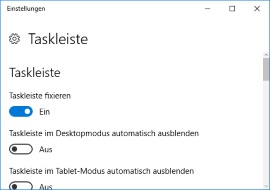
Taskleiste wird nicht ausgeblendetSollte die Taskleiste nicht ausgeblendet werden, obwohl Du schon längst mit dem Mauszeiger runter bist, dann solltest du als erstes die folgende Einstellungen auf deinem PC oder Notebook mit Windows 10 überprüfen.

  1. Klicke mit der rechten Maustaste auf die Taskleiste und wähle die „Einstellungen“ aus.
  2. In den Einstellungen der Taskleiste findest Du nun als zweiten Punkt „Taskleiste im Desktopmodus automatisch ausblenden“.
  3. Sollte diese Option nicht aktiviert sein, dann ist dies sehr wahrscheinlich die Ursache dafür, dass die Taskleiste nicht ausgeblendet wird.

Taskleiste ausblenden geht nicht?

Sollte das automatische Ausblenden der Taskleiste unter Windows 10 weiterhin nicht funktionieren, obwohl Du die oben beschriebene Einstellung aktiviert hast, dnan könnte dies möglicherweise auch ein Bug sein. Stelle sicher, dass Du alle aktuellen Updates für Windows 10 installiert hat und starte deinen PC oder Notebook einmal neu. Nicht selten kann man „solche Fehler und Probleme“ durch einen einfachen Neustart beheben. Alternativ könntest Du auch einmal manuell den Windows Explorer (explorer.exe) über den Task-Manager beenden und neu starten.

  1. Rechtsklick auf die Taskleiste und den „Task-Manager“ öffnen.
  2. Unter „Prozesse“ mit der rechten Maustaste auf „Windows-Explorer“ und im Kontextmenü auf „Task beenden“ oder „Neustarten“ klicken.
  3. Sollte der Windows Explorer nicht automatisch gestartet werden, dann einmal unter „Datei“ einen „Neuen Task ausführen“ und explorer.exe eingeben.