Instagram wie viele Hashtags kann man posten?

Wie viele Hashtags kann man bei Instagram machen? Gibt es ein Maximum was die Instagram-Hashtags unter einem Bild oder einem Video angeht und wenn ja, wo liegt das Maximum in Zahlen ausgedrückt? Wer hin und wieder bei Instagram ein Bild oder Video hochlädt, der wird dies sicher nicht nur mit einer kurzen Beschreibung sondern meist auch mit Hashtags versehen. Das praktische an den Hashtags ist, man kann die Reichweite von dem Bild oder Video deutlich vergrößern und das nur, indem man einfach paar passende Begriffe zu dem Bild als Hashtag hinzufügt.

Um passende Hashtags zu einem bestimmten Thema zu finden nutzen viele Hashtags zum Kopieren aus dem Internet. Es gibt verschiedene Webseiten auf denen man passende Hashtags zu einem Thema wie beispielsweise Food, Love oder aber auch Sport/Fitness und viele andere Themen findet. Diese Hashtags kann man sich einfach von der Webseite kopieren und dann in die Bildbeschreibung einfügen.

Instagram Hashtag Limit: Wie viele Hashtags kann man nutzen?

Hier stellt sich dann früher oder später oft die Frage, wie viele Instagram Hashtags kann man machen? Wie viele Hashtags sind überhaupt erlaubt und macht es Sinn, so viele Hashtags zu nutzen? In der Regel ist es nicht schädlich einige Hashtags zu nutzen, denn so erhöht man die Wahrscheinlichkeit, dass das Bild von mehr Personen gesehen wird, die sich ebenfalls für das Thema interessieren und über die Hashtag-Suche nach passenden Bildern suchen. Natürlich sollte man nur Hashtags verwenden, die auch wirklich etwas mit dem Bild zutun haben.

Aktuell liegt das Maximum und Limit von Instagram Hashtags unter einem Bild bei 30. Alles darüber wird abgeschnitten bzw. die Hashtags werden dann einfach nicht gepostet und angezeigt. Das ist dann auch oft ein Grund, warum die Instagram Hashtags nicht angezeigt werden. Über einen kleinen Trick kann man das Hashtag Limit umgehen, indem man einfach weitere Hashtags als Kommentar postet.
Android Galerie stürzt ab – was tun?

Wenn unter Android die Galerie abstürzt, dann kann das verschiedene Ursachen haben. In diesem Artikel haben wir dir eine Handvoll von möglichen Ursachen und Lösungsansätzen zusammengefasst, wenn sich die Galerie beim Start aufhängt und abstürzt. Vorweg sei gesagt, es geht hier um die vorinstallierte Galerie-App unter Android bei Smartphones wie einem Samsung Galaxy S8 oder Galaxy S7.

Android Galerie-App stürzt beim Öffnen ab

Auch wenn die vorinstallierte Galerie-App unter Android eigentlich eher selten Probleme macht und dank der zahlreichen Updates aus den letzten Jahren regelmäßig um weitere praktische Funktionen und Features erweitert wurde, so kann es immer mal wieder passieren und die Galerie stürzt ab. Solange das nur ein mal alle paar Monate passiert, ist das auch nicht weiter schlimm. Doch was tun wenn die Galerie direkt beim Start abstürzt und nicht mehr öffnen lässt?

Cache der App leeren

Galerie stürzt ab? Cache leeren kann helfenEin Trick, der nicht nur bei Abstürzen mit der Galerie-App weiterhelfen kann, den Cache der Galerie leeren. Beim Cache leeren gehen keine Bilder verloren und es wird auch nichts deiner Bilder gelöscht, bis auf die temporären Dateien.
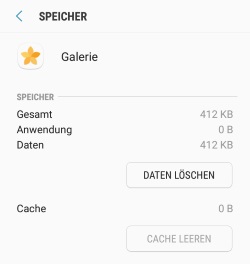
  1. Öffne die Android-Einstellungen und wähle den Anwendungsmanager/Apps aus.
  2. Scrolle in der Liste der Apps etwas weiter nach unten bis zur „Galerie“-App.
  3. Öffne den Eintrag der Galerie-App und tippe in der Anwendungsinfo auf „Speicher“.
  4. Hier findest Du den Button zum „Cache leeren“.

Bilder auf PC übertragen

Stürzt die Galerie-App weiterhin ab, dann könnte dies möglicherweise auch an einem defekten Bild liegen. In dem Fall solltest Du einfach einmal alle Bilder von deinem Smartphone auf den PC übertragen, auf deinem Handy löschen und dann überprüfen, ob die Galerie-App auch bei neuen Bildern abstürzt.

Bilder über andere Galerie-App öffnen

Wenn gar nichts hilft und Du schnell auf deine Bilder zugreifen musst, dann kannst Du diese alternativ auch über einen Datei Explorer manuell öffnen. Daneben könntest Du dir auch eine der zahlreichen Foto-Galerie-Apps aus dem Google Play Store herunterladen. Im Play Store gibt es eine Vielzahl von Galerie-App mit zig tausenden guten Bewertungen und zahlreichen Features, die man so in der Standard-Galerie-App oft nicht hat. Ein Beispiel dafür ist die kostenlose Galerie-App namens QuickPic.

IP-Adresse von PS4 herausfinden und anzeigen – so geht’s

Wie kann ich eigentlich die IP-Adresse von meiner PS4 herausfinden? Wo kann ich die aktuelle IP von meiner PlayStation 4 anzeigen? Eine Frage, die so manch einen Besitzer von der Sony-Konsole vielleicht früher oder später mal beschäftigen könnte. Denn je nachdem wie man die PS4 eingerichtet hat, bekommt man entweder eine statische oder eine dynamische IP-Adresse zugewiesen. Stellt sich nur die Frage, wo kann man diese ermitteln und sich anzeigen lassen?

PS4 IP-Adresse herausfinden und anzeigen

Es gibt verschiedene Möglichkeiten mit denen Du die IP-Adresse deiner PS4 herausfinden kannst. Zum einen kannst Du die Web-Oberfläche von deinem Router wie beispielsweise einer Fritzbox aufrufen und unter den verbundenen Geräten deine PlayStation 4 suchen und darüber die IP ermitteln, oder aber Du öffnest die Netzwerk-Einstellungen deiner PS4. Hier kannst Du unter anderem auch die MAC-Adresse deiner Konsole ermitteln.

  1. Schalte deine PlayStation 4 ein, melde dich mit deinem PSN-Konto an und navigiere auf dem Hauptbildschirm.
  2. Öffne nun die „Einstellungen“ und darunter wiederum den Menüpunkt „Netzwerk“.
  3. Unter „Netzwerk“ kannst Du den Netzwerk- und Verbindungsstatus anzeigen lassen.
  4. Hier bekommst Du nun alle wichtigen Informationen rund um das Netzwerk auf deiner PlayStation 4 angezeigt, dazu gehören natürlich auch die IP-Adresse, die MAC-Adresse, die eingetragenen DNS-Server und vieles vieles mehr.

Hier kannst Du der PS4 auch eine feste IP-Adresse zuweisen, sofern dies gewünscht ist, zum Beispiel wenn der Router keine IP-Adressen automatisch über den DHCP-Server vergibt.

Wichtig ist bei der Zuweisung einer festen IP-Adresse übrigens, dass diese noch von keinem anderen Gerät im Netzwerk verwendet wird. Sofern man der PlayStation 4 eine IP-Adresse zuweist, die schon von einem anderen Gerät verwendet wird, dann kommt es zu einem IP-Adressenkonflikt. Der IP-Adressenkonflikt ist zwar nicht besonders bedenklich, kann aber dazu führen dass das andere Gerät auch kurzzeitig nicht erreichbar ist.

Android Galerie Cache löschen: So geht’s beim Samsung Galaxy S8/S7

Wie kann man unter Android den Cache der Galerie löschen? Was kann ich tun, wenn die Galerie plötzlich sehr viel Speicher verbraucht und kann man den Cache löschen, ohne das Bilder gelöscht werden? So könnte man vielleicht die Fragen von dem einen oder anderen Besitzer eines Android-Smartphones wie einem Samsung Galaxy S8, Galaxy S7 oder Galaxy S6 zusammenfassen. In diesem Artikel zeigen wir dir, wie Du deinen Galerie-Cache löschen kannst und welche Auswirkungen das auf deine Bilder hat.

Galerie Cache leeren unter Android

Galerie-App Cache leerenWas viele nicht wissen, in der vorinstallierten Galerie-App unter Android gibt es eine Art Cache wo die Bilder nochmal abgelegt werden. Dies sind meistens die gleichen Bilder mit einer niedrigeren Auflösung und anderem Format, um die Fotos schneller in der Vorschau anzeigen zu können. Je nachdem wie viele Fotos man auf dem Smartphone gespeichert hat und wie groß der interne Speicherplatz ist, kann der Galerie-Cache schon einmal auf mehrere hundert Megabyte anwachsen und das kann gerade bei einem eher kleineren internen Speicher zu ein Problem werden.

Um den Cache der Galerie unter Android zu löschen, musst Du beim Samsung Galaxy folgende Handgriffe vornehmen.

  1. Öffne die Einstellungen und den „Anwendungsmanager“ oder einfach nur „Apps“.
  2. Suche nach der Galerie-App, tippe in der Anwendungsinfo auf „Speicher“ und „Cache leeren“.

In der Anwendungsinfo bekommst Du auch angezeigt, wie viel Megabyte der Cache der Galerie gerade verbraucht. Wie oben schon erwähnt kann der Speicherplatz-Verbrauch bei einigen hunderten Fotos schon gut und gerne in die hundert Megabyte gehen.

Galerie Cache löschen, werden meine Bilder gelöscht?

Wenn Du den Cache der Galerie-App leerst oder löscht, dann werden deine Bilder nicht gelöscht. Es werden nur die erstellten Kopien und andere temporäre Dateien der Galerie-App gelöscht, nicht aber die Originalbilder. Somit kannst Du bedenkenlos den Cache leeren, es geht dabei nichts wichtiges verloren

Metrisch und Imperial Einheiten beim Fitness-Armband: Was ist das?

Was hat es mit der Einheit „Metrisch“ und „Imperial“ im Fitness oder Sport-Apps auf sich? Wer ein Fitness-Armband, Schrittzähler oder aber auch eine Sport- und Fitness-App nutzt, dem könnte sich diese Frage vielleicht früher oder später einmal stellen, denn je nach Fitnessarmband oder App kann und muss man teilweise vor der Nutzung in den Einstellungen festlegen, ob man die Einheiten „Metrisch“ oder „Imperial“ nutzen will. Hat man davor vorher noch nie gehört, dann stellt sich die Frage was bedeutet eigentlich metrisch und imperial bei einem Fitnessarmband und was ist das?

Metrisch und Imperial Einheiten: Bedeutung im Fitness

Mit „Metrisch“ und „Imperial“ ist das Maßsystem gemeint. In Deutschland nutzen wir „Metrisch“ als System und dies sollte entsprechend auch in dem Fitnesstracker oder der Sport-App ausgewählt werden. Metrisch bedeutet kurz gesagt, dass das Maßsystem auf Meter, Zentimeter und Millimeter umgestellt wird, im imperialischen System wird unter anderem mit Inch (Zoll), Miles und Yards gerechnet.

Gerade bei Fitness-Trackern aus China oder aber auch Sport-Apps, die nicht gerade direkt auf den deutschen und europäischen sondern eher auf den amerikanischen Markt ausgelegt sind, ist in den Einstellungen bei dem Maßsystem oft „Imperial“ oder „Imperiales System“ voreingestellt. In den meisten Fällen kann man die Einstellung aber jederzeit ändern und das metrische System aktivieren, sodass man die Geräte auch hierzulande ohne großes umrechnen auf das „metrische System“ nutzen kann.

Bei einigen Fitness-Armbändern aber auch bei Fitness-Apps und anderen Smartwatches mit einer Metrisch und/oder Imperial-Anzeige kommt es teilweise vor, dass man die Einheit erst nach einem Update umstellen kann. Den Berichten zufolge soll es auch Fitness-Armbänder, Tracker und Smartwatches geben, welche zwischen Metrisch und Imperial erst nach der Änderung der Sprache/Land wechseln. Sollte es also keine explizite Einstellung für die Einheit geben, dann einfach mal die Sprache/Land in den Einstellungen oder dem Profil umstellen.