Wie kann man bei Snapchat herausfinden, ob eine Nachricht gelesen wurde? Gibt es ein Symbol oder einen anderen Trick mit dem man bei Snapchat sehen kann, ob der Chat geöffnet und die Nachricht gelesen wurde? Ähnlich wie man es aus anderen Apps mit einer Nachrichten-Funktion kennt, so gibt es auch bei Snapchat verschiedene Symbole mit denen angezeigt wird, ob eine Nachricht gesendet aber auch ob eine Nachricht gelesen und ob ein Chat geöffnet wurde. Da stellt sich der eine oder andere Nutzer der App vielleicht früher oder später mal die Frage, wie kann ich sehen, ob meine Snapchat-Nachricht gelesen wurde?
Snapchat: Wurde meine Nachricht gelesen?
Wenn Du bei Snapchat eine Nachricht bzw. einen Snapchat versendest, dann wird dies mit einem bunten Pfeil angezeigt. Der rote Pfeil steht für einen Snap ohne Audio, der violette (lila) Pfeil für einen Snap mit Audio und der blaue Pfeil für eine versandte Nachricht im Chat. Der Pfeil ist dabei komplett mit Farbe ausgefüllt.
Erkennen, ob eine Nachricht gelesen bzw. ob ein Chat geöffnet wurde, kannst Du ebenfalls anhand von dem Pfeil und zwar wenn dieser innen weiß und nur noch der Rand farbig angezeigt wird. Wurde ein Chat geöffnet und damit auch sehr wahrscheinlich die Nachricht gelesen, dann kannst Du dies an dem Pfeil mit dem blauen Rand erkennen, der in der Mitte weiß ist. Ähnliches gilt auch für einen Snap mit oder ohne Audio.
- Blauer Pfeil (komplett ausgefüllt) = Nachricht gesendet
- Blauer Pfeil (nur Rand farbig, innen weiß) = Chat geöffnet/Nachricht gelesen
- Zwei blaue Pfeile übereinander = Screenshot von Chat
Werden zwei Pfeile übereinander angezeigt, dann heißt dies, derjenige hat sich von dem Chat einen Screenshot erstellt. Der Pfeil ist ebenfalls in der Mitte weiß und nicht mit Farbe ausgefüllt.
Jetzt weißt Du, welche Bedeutung die Pfeile haben und wie man damit erkennen kann, ob eine Nachricht gelesen bzw. ob ein Chat in Snapchat geöffnet wurde oder nicht.
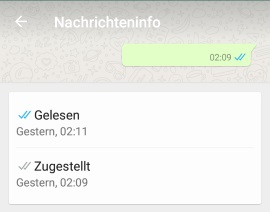 Der eine oder andere Nutzer von dem Instant Messenger hat sich vielleicht schon einmal die Frage gestellt, ob man die Nachrichten-Info deaktivieren und ausblenden kann. Die Informationen rund um die Nachricht kann immer nur der Aufrufen, der die Nachricht gesendet hat. Die einzige Möglichkeit die „Nachrichten-Info“ zu deaktivieren besteht darin in den Einstellungen die Lesebestätigung, also die blauen Haken zu deaktivieren. Somit können andere über die Nachrichten-Info nicht mehr sehen, zu welcher Uhrzeit Du die Nachricht gelesen hast. Kleiner Hinweis, deaktivierst Du die Lesebestätigung, dann kannst Du auch die blauen Haken bei Freunden nicht mehr in der Nachrichten-Info sehen.
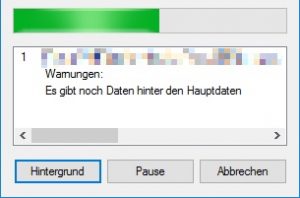 Die Fehlermeldung oder genauer gesagt der Hinweis und die Warnung „Es gibt noch Daten hinter den Hauptdaten“ erscheint in der Regel nicht nach jedem Entpacken. Nach unserer Erfahrung tritt die Meldung wohl vermehrt bei gesplitten Archiven auf, die nicht selten größer als einige 100MB sind.
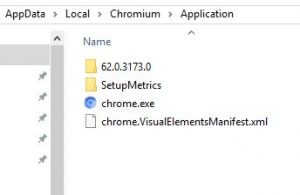 Willst Du Chromium deinstallieren, dann geht das nicht über die Systemsteuerung. Der Grund dafür ist einfach, denn nach dem Download wurde der Browser nicht direkt installiert, und damit in der Systemsteuerung als Programm registriert, sondern vielmehr entpackt man das Archiv von dem Browser einfach und startet diesen dann manuell über die .exe-Datei. Für den Browser gibt es jedenfalls aktuell noch keinen Setup, sondern die „Installation“ erfolgt durch einfaches Entpacken von dem heruntergeladenen Archiv von der