Snapchat rotes Herz weg: Herz-Emoji verschwunden, woran liegt das?

Warum ist das gelbe oder rote Herz in Snapchat weg? Warum wird das rote Herz nicht mehr neben dem Namen von meinem besten Freund/besten Freundin angezeigt und was kann ich tun, wenn der Herz-Emoji plötzlich verschwunden ist? Jeder der Snapchat nutzt, der wird nach relativ kurzer Zeit über die Freundschafts-Emoji stolpern, die vor dem Namen der Kontakte und Freunde angezeigt werden.

Snapchat gelbes und rotes Herz

Ein Emoji ist unter anderem das goldene bzw. gelbe Herz sowie das rote Herz. Das gelbe Herz bedeutet bei Snapchat, ihr seid beste Freunde. Beste Freunde wird man bei Snapchat indem man sich viele Snaps zusendet, genauer gesagt wird die Person mit dem goldenen Herz angezeigt, mit der Du am meistens Snaps ausgetauscht hast. Du schickst der Person am meisten Snaps und die Person schickt dir die meisten Snaps, dann erscheint das gelbe Herz beim Namen. Neben dem gelben Herz gibt es dann noch das rote Herz. Das rote Herz zeigt an, dass Du mit der Person schon seit mindestens 2 Wochen beste Freunde bist. Die Steigerung von dem roten Herz sind die pinken Herzen und diese zeigen an, dass Du mit der Person schon seit 2 Monaten beste Freunde bist.

Snapchat rotes Herz weg

Wenn bei Snapchat das rote Herz weg ist, dann liegt das einfach daran, weil Du mit der Person nicht mehr beste Freunde bist. Du tauscht anders als vorher also nicht mehr die meisten Snaps mit dem Kontakt aus und bist dementsprechend auch nicht mehr beste Freunde. Hast Du zum Beispiel in den letzten Tagen und Wochen mit einem anderen Snapchat-Kontakt die meisten Snaps ausgetauscht, dann verschwindet das gelbe Herz bei dem einen Kontakt und wird bei dem anderen Kontakt angezeigt.

Jetzt weißt Du, warum das rote Herz bei Snapchat weg ist und wie man dieses wiederherstellen kann.
Android uTrack: Was ist das und wie deinstallieren?

Was ist uTrack unter Android bei einem Samsung Galaxy Smartphone? Ist uTrack ein Virus und ist die App gefährlich? So könnte in den letzten Wochen und Monaten vielleicht die Frage von so manch einem Besitzer eines Samsung Galaxy-Smartphones ausgesehen haben. Entweder weil man den System-Prozess selber irgendwo entdeckt hat oder aber weil eine Antiviren-App eine App namens „uTrack“ gefunden und und die „schädliche App deaktiviert“ hat. Doch was steckt eigentlich dahinter und was ist das genau?

uTrack: Was ist das?

Kurz gesagt, uTrack ist kein Virus oder sonstige Schadware. Bei uTrack handelt es sich um eine Sicherheitssoftware mit Diebstahlschutz direkt von Samsung. Mit uTrack kann man beispielsweise beim Einsetzen einer nicht befugten SIM-Karte vollkommen automatisch eine SMS an eine hinterlegte Rufnummer senden. So könnte man das Handy im Fall der Fälle orten und den Dieb ausfindig machen und eine Fernsperrung durchführen.

Ist uTrack gefährlich und ein Virus?

Nein, uTrack ist kein Virus. Scheinbar schlagen einige Virenscanner unter Android an, wenn sie über den Prozess von uTrack stolpern. Dies erfolgt wahrscheinlich deshalb, weil uTrack eine Funktion für die Fernsperrung hat mit der man das Handy im Notfall aus der Ferne sperren kann. In der Regel ist der „Virenfund“ oder die Meldung von dem Virenscanner wie „uTrack kann dein Gerät schädigen“ ein falscher Alarm und nach unserer Einschätzung keinesfalls bedenklich. Betroffen sind den Berichten zufolge wohl vor allem ältere Modelle der Samsung Galaxy-Reihe wie beispielsweise ein Samsung Galaxy S3.

Aktuell gibt es nach unserem Kenntnisstand keine Möglichkeit uTrack zu deinstallieren oder komplett vom Handy zu entfernen. Gibt es doch eine Möglichkeit? Wenn ja, dann schreibe es gerne hier in die Kommentare.

Android Schloss-Symbol in Statusleiste: Was bedeutet das?

Welche Bedeutung hat eigentlich das Schloss-Symbol in der Android Statusleiste? Warum wird mir in der Statusleiste von meinem Samsung Galaxy S8, Galaxy S7 oder S6 oben rechts ein Icon von einem Schloss in einem weißen Quadrat angezeigt und was bedeutet das genau? Je nachdem wie lange man schon in der Android-Welt unterwegs ist und wie gut man sich mit der Materie auskennt, so tauchen im Alltag immer mal wieder Fragen auf und diese beziehen sich neben neuen Funktionen auch nicht selten auf Symbole, die irgendwo unter Android angezeigt werden.

Android: Was bedeutet das Schloss-Symbol in der Statusleiste

Viele Symbole findet man in der Statusleiste und nicht alle sind wirklich selbsterklärend. In der Statusleiste sind nicht nur die sicherlich einem Großteil bekannten Symbole wie WLAN, Bluetooth oder Mobilfunk-Empfang zu sehen, sondern manchmal bekommt man auch etwas „exotische Symbole“ zu Gesicht und hat man diese bislang noch nie gesehen, dann stellt sich die Frage, was bedeutet das Schloss-Symbol unter Android?

So könnte es dem einen oder anderen Android-Nutzer auch von dem Symbol von einem Schloss gehen. Welche Funktion steckt hinter dem Schloss-Symbol? Das Schloss-Symbol in der Statusleiste wird immer dann angezeigt, wenn der sogenannte „private Modus“ aktiviert ist. Mit dem privaten Modus kannst Du bestimmte Inhalte vor fremden Augen und neugierigen Blicken verstecken. So kannst Du beispielsweise bestimmte Fotos oder Videos für den privaten Modus markieren und verbergen. Ist der private Modus nicht aktiviert, dann sind diese Bilder und Videos nicht sichtbar, erst wenn man den privaten Modus aktiviert, und das geht nur durch Eingabe von Muster oder alternativ PIN bzw. Passwort, werden die geschützten Inhalte sichtbar.

Solange der private Modus aktiviert ist, bekommt man dies in Form des Schloss-Symbols in der Statusleiste angezeigt.

Internet eventuell nicht verfügbar: WLAN-Probleme beim Samsung Galaxy?

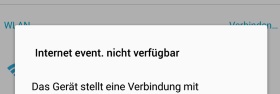
Wieso wird mir unter Android bei meinem Samsung Galaxy nach der Einrichtung der WLAN-Verbindung die Meldung „Internet eventuell nicht verfügbar“ angezeigt? Was genau will mir Android mit der Meldung sagen und warum ist das Internet eventuell nicht verfügbar? Auch wenn die WLAN-Einrichtung unter Android eigentlich recht selbsterklärend und einfach ist, so kann es hier und da dann doch mal vielleicht zu kleineren Problemen kommen, die gar nicht zwangsläufig von Android oder dem Handy an sich verursacht verursacht werden. Eins dieser WLAN-Probleme ist für den einen oder anderen vielleicht auch die Fehlermeldung „Internet event. nicht verfügbar“. Was bedeutet das und wie kann man den Fehler beheben?

Internet eventuell nicht verfügbar: Was tun?

Internet eventuell nicht verfügbarBekommst Du die Meldung „Internet event. nicht verfügbar“ nach der Einrichtung beim Aufbau der WLAN-Verbindung auf deinem Android-Smartphone wie einem Samsung Galaxy angezeigt, dann kann das verschiedene Ursachen haben. Im Folgenden findest Du eine Reihe von möglichen Ursachen und Lösungsansätzen mit denen Du das Problem vielleicht in den Griff bekommen kannst.

  • Handy neustarten und WLAN-Verbindung neu aufbauen: Manchmal hilft schon ein einfacher Neustart des Handys weiter. Bevor Du dich also auf die Suche nach einer Ursache machst, einfach mal das Handy neustarten.
  • Router neustarten: Möglicherweise stimmt auch etwas im Router nicht, auch hier kann ein Neustart manchmal wahre Wunder bewirken. Starte den Router neu und verbinde dich erneut über WLAN mit deinem Handy. Gleiches solltest Du übrigens auch mit dem WLAN-Repeater machen, sofern denn verfügbar.
  • WLAN-Verbindung erneut einrichten: Lösche die eingerichtete WLAN-Verbindung auf deinem Handy und richte diese erneut ein. Vielleicht ist bei der Einrichtung etwas schiefgelaufen.
  • Distanz zum Router verringern: Eine weitere Ursache für die Meldung „Internet event nicht verfügbar“ könnte auch sein, dass Du zu weit vom Router entfernt bist und das Handy deshalb aufgrund des aktivierten „intelligenten Netzwechsel“ auf automatisch mobiles Internet umstellt. Überprüfe, ob der WLAN-Empfang ausreicht und die Distanz zwischen Router und Android-Handy nicht zu groß ist.
  • Störung der Internetverbindung: Möglicherweise gibt es auch generelle Probleme mit der Internetverbindung. Überprüfe, ob es eine Störung bei deinem Provider gibt, auch dies könnte die Ursache für die Meldung Internet event nicht verfügbar sein.

Die Meldung „Internet eventuell nicht verfügbar“ kann übrigens bei allen Android-Smartphones aus dem Hause Samsung auftreten, also einem sowohl bei einem Galaxy S8, Galaxy S7 als auch bei einem Galaxy S6 und S5. Hast Du auch Erfahrungen mit dem Problem gemacht und weitere Ursachen gefunden?

Nvidia-Treiber lässt sich nicht installieren – was tun?

Wieso lässt sich der Nvidia-Treiber nicht installieren? Warum bekomme ich Fehlermeldungen wie „Im Nvidia Installationsprogramm ist ein Fehler aufgetreten“ während der Installation unter Windows 10 angezeigt? Auch wenn die Installation von den Grafikkarten-Treibern in Verbindung mit GeForce Experience eigentlich recht störungsfrei abläuft und nur selten Probleme auftreten, so hatten wir vor kurzem Probleme bei der Installation von einem Nvidia-Treiber, nachdem wir eine alte Version vorher deinstalliert haben. In diesem Artikel haben wir dir ein paar Tipps und Lösungsansätze zusammengefasst, dir die eventuell weiterhelfen können wenn es bei der Nvidia-Treiber Installation zu Problemen und Fehlermeldungen kommt.

Nvidia Grafikkarten-Treiber lässt sich nicht installieren

Als erstes solltest Du natürlich überprüfen, ob Du den richtigen Treiber heruntergeladen hast. Hier solltest Du nicht nur auf das richtige Grafikkarten-Modell achten, sondern vor allem auch auf das ausgewählte Betriebssystem. Starte die Installation der Grafikkarten-Treiber als Administrator und wähle bei der Installation „Neuinstallation durchführen“ aus. So wird der alte Nvidia-Treiber vor der Installation des neuen Treibers deinstalliert und nicht „drüberinstalliert“.

Möglicherweise ist auch der Installationssetup von dem Grafikkarten-Treiber defekt, lade diesen erneut herunter. Sollte das nicht helfen, auch ein PC–Neustart kann manchmal weiterhelfen und derartige technische Probleme beheben. Ggfs. solltest Du auch deine Antiviren-Software überprüfen, nicht das dadurch einzelne Teile aus dem Treiber-Setup fälschlicherweise während der Installation blockiert werden.

Nvidia Treiber Installation Fehler beheben

Sollte gar nichts helfen und weiterhin Fehler bei der Installation der Nvidia-Treiber auftreten, dann hat es bei uns meist immer geholfen den alten Treiber vorher über das DDU (Display Driver Uninstaller) komplett zu deinstallieren. Das Tool ist recht selbsterklärend in der Bedienung und sollte bestenfalls im abgesicherten Modus gestartet und ausgeführt werden, um den Nvidia-Treiber restlos zu entfernen.

Wie man den Nvidia-Treiber mit dem Display Driver Uninstaller komplett entfernen und deinstallieren kann, dass haben wir in unserem verlinkten Beitrag zum Thema Nvidia Treiber Update Fehler genauer beschrieben.