Android WLAN-Symbol mit Ausrufezeichen (Bedeutung)

Was bedeutet eigentlich das WLAN-Symbol mit einem Ausrufezeichen unter Android? Wie kann ich das Symbol mit WLAN und Ausrufezeichen ausblenden und was steckt genau dahinter? Wer mal einen Blick in seine Statusleiste unter Android geworfen hat, der sieht dort oft die altbekannten Symbole für WLAN, Mobilfunk und Akku-Ladestatus. Doch manchmal tauchen in der Liste der Symbole in der Statusleiste auch Zeichen auf mit denen man nicht wirklich etwas anfangen kann, vor allem wenn diese Zeichen nur für eine gewisse Zeit oder erst seit kurzer Zeit angezeigt werden.

Da stellt sich dem einen oder anderen vielleicht auch die Frage, welche Bedeutung steckt hinter dem WLAN-Symbol mit dem Ausrufezeichen, was mir neuerdings in der Benachrichtigungsleiste auf meinem Handy angezeigt wird? Wenn Du dir die gleiche Frage stellst, dann findest Du in diesem Artikel eine Antwort darauf.

Android: Was bedeutet das WLAN-Symbol mit Ausrufezeichen?

Wenn unter Android das Symbol von WLAN mit einem Ausrufezeichen an der rechten Seite angezeigt wird, dann bedeutet dies kurz gesagt, es gibt Probleme mit der WLAN-Verbindung zum Router. Die WLAN-Verbindung ist gestört und das kann verschiedene Ursachen haben.

So könnte es beispielsweise sein, dass der Router deinem Handy keine IP-Adresse zugewiesen hat, zum Beispiel weil der Empfang zu schwach ist und die Verbindung ständig abbricht oder aber weil es generell Probleme mit dem DHCP-Server auf dem Router gibt. Wird das Ausrufezeichen neben dem WLAN angezeigt, dann hilft es in den meisten Fällen schon weiter den Router einmal neuzustarten und dann erneut eine Verbindung aufzubauen. Sollte auch das nicht helfen, dann solltest Du die eingerichtete WLAN-Verbindung auf deinem Handy einmal löschen und neu einrichten.

Bei uns wurde das WLAN-Symbol mit dem Ausrufezeichen übrigens gelegentlich auf einem Samsung Galaxy S7 angezeigt, kann aber natürlich auch bei jedem anderen Smartphone wie einem Galaxy J5 oder Galaxy A3 auftreten. Ein einfacher Neustart des Routers konnte die Probleme bei uns in den meisten Fällen beheben.
NVIDIA Treiber deinstallieren und komplett entfernen (Anleitung)

Wie kann ich meinen NVIDIA Grafikkarten Treiber deinstallieren? Wie kann ich den NVIDIA-Treiber komplett entfernen, sodass keine Reste mehr auf der Festplatte sind? Wer schon einmal versucht hat einen Grafikkarten-Treiber sauber zu deinstallieren, der kennt vielleicht das Problem, manchmal bleiben einfach Rückstände auf dem PC und das kann unter gewissen Umständen zu Problemen führen, zum Beispiel wenn man einen neuen Treiber deinstallieren möchte, um einen alten zu installieren und wiederzuverwenden.

Auch wenn die Setups heutzutage schon eine recht saubere Deinstallation der NVIDIA-Treiber erlauben, so nutzen wir seit geraumer Zeit ein kostenloses Tool zum NVDIA Treiber deinstallieren und sind damit sehr zufrieden bzw. haben danach nie Probleme gehabt, dass noch irgendwelche alten Treiber nach der Deinstallation auf dem System vorhanden waren und übrig geblieben sind.

NVIDIA-Treiber deinstallieren und sauber entfernen

Nvidia Treiber restlos entfernen und deinstallierenDas kostenlose Tool dafür nennt sich Display Driver Uninstaller oder auch kurz „DDU“. Nachfolgend haben wir eine Schritt für Schritt Anleitung erstellt mit der Du den alten NVIDIA-Treiber sauber deinstallieren und komplett entfernen kann.
  1. Lade dir die aktuelle Version von dem Display Driver Uninstaller von der folgenden Webseite herunter.
  2. Entpacke das Programm unter einem Pfad, den Du schnell wiederfindest und starte deinen Rechner im abgesicherten Modus (nicht zwangsläufig notwendig, würden wir aber empfehlen).
  3. Führe nun im abgesicherten Modus von Windows 10 die Display Driver Uninstaller.exe aus und wähle unter „Grafiktreiber auswählen“ engl. „Select Graphic Driver“ den Menüpunkt für „NVIDIA“ aus und tippe auf „Säubern und Neustart“ engl. „Clean and Restart“.
  4. Warte bis der Vorgang abgeschlossen ist und der PC neustartet. Jetzt wurde der NVIDIA Treiber komplett und sauber deinstalliert und von deinem System entfernt.

Jetzt kannst Du dir einen neuen oder aber auch einen älteren NVDIA-Treiber herunterladen und installieren, von der vorherigen Treiber-Version sollten keine Überreste mehr auf dem System sein.

Nvidia Treiber Update hängt, lädt nicht und dauert ewig lange?

Was tun, wenn das Nvidia Treiber Update hängt? Wieso lädt das Update von meinem Nvidia Grafikkarten Treiber nicht und wieso dauert die Installation so lange? Es gibt verschiedene Möglichkeiten wie man ein Update seiner Nvidia-Treiber durchführen kann und ein Großteil der Nvidia-Grafikkarten-Besitzer wird dies sehr wahrscheinlich über GeForce Experience durchführen. Auch wenn das Treiber-Update über GeForce Experience in der Regel immer recht gut funktioniert, so hatten wir vor kurzem das Problem und das Treiber-Update hat sich aufgehangen und nicht weitergeladen. Selbst nachdem wir alle neugestartet haben, war das Problem weiterhin vorhanden. Da stellt sich die Frage, was tun wenn das Nvidia Treiber Update hängt und nicht lädt?

Nvidia Treiber Update hängt und lädt nicht?

Nvidia Grafikkarten-Treiber Update hängtWenn das Nvidia Treiber Update hängt, dann solltest Du natürlich als erstes deine Internetverbindung überprüfen. Sofern der Setup noch nicht vollständig heruntergeladen wurde, kann das Update natürlich auch nicht durchgeführt werden. Auch solltest Du überprüfen, ob möglicherweise ein Programm im Hintergrund (wie beispielsweise der Virenscanner) den Setup blockiert hat. Den Berichten zufolge soll es manchmal auch schon helfen einmal das Internetkabel abzuziehen und wieder anzustecken alternativ WLAN ausschalten und wieder einschalten. Auch ein PC-Neustart manchmal wahre Wunder bewirken.

Nvidia Treiber Installation hängt? Manuell updaten kann helfen

Wenn das Treiber-Update und die Treiber-Installation weiterhin hängt und nicht lädt, dann gibt es einen Trick wie man die Installation oft beschleunigen kann und zwar in dem man sich das Treiber-Update-Setup manuell von der Nvidia-Webseite herunterlädt und die Installation manuell durchführt.

  1. Öffne deinen Internetbrowser und navigiere auf die offizielle Webseite von Nvidia.
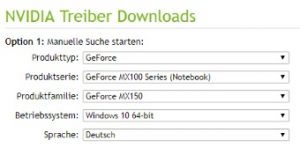
  2. Im Support-Bereich findest Du die Treiber-Downloads, wähle dort dein Betriebssystem sowie das Modell deiner Grafikkarte aus.
  3. Klicke auf „Suchen“ und lade dir die aktuelle Version von dem Nvidia-Treiber herunter.
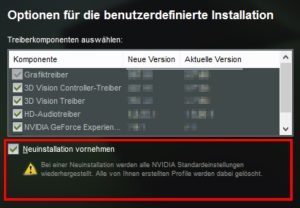
  4. Starte den Setup und führe die Installation von dem Grafikkarten-Treiber durch, neben einem Update kannst Du über den Setup auch direkt eine Neuinstallation der Treiber durchführen, dazu einfach beim Setup „Neuinstallieren“ auswählen.

Android Statusleiste vergrößern und Symbole ändern

Kann man unter Android die Statusleiste vergrößern? Lässt sich die Größe der Icons und Symbole in der Statusleiste ändern, um diese etwas größer anzeigen lassen zu können? Je nachdem welches Smartphone man nutzt und welche Schriftgröße man dort eingestellt hat, könnte die oben genannte Frage rund um das Vergrößern der Statusleiste unter Android vielleicht mal den einen oder anderen Besitzer eines Android-Smartphones beschäftigen. Denn wenn man die Schriftgröße unter Android ändert, dann ändert sich nicht zwangsläufig auch die Icon-Größe in der Statusleiste und das könnte für so manch einen ein Problem sein.

Statusleiste vergrößern ohne Android – geht das?

Stellt sich nur die Frage, gibt es eine Möglichkeit die Statusleiste zu vergrößern und ist das auch ohne Root möglich? Die kurze Antwort, ohne Root ist uns bislang keine Möglichkeit bekannt mit der man die Statusleiste als auch die Symbole in der Statusleiste vergrößern kann. Unter Stock-Android aber auch unter TouchWiz bei einem Samsung Galaxy-Smartphone lässt sich die Statusleiste nicht sonderlich viel anpassen.

Wer hingegen einen Root hat, der kann die Statusleisten Größe mit Hilfe des Xposed Modules namens „Dimensions editor“ anpassen. Hier lässt sich nicht nur die Größe oder eher gesagt die Höhe von der Statusleiste verändern, sondern man kann auch die Icons vergrößern oder verkleinern. Um die Xposed Module unter Android verwenden zu können benötigst Du das sogenannte Xposed Framework und das erfordert jedenfalls in der aktuellen Version noch einen Root. Ohne ein gerootetes Handy kannst Du das Xposed Framework und das oben verlinkte Modul nicht nutzen, um darüber wiederum die Statusleiste zu vergrößern.

Kennst Du eine Methode mit der man die Statusleiste verändern kann, die auch ohne Root funktioniert? Wir konnten hier bislang noch nichts finden. Wenn Du eine Möglichkeit kennst mit der man die Android Statusleiste ohne Root vergrößern und die Größe der Symbole ändern kann, dann schreibe dies gerne in den Kommentarbereich.

Snapchat Geist ändern: Was bedeutet der Geist-Emoji vor dem Namen?

Wenn man bei Snapchat von jemanden geaddet wurde und dann unter „Hat mich geaddet“ schaut, dann wird einem ein Geist angezeigt. Das Geist-Symbol ist dabei von Nutzer zu Nutzer unterschiedlich. Teilweise sieht man einen glücklichen Geist-Emoji dem vor Lachen schon Tränen aus den Augen kommen, einen verliebten Geist mit Herz-Augen aber auch einen zwinkernden Geist, der mit seinen Fingern das Peace-Zeichen zeigt. Der eine oder andere Snapchat-Nutzer hat sich vielleicht wie wir schonmal die Frage gestellt, welche Bedeutung hat eigentlich der Geist-Emoji vor dem Namen bei Freunden und kann ich meinen eigenen Snapchat-Geist ändern, sodass dieser bei Freunden unter „Hat mich geaddet“ angezeigt wird?

Snapchat: Geist-Emoji vor dem Namen bei „Hat mich geaddet“

Die kurze Antwort auf die Frage ist, nein Du kannst deinen Snapchat-Geist nicht ändern, jedenfalls nicht wenn es um den angezeigten Geist bei „Hat mich geaddet“ geht. Nach unserer Recherche werden die Geister vor den Namen der Freunde, oder aber vor dem eigenen Namen wenn man jemand anderes addet, aktuell wohl rein zufällig ausgewählt und diese haben keine große Bedeutung.

Ob das immer so bleiben wird, ist derzeit noch nicht bekannt und wir konnten auch noch nichts weiteres zu den Geist-Emoji vor den Namen finden. Aktuell kann man den Geist nicht selber ändern und keinen Einfluss darauf nehmen, welcher Geist-Emoji vor dem eigenen Namen angezeigt wird.

Kann man den Geist in Snapchat doch irgendwie ändern? Haben die Geister bei „Hat mich geaddet“ in Snapchat jetzt doch eine Bedeutung bekommen und wenn ja, was sollen die verschiedenen Geister bedeuten und wie werden diese ausgewählt? Sollte sich hier durch ein Update etwas geändert haben, dann freuen wir uns über einen kurzen Hinweis.

Wenn Du mit dem SNapchat-Geist das Profilbild meinst, dann findest Du hier eine Anleitung wie man bei Snapchat das Profilbild ändern und einstellen kann.