Mit welcher Tastenkombination kann man das Durchmesser-Symbol schreiben? Wie lautet das Tastenkürzel für Durchmesser unter Windows oder Mac? Wer im Alltag gelegentlich an einem Dokument in Word oder Excel oder aber auch an einer Powerpoint-Präsentation arbeitet, der braucht manchmal eine Reihe von Sonderzeichen, die man so nicht auf der Tastatur findet. Ein relativ häufig verwendetes Sonderzeichen ist unter anderem das Durchmesser-Symbol. Hier stellt sich dann meist die Frage, wie kann ich das Durchmesser-Symbol mit der Tastatur schreiben und gibt es dafür auch eine Tastenkombination?
Tastenkombination für Durchmesser-Symbol
 Sowohl unter Windows als auch unter Mac kann man das Zeichen für Durchmesser mit wenigen Handgriffen machen, vorausgesetzt man kennt die notwendigen Tasten der Tastenkombination. Nachfolgend findest Du die notwendigen Tasten für das Tastenkürzel unter Windows und Mac.
- Alt-Code für Windows = ALT-Taste + 0 2 1 6
- Tastenkombination für Mac OS = ALT-Taste + Shift-Taste + O-Taste
Durchmesser mit Tastatur schreiben
Alternativ zu der oben beschriebenen Tastenkombination kannst Du das Symbol für Durchmesser auch über andere Methoden schreiben.
- Zeichen von einer Webseite (Ø) oder einem anderen Dokument kopieren und an der entsprechenden Stelle einfügen.
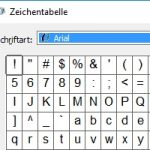
- Durchmesser-Zeichen aus der Windows-Zeichentabelle kopieren und dann an der entsprechenden Stelle in einem Dokument einfügen.
 Das schwarze Herz kannst Du mit der Tastatur über einen sogenannten Alt-Code machen. Ein Alt-Code ist eine Tastenkombination bestehend aus dem Festhalten der Alt-Taste und der Eingabe von einer Ziffernfolge über den Nummernblock auf der rechten Seite der Tastatur. Für das Herz-Zeichen musst Du dafür einfach nur die Alt-Taste festhalten und die 3 auf dem Ziffernblock drücken.
 Erfahrungsgemäß liegt die Ursache für die Fehlermeldung „Nicht identifiziertes Netzwerk“ nicht an dem dLAN-Adapter an sich, sondern vielmehr die anderen Netzwerkgeräte wie der Computer an dem der Fehler auftritt oder aber auch der Router sowie die darauf befindliche Konfiguration.In vielen Fällen kann man den Fehler mit den richtigen Handgriffen und Schritten schnell beheben. Solltest Du unter Windows 10 oben genannte Fehlermeldung angezeigt bekommen und zufällig über dLAN aber auch über eine ganz normale LAN- oder WLAN-Verbindung mit dem Netzwerk verbunden sein, dann könnten dir die folgenden Tipps eventuell weiterhelfen.