Android Bildschirm manuell drehen: App, Tastenkombination

Wie kann man unter Android den Bildschirm manuell drehen? Kann ich das Bildschirm drehen erzwingen und geht das über eine App oder gar über eine Tastenkombination? In der Standardeinstellungen dreht sich der Bildschirm unter Android meistens mit, je nachdem wie man das Smartphone hält und dreht. Unter Umständen kann das aber problematisch und nicht gewünscht sein, zum Beispiel wenn man auf der Seite liegt und einen Text im Hochformat lesen möchte. Hierfür gibt es dann die Drehsperre, die man unter Android in der Regel über die Statusleiste aktivieren kann.

In der Situation stellt sich vielleicht der eine oder andere Android-Nutzer die Frage, kann man das Bildschirm drehen erzwingen und beispielsweise immer im Querformat oder immer im Hochformat über eine App einstellen?

Android Bildschirm drehen über App und Widget
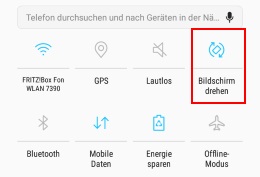
Android Bildschirm drehen erzwingenKurz gesagt, ja es gibt im Google Play Store eine Vielzahl von Apps mit denen man die Bildschirm-Rotation einstellen kann. So gibt es beispielsweise Apps wie „Ultimate Rotation Control“ mit der Du den Bildschirm über eine App auf Knopfdruck drehen kannst. Die App verfügbar sogar über ein Widget, welches Du dir auf den Bildschirm legen und darüber immer den Bildschirm nach Bedarf drehen kannst. Das Bildschirm drehen lässt sich darüber erzwingen, egal wie das Handy gerade gedreht ist.

Daneben gibt es auch noch Apps wie den „Rotation Manager„. Mit dem Rotation Manager kannst Du die Rotation von dem Bildschirm für bestimmte Apps voreinstellen. So kannst Du beispielsweise einstellen, dass der Bildschirm beim Öffnen des Browsers immer im Hochformat sein soll, während der Bildschirm beim Öffnen von einem Video oder einem bestimmten Spiel immer im Querformat sein soll.

Android Bildschirm über Tastenkombination drehen?

Aktuell gibt es unter Android nicht direkt eine Möglichkeit den Bildschirm über eine Tastenkombination zu drehen. Zum Teil gibt es noch einige Smartphones und Tablets die über einen physischen Schalter zum Aktivieren und Deaktivieren der Drehsperre verfügen, aber auch dies ist eher eine Seltenheit.
Amazon ausreichend frankieren CP: Bedeutung bei Rücksendung

Welche Bedeutung hat das Hinweis „Ausreichend frankieren CP“ bei einer Rücksendung von einem Paket? Was muss ich machen, wenn ich zum Beispiel im Amazon Marketplace etwas gekauft habe und jetzt eine Rücksendung durchführen will, wer kommt für die Portokosten auf? Wer schon einmal etwas im Internet bestellt hat, der hat vielleicht auch schon einmal eine Rücksendung durchgeführt. Die Rückgabe ist gerade bei den großen Anbietern recht einfach und stressfrei. Doch wie es immer so ist, früher oder später gibt es dann Probleme oder es tauchen Begriffe auf, mit denen man nicht wirklich etwas anfangen kann.

Ausreichend frankieren CP: Bedeutung bei Amazon Rücksendung

Als wir vor kurzem eine Bestellung von einem Verkäufer auf dem Amazon Marketplace zurückschicken wollten, bekamen wir auf dem Paketschein den Hinweis „Ausreichend frankieren CP“ angezeigt. Hier wird es dem einen oder anderen sicher wie uns gehen und man stellt sich die Frage, was genau heißt das? Was ist mit ausreichend frankieren CP gemeint und wie sieht es mit den Portokosten aus?

In der Regel bekommt man in dem Fall keinen richtigen Retourenschein mit kostenloser Rücksendung und man muss das Porto für die Rücksendung selber bezahlen. Der Hinweis „Ausreichend frankieren“ bedeutet so viel wie, du sollst die Rücksendung bzw. das Paket mit ausreichend Porto frankieren und bezahlen. Die Abkürzung CP steht im Zusammenhang mit Paketen und Rücksendungen meist für „Customer paid“, auf gut Deutsch übersetzt also so viel wie „Kunde bezahlt“. Den Hinweis „Ausreichend frankieren CP“ haben wir meistens auf dem Retourenschein bei Paketen ins Ausland gesehen, die wir zurückschicken wollten.

Kurz gesagt, bei ausreichend frankieren CP musst Du in der Regel die Kosten für die Rücksendung tragen und die Rücksendung frankieren lassen. Wer nicht weißt, wie viel Porto das Paket kostet, der kann einfach eine Postfiliale aufsuchen, dort wird es dann korrekt frankiert und man muss sich keine Sorgen machen, dass man das Paket eventuell falsch frankiert hat und zurückgesendet wird.

Zwei Pfeile im Kreis Symbol: Was bedeutet das Icon unter Android?

Was ist die Bedeutung von dem Symbol mit zwei Pfeilen im Kreis unter Android? Warum wird mir in der Statusleiste neuerdings ein Symbol von zwei zu einem Kreis geformten Pfeilen angezeigt und welche Funktion steckt dahinter? Die Symbole oben in der Statusleiste von Android sind in der Regel recht selbsterklärend. Doch auch wenn ein Großteil der Symbole selbsterklärend ist und man diese meist direkt einer Funktion zuordnen kann, so gibt es immer mal wieder Zeichen und Symbole mit denen man nicht so wirklich etwas anfangen kann und dazu gehörte bei uns vor kurzem auch das Symbol mit den zwei Pfeilen im Kreis. Da wir vermutlich nicht die einzigen Android-Nutzer mit einem Smartphone wie einem Samsung Galaxy S8 oder Galaxy S7 sind, die sich diese Frage früher oder später mal stellen, haben wir dir hier die Bedeutung kurz beschrieben.

Android Symbole in Statusleiste: Was bedeuten die zwei Pfeile im Kreis?

Wird bei deinem Smartphone oder Tablet mit Android ein Symbol mit zwei Pfeilen im Kreis in der Statusleiste angezeigt, dann hat das meistens eine der zwei folgenden Bedeutungen.

  • Software-Update verfügbar: Das Symbol bedeutet in den meisten Fällen, dass es ein Software-Update für dein Android-Smartphone gibt und dieses entweder noch heruntergeladen oder aber schon heruntergeladen wurde und jetzt nur noch installiert werden muss.
  • Synchronisierung ist aktiviert: Je nach Smartphone und vor allem Android-Version wird das Symbol aber auch noch in ähnlicher Form bei einem anderen Ereignis angezeigt und zwar wenn die Synchronisierung gerade läuft. Das kann sowohl die Synchronisierung von den Terminen im Kalender als auch die Synchronisierung der E-Mails oder andere Daten sein. Bei der Synchronisierung verschwindet das Symbol mit den zwei Pfeilen dann meist, wenn diese erfolgreich abgeschlossen wurde.

Kennst Du noch weitere Bedeutungen von dem Symbol mit zwei Pfeilen in der Benachrichtigungsleiste unter Android? Wenn Du mehr zum Thema weißt, dann teile dein Wissen gerne hier im Kommentarbereich,

DHL Die Sendung wurde zurückgestellt: Was bedeutet das?

Welche Bedeutung hat der Paketstatus „Die Sendung wurde zurückgestellt“ in der DHL Sendungsverfolgung? Wann kommt mein Paket, wenn die Sendung zurückgestellt wurde und wann kann man mit einer Zustellung rechnen? Über die DHL Sendungsverfolgung kann man bequem und einfach seine Pakete verfolgen. In den meisten Fällen ist der angezeigte Paketstatus auch recht selbsterklärend, zumal sich viele sicherlich eher für das Zustellfenster und das voraussichtliche Lieferdatum interessieren. Doch hin und wieder stolpert man über einen Paketstatus mit dem man nicht so viel anfangen kann und dazu gehört für den einen oder anderen DHL-Kunden vielleicht auch der Text „Die Sendung wurde zurückgestellt. Die Zustellung erfolgt voraussichtlich am nächsten Werktag“.

Die Sendung wurde zurückgestellt. Die Zustellung erfolgt voraussichtlich am nächsten Werktag

Erscheint der Paketstatus „Die Sendung wurde zurückgestellt“ in der Sendungsverfolgung von DHL, dann kann dies verschiedene Ursachen haben. So könnte aufgrund von einem hohen Paketaufkommen, was ja zur Weihnachtszeit schon fast vorprogrammiert ist, es dazu kommen und der DHL-Paketbote konnte aufgrund der Vielzahl der Pakete die Sendung nicht rechtzeitig zustellen. In dem Fall wird das Paket meist in einer DHL-Zustellbasis zwischengelagert und die nächste Zustellung erfolgt am nächsten Werktag, also von Montag bis Samstag. Selten kann die Lagerdauer mehr als einen Tag betragen, in dem Fall sollte man am besten Kontakt mit der DHL-Hotline aufnehmen.

Daneben kann der Paketstatus „Die Sendung wurde zurückgestellt“ auch dann erscheinen, wenn es sich um eine Zustellung an ein Unternehmen handelt, welches an einem Samstag nicht geöffnet hat. In dem Fall erfolgt die nächste Zustellung dann meist auch am nächsten Werktag, also an dem kommenden Montag.

Kurz gesagt, erscheint der oben genannte Paketstatus in der DHL Sendungsverfolgung, dann wird das Paket erfahrungsgemäß am nächsten Werktag dem Empfänger zugestellt. Sollte es Probleme geben und das Paket kommt nicht an, dann empfehlen wir Kontakt mit der DHL-Hotline aufzunehmen.

Netflix Profil wechseln: Samsung Smart TV, Android, iPhone

Wie kann man bei eigentlich bei Netflix das Profil wechseln? Wie kann ich auch einem Fernseher wie einem Samsung Smart TV das Profil wechseln und wie funktioniert das in der App unter Android oder iOS? So manch einem Netflix-Nutzer könnte diese Frage vielleicht bekannt vorkommen, vor allem wenn man den Netflix-Account nicht alleine sondern mit mehreren Leuten nutzt und jeder sein eigenes Profil eingerichtet hat. Macht man den Fernseher und man ist nicht mit seinem Profil angemeldet, dann stellt sich der eine oder andere vielleicht die Frage, wie kann ich mein Netflix-Profil ändern und wechseln?

Netflix-Profil auf dem Samsung Smart TV ändern

Netflix Profil wechseln (Anleitung)Bei der aktuellen Version der Netflix-App auf dem Samsung Smart TV kannst Du das Profil folgendermaßen wechseln.

  1. Öffne die Netflix-App auf deinem Fernseher bzw. Samsung Smart TV.
  2. Im Normalfall sollte die Profilauswahl beim Start eingeblendet werden, wenn dem nicht so ist, dann kannst Du die Übersicht manuell aufrufen.
  3. Gehe dazu ins Hauptmenü und drücke die Zurück-Taste auf der Fernbedienung.
  4. Navigiere jetzt zu dem Menüpunkt „Profile wechseln und verwalten“.
  5. Hier sollten nun alle verfügbaren Profile angezeigt und ausgewählt werden können.

Netflix Profil in der App unter Android und iOS wechseln

Natürlich kannst Du auch auf dem Handy in der Netflix-App unter Android oder iOS (iPhone) deine Profile verwalten und auswählen.

  1. Starte die Netflix-App auf deinem Handy.
  2. Tippe im Hauptmenü oben links auf die drei horizontalen Striche.
  3. Oben sollte nun das aktuelle Profil sowie zwei Striche auf der rechten Seite angezeigt werden.
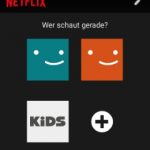
  4. Tippe auf den Profilnamen und es erscheint die Profilauswahl mit „Wer schaut gerade“.

Hier kannst Du übrigens nicht nur ein Profil auswählen sondern auch neue Profile erstellen und hinzufügen.