Standort faken beim Samsung Galaxy S7, S6, S5: GPS Position fälschen

Hier findest Du eine einfache Schritt-für-Schritt Anleitung, wie man bei einem Samsung Galaxy S7 oder Galaxy S6 den Standort faken kann. Du willst deine GPS-Position fälschen und so einen Freund über WhatsApp oder Facebook reinlegen, indem Du ihm einen gefälschten Standort zusendest? Kein Problem, mit wenigen Handgriffen und der richtigen App kannst Du deine Position binnen weniger Sekunden manipulieren und die gefälschten Daten unter anderem oder WhatsApp, Facebook oder mit jeder anderen Apps, welche es erlaubt den aktuellen Standort zu teilen, versenden.

Samsung Galaxy Standort faken: Gefäschte GPS-Position versenden

Ein beliebter Anwendungszweck ist zum Beispiel der Standortversand per WhatsApp, darüber kann man einem Kontakt oder einer Gruppe mit einer einfachen Nachricht mitteilen, wo man sich gerade befindet. Die Empfänger können dann auf den Eintrag tippen und es öffnet sich Google Maps mit einem PIN an der GPS-Position. Wer sich also mal einen Spaß erlauben will, de kann dies relativ einfach mit einer Fake-GPS-App machen.

Vorweg sei gesagt, es gibt verschiedene Apps zum GPS faken, dies ist lediglich eine die wir empfehlen können.

  1. Lade dir die App Fake GPS auf dein Samsung Galaxy S7 oder Galaxy S6 herunter.
  2. Bestätige den Zugriff der App auf deinen Standort.
  3. Jetzt kannst Du den PIN mit deinem Fake-Standort ganz einfach hin und her schieben auf dem Globus.
  4. Bist an der richtigen Position angekommen, klickst Du einfach oben rechts in der App auf „Start“ und schon wird Apps wie WhatsApp der gefälschte Standort vorgegaukelt.
  5. Wenn Du jetzt zum Beispiel WhatsApp öffnest und deinen Standort versendest, dann wird hier deine Fake-GPS-Position verwendet und nicht dein richtiger Standort.

Wichtiger Hinweis, du musst daran denken die App wieder auszuschalten. Öffne dazu die Fake GPS App und klicke oben rechts auf „Stop“, ansonsten wird die Position ständig und auch in anderen Apps verwendet. Die Anwendung funktioniert komplett ohne Root auf jedem Samsung Galaxy Modell wie einem Galaxy S7, Galaxy S6, S5, S4, S3 und so weiter.
Downloading Do not turn off target: Beenden auf Samsung Galaxy S7, S6, S5, S4

Wieso hängt mein Samsung Galaxy beim Start immer bei „Downloading Do not turn off target“. Wenn man das Samsung Galaxy S7 oder Galaxy S6 auf die Werkseinstellungen zurücksetzen oder die „Wipe Cache Partition„-Funktion ausführen will, dann kann es schnell passieren und man landet in dem Download-Modus. Den Download-Modus kann man daran erkennen, dass auf dem Display der Schrift „Downloading Do not turn off target“ erscheint und das sieht gerade wenn man vorher noch nichts davon gesehen hat, schon ziemlich „gefährlich“ aus. Da man das Smartphone nicht einfach durch halten der Power-Taste neustarten sieht es so aus als hätte man etwas kaputt gemacht. In vielen Fällen ist es aber gar nicht so schlimm wie es aussieht, denn man kommt mit der richtigen Tastenkombination schnell wieder aus dem Download-Modus raus und kann das Gerät wie gewohnt bedienen.

Downloading Do not turn off target: Was tun?

Wenn dein Samsung Galaxy S7, Galaxy S6, S5, S4 oder andere Modell auch beim Start bei der Meldung „Downloading Do not turn off target“ hängt, dann kannst Du es mit einem einfachen Trick neustarten. Wie oben schon erwähnt sind in der Regel keine Daten verloren gegangen, auch wenn es so aussieht als würde dort etwas heruntergeladen und installiert. Um aus dem Download-Modus zu gelangen musst Du die Lautstärke-Lauter-, Lautstärke-Leiser, Home- und Power-Taste für circa 6 bis 8 Sekunden gedrückt halten. Sobald das Handy neustartet, lässt Du alle Knöpfe los und dein Smartphone sollte wieder wie gewohnt neustarten. Wenn Du das Gerät nicht zurückgesetzt hast oder es vorher schon Probleme gab, dann startet Android jetzt wieder ganz normal und alle deine Daten sind wieder sichtbar.

Falls sich noch jemand wundert, wie man überhaupt zu der Meldung „Downloading Do not turn off target“ gekommen ist. Die Meldung erscheint wenn man beim Hochfahren die Tastenkombination Home-, Power- und Lautstärke-Leiser-Taste festhält und dann auch nochmal in dem Menü mit der Überschrift „Warning A Custom OS can cause critical problems“ nach oben drückt.

Spotify Explicit bei Liedern: Was bedeutet das?

Was bedeutet bei Spotify der Hinweis „Explicit“ bei Liedern? Wieso steht das Explicit bei einigen Liedern und bei anderen Songs wiederum nicht? Jeder der den Streaming-Dienst Spotify unter Windows oder Mac bzw. mobil auf dem Smartphone unter Android oder iOS nutzt, dem werden bei manchen Songs sicher schon die kleinen Hinweise wie Explicit aufgefallen sein. In der Version für Windows und Mac ist der Hinweis relativ klein hinter dem Liednamen in einem grau zu erkennen, das schon recht schwierig zu sehen ist auf dem schwarzen Hintergrund von Spotify. Geht man mit dem Mauszeiger über den Hinweis, bekommt man keine Erklärung. Das ist wahrscheinlich einer der Gründe, warum nicht nur wir sondern auch andere Nutzer sich die Frage nach der Bedeutung von Explicit bei Liedern stellen.

Was bedeutet „Explicit“ bei Spotify eigentlich?

Übersetzt man das Wort vom Englischen ins Deutsche, dann kann man den Begriff sicher am besten mit „deutlich“, „klar“ oder „ausdrücklich“ übersetzen. Diese Wörter beschreiben auch schon ganz gut die Bedeutung hinter dem Hinweis. Der Hinweis wird in der Regel dann angezeigt, wenn die Lieder eine ungepflegte Ausdrucksweise wie zum Beispiel Schimpfwörter enthalten.

Dementsprechend sieht man den Explicit-Hinweis auch eher bei Rap-, HipHop- aber auch bei Pop-Songs statt bei einem Schlagerlied oder bei einer Nationalhymne. Die Begriffe sind keinesfalls verboten, sondern sollen nur als eine Art „Parental Advisory“, also ein Hinweis für die Erziehungsberechtigten dienen, die anhand von dem Hinweis erkennen können, ob das Lied für die eigenen Kinder oder Kinder in der Nähe geeignet ist oder nicht.

Gerade bei englischen Songs ist der Hinweis manchmal ganz überraschend, erst beim genaueren Hinhören stellt man fest, dass der Songtext doch gar nicht ganz so ohne und harmlos ist. Lässt man sich nur so von der Musik berieseln, fällt es einem meistens gar nicht sofort auf.

Jetzt kennst Du die Bedeutung von Explicit auf Spotify. Den Hinweis sieht man übrigens nicht nur bei dem Musikstreaming-Dienste hinter den Liedern, sondern beispielsweise auch auf anderen Plattformen wie Apple Music, iTunes, Google Play Music und so weiter.

Android: Warning A Custom OS can cause critical problems

Wieso startet mein Smartphone oder Tablet mit Android nicht und warum erhalte ich stattdessen nur die Fehlermeldung „Warning. A custom OS can cause critical problems in phone and installed applications“? Der eine oder andere Besitzer von einem Android-Handy wie beispielsweise einem Samsung Galaxy S7 und Galaxy S6 oder aber auch Galaxy S5 oder S4 wird sich vielleicht früher oder später mal genau diese Frage stellen. Meistens taucht das Problem auf, wenn man das Handy neustarten oder aus dem ausgeschalteten Zustand einschalten möchte. Doch warum erscheint die Meldung auf einmal und muss ich mein Smartphone jetzt zurücksetzen?

Warning: A custom OS can cause critical problems in phone and installed applications

Wenn Du dein Handy startest und nur ein grüner Hintergrund mit dem Text „Warning. A custom OS can cause critical problems in phone and installed applications“ angezeigt wird, dann liegt das vermutlich daran, dass Du beim Hochfahren von dem Handy bewusst oder versehentlich eine Tastenkombination gedrückt hast, welche diesen Modus startet. Wenn Du dein Handy startest und die Lautstärke-Leiser, den Home-Button sowie den Power-Button drückst, dann erscheint auf dem Display die Meldung „Warnung A Custom OS“. Deshalb solltest Du das Handy einfach nochmal neustarten lassen, in dem Fall über die Volume down bzw. Lautstärke-Leiser-Taste und darauf achten, dass Du keine Knöpfe drückst.

Du kommst auch in das Menü mit „Warning A Custom OS“, wenn Du die Tasten nicht festhältst? In dem Fall könnte es sein, dass möglicherweise deine Tasten klemmen, zum Beispiel das die Lautstärke-Taste klemmt oder nicht mehr funktioniert und Du versehentlich die Home-Taste gedrückt hältst. Gerade bei älteren Samsung Galaxy Modellen wie einem Galaxy S2 oder aber auch Galaxy S3 und S4 liest man öfters, dass die Tasten manchmal etwas klemmen. Hier gibt es dann einen einfachen Trick, der häufig funktioniert. Denn hier sollte man die Tasten beim Hochfahren einfach mal GANZ LEICHT drücken. Meistens rasten die Tasten dann aus und das Handy fährt normal hoch. Sollten die Tasten weiterhin blockieren, dann wird man diese wohl oder übel reparieren müssen.

Drückt man in dem Fenster übrigens Volume Up also Lautstärke lauter, dann gelangt man in ein Menü mit der Überschrift „Downloading Do not turn off target“. Wie Du aus dem Modus rauskommst, dass haben wir in dem verlinkten Beitrag zu „Downloading Do not turn off target“ ausführlich beschrieben.

IP-Adresse über cmd herausfinden: Schritt-für-Schritt Anleitung

Wie kann ich meine IP-Adresse über cmd herausfinden? Welchen Befehl muss ich in die Eingabeaufforderung unter Windows 10 eingeben, damit mir meine lokale IP-Adresse vom PC oder Notebook angezeigt wird? Im Alltag kommt es bei Arbeiten im Netzwerk immer mal wieder vor das man seine eigene IP-Adresse braucht. Je nachdem wie „geübt“ man im Umgang mit einem Computer und Windows allgemein ist, kann das schon eine Herausforderung werden, allen voran wenn man die IP-Adresse beispielsweise im Zusammenhang mit einer Problemlösung aus dem Internet braucht. Hier zeigen wir dir alle notwendigen Schritte, wie Du deine IP-Adresse über cmd also die Eingabeaufforderung herausfinden kannst und wie der notwendige Befehl dafür lautet.

Eigene IP-Adresse herausfinden über cmd

IP-Adresse über cmd Befehl herausfindenVorweg sei gesagt, die hier beschriebenen Schritte aus der folgenden Anleitung beziehen sich nur auf die lokale IP-Adresse im heimischen Netzwerk und nicht auf die öffentliche IP-Adresse, also mit der man im Internet auftritt. Die öffentliche IP-Adresse kannst Du über so Webseiten wie whatismyip.de ermitteln und anzeigen lassen.

  1. Drücke die Tastenkombination [Windows-Taste] + [R-Taste] um das Ausführen-Fenster zu öffnen.
  2. Gebe hier den Befehl „cmd“ ein und bestätige die Eingabe über den „OK“-Button.
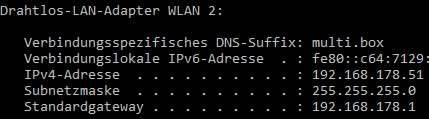
  3. Tippe nun den Befehl „ipconfig“ ein, um dir die IP-Adresse von deinem PC anzeigen zu lassen.
  4. Suche jetzt je nach Verbindung, also bei „Drahtlos-LAN-Adapter“ bei WLAN oder „Ethernet Adapter LAN-Verbindung“ bei einer kabelgebundenen LAN-Verbindung, unter „IPv4-Adresse“ deine IP-Adresse.
  5. Bei einem normalen Netzwerk hat die IP-Adresse in der Regel das folgende Format „192.168.xxx.xxx“.

Jetzt weißt Du, wie einfach Du über cmd deine IP-Adresse anzeigen lassen kannst. Wie immer sei auch hier gesagt, es gibt natürlich auch andere Wege sich die IP anzeigen zu lassen, beispielsweise in dem man die Netzwerkumgebung über die Systemsteuerung öffnet und sich dann die IP über die Eigenschaften der LAN- bzw. WLAN-Verbindung anzeigen lässt. Die oben beschriebene Variante über den cmd-Befehl geht aber recht schnell und einfach statt sich stundenlang durch die Menüs klicken zu müssen.