Wieso werden unter Windows 10 Laufwerke doppelt angezeigt? Was kann ich tun, wenn Wechseldatenträger wie ein USB-Stick im Windows Explorer mehrfach angezeigt werden, obwohl der USB-Stick oder die externe Festplatte eigentlich nur einmal angeschlossen ist? „Windows 10 Laufwerke werden doppelt angezeigt: Lösung“ weiterlesen
Kategorie: Tipps
Zwischenablage öffnen beim Samsung Galaxy S6 und S5 (mini)
Wie kann ich beim Samsung Galaxy S6 die Zwischenablage öffnen? Wie kann man kopierte Texte oder Bilder wieder aus der Zwischenablage leeren? Was viele von der alltäglichen Arbeit am Computer kennen, kann man mittlerweile auch auf dem Smartphone machen. Jedenfalls holen die Geräte sowohl in Sachen Hardware als auch bei der Software auf und die kleinen Geräte haben sich zu einem Taschencomputer entwickelt, mit dem man nahezu alles machen kann. Für die alltägliche Arbeit darf dabei natürlich auch die Kopieren-Einfügen-Funktion nicht fehlen, die unter Android über eine Zwischenablage organisiert wird. So lassen sich mehrere Elemente kopieren und an der vorgesehenen Stelle einfügen.
Samsung Galaxy S6, S5 und S4: Zwischenablage öffnen leicht gemacht
Doch wo findet man beim Galaxy S6 oder Galaxy S5 die Zwischenablage, wie kann man diese öffnen und wie lässt diese sich leeren? Die Zwischenablage ist recht versteckt, sodass viele sicher erst einmal eine Weile danach suchen werden. Uns ging es da ähnlich, deshalb hier ein kurzer Tipp wie und wo man das Feature finden und benutzen kann. Es gibt zwei Möglichkeiten die Zwischenablage schnell und einfach zu öffnen.
Variante 1: Über die Tastatur
- Öffne eine App mit einem Texteingabefeld wie zum Beispiel WhatsApp.
- Links neben der Leertaste siehst Du ein Symbol mit einem Zahnrad. Halte mit dem Finger auf das Symbol und wische zu dem Klemmbrett-Symbol.
- Jetzt kannst Du durch einmaliges Antippen von dem Klemmbrett-Symbol die Zwischenablage öffnen, einzelne Inhalte kopieren oder alles leeren.
Variante 2: Über das Kontextmenü
- Öffne wieder eine App mit einem Eingabefeld und halte mit dem Finger darauf, bis das Kontextmenü erschein.
- Neben Kopieren und Einfügen erscheint hier auch der Menüpunkt „Zwischenablage“.
- Auch darüber kannst Du die Anzeige schnell und einfach öffnen, zum Beispiel wenn Du nicht die Standard-Tastatur verwendest und das Klemmbrett-Symbol nicht angezeigt wird.
Einmal gelöschte Inhalte aus der Zwischenablage können nicht wiederhergestellt werden.
Samsung Galaxy S7 Zwischenablage öffnen und leeren – so geht’s
Wie kann ich beim Samsung Galaxy S7 die Zwischenablage öffnen? Wie kann ich kopierte Texte aus der Zwischenablage leeren und löschen? Mittlerweile hat jeder einen kleinen Computer in der Hosentasche und die Leistung steigt von Jahr zu Jahr. Sowohl in Sachen Hardware als auch bei der Software haben sich heutige Smartphone zu einem kleinen PC entwickelt und dementsprechend bieten die Geräte viele Funktionen und Features an, die man so auch von dem PC oder aus Programmen kennt. Dazu gehört unter Android unter anderem auch die Zwischenablage. In der Zwischenablage werden beispielsweise kopierte Texte gespeichert, die man dann an anderer Stelle wieder einfügen kann, um zum Beispiel seine WhatsApp-Nachrichten zu kopieren und in einen anderen Chat einzufügen. Neben Texten können zum Beispiel auch kopierte Bilder in der Zwischenablage abgelegt werden.
Zwischenablage beim Galaxy S7 öffnen
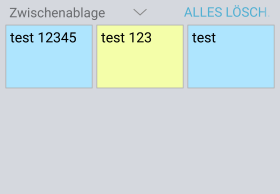 Da stellt sich dem einen oder anderen Besitzer von einem Samsung Galaxy S7 oder Galaxy S7 edge sicher die Frage, wie kann man die Zwischenablage öffnen und leeren? Die Zwischenablage ist zugegebenermaßen recht versteckt unter Android auf dem Galaxy S7, weiß man aber einmal wo man den entsprechenden Menüpunkt findet, ist die Bedienung ganz einfach.
- Öffne eine App mit einem Textfeld, zum Beispiel WhatsApp oder einen Browser.
- Tippe und halte länger mit dem Finger auf das Textfeld und der Menüpunkt „Zwischenablage“ erscheint.
- Im Bereich der Tastatur öffnet sich nun die Zwischenablage, hier können einzelne Elemente ausgewählt und kopiert oder gelöscht werden.
- Wer die alle zwischengespeicherten Elemente leeren will, der tippt einfach oben rechts auf „Alles löschen“.
- Bestätige das Löschen und die Zwischenablage ist leer.
So kannst Du beim Galaxy S7 die 3×4 Tastatur aktivieren und so lassen sich Videos in Zeitlupe aufnehmen.
WhatsApp Benachrichtigungen deaktivieren und stumm schalten
Wie kann ich in WhatsApp die Benachrichtigungen deaktivieren? Wie lässt sich der Ton beim Eingang einer WhatsApp-Nachricht von einem Kontakt oder eine Gruppe stumm schalten? In der heutigen Zeit wird sicher nahezu jeder WhatsApp kennen und das eine oder andere Mal am Tag oder in der Woche benutzen. Insgesamt bietet WhatsApp all das, was man sich von einem guten Messenger wünscht. Der Dienst ist kostenlos, weit verbreitet, einfach zu bedienen und bringt viele Features mit. Neben einfachen Textnachrichten kann man auch ohne Probleme seine Bilder, Videos und Sprachnachrichten verschicken, ganz zu schweigen von den Anrufen über WhatsApp-Calls. Doch manchmal will man einfach nur Ruhe von der ganzen Nachrichten-Flut haben und stellt sich dann die Frage, wie kann man in die WhatsApp-Benachrichtigungen deaktivieren und wie funktioniert das unter Android oder iOS auf dem iPhone?
WhatsApp Benachrichtigungen stumm schalten
Wer in WhatsApp nur die Töne beim Eingang einer Nachricht von einem Kontakt oder eine Gruppe stumm schalten möchte, der kann dies relativ einfach über die Einstellungen der App machen und das geht folgendermaßen.
- WhatsApp öffnen und in die Einstellungen wechseln.
- Unter dem Punkt „Account“ und „Benachrichtigungen“ den Haken bei den „Nachrichtentönen“ entfernen.
- Wer nicht nur Nachrichten von einzelnen Kontakten sondern auch von Gruppen bekommt, muss diese zusätzlich nochmal separat in den „Gruppenbenachrichtigungen“ deaktivieren.
Alternativ kann man natürlich auch das komplette Smartphone lautlos stellen oder in den Flugmodus wechseln, dass hat dann aber auch zur Folge das andere Apps und das Telefon nicht mehr funktionieren.
Alle WhatsApp-Benachrichtigungen ausschalten
Aber zurück zur eigentlichen Frage, wie kann man die WhatsApp-Benachrichtigungen ausschalten, sodass keine Notification mehr angezeigt wird, wenn eine Nachricht eintrifft. Das ist zugegebenermaßen nicht ganz so einfach, denn dafür muss unter Android die komplette App beendet werden. Das ist aber auch nicht sonderlich schwierig wenn man einmal weiß wie es funktioniert. In der nachfolgenden Anleitung haben wir es exemplarisch an einem Samsung Galaxy S7 beschrieben, es funktioniert aber auch mit jedem anderen Android-Smartphone.
- Öffne die „Einstellungen“ und über „Anwendungen“ den „Anwendungsmanager“.
- Scrolle nach unten zu dem Eintrag „WhatsApp“ und öffne diesen.
- Tippe jetzt auf „Stopp erzwingen“, um WhatsApp zu deaktivieren (vorrübergehend)
- Jetzt wird WhatsApp komplett beendet und ist damit quasi deaktiviert, es kommen keine Benachrichtigungen mehr rein.
Dieser Vorgang muss bei jedem Handy-Neustart wiederholt werden, wenn Du möchtest, dass die WhatsApp Benachrichtigungen weiterhin deaktiviert bleiben.
WhatsApp deaktivieren ohne zu löschen – so geht’s
Wie kann man WhatsApp deaktivieren und seinen Account kurzzeitig sperren, ohne sich löschen oder die App deinstallieren zu müssen? Jeder der mal für eine gewisse Zeit in den Urlaub fährt und Angst vor zu hohen Roaming-Kosten hat oder aber einfach nur eine Auszeit von WhatsApp will, der wird sich diese Frage vielleicht schon einmal gestellt haben. Während manche Apps es anbieten für eine gewisse Zeit den Account zu deaktivieren und so temporär zu sperren ohne gleich den ganzen Account löschen zu müssen, muss man bei WhatsApp etwas tricksen. Von Haus aus gibt es keine Möglichkeit WhatsApp zu deaktivieren, mit den unten beschriebenen Handgriffen kann man die App aber stilllegen und auch verhindern, dass beispielsweise andere Nutzer über den Online-Status und „Zuletzt online“ sehen können, wann man zuletzt aktiv war.
WhatsApp deaktivieren: Dauerhaft oder nur temporär
Wer seinen WhatsApp Account deaktivieren und nicht löschen will, der muss verschiedene Einstellungen vornehmen. Zum einen sollte man sicherstellen, dass alle Daten wie der Online-Status, zuletzt online und das Profilbild nur noch von einem selber gesehen werden können. Zusätzlich sollten sämtliche Benachrichtigungen und Töne deaktiviert werden. Nachfolgend zeigen wir dir in der Anleitung, wie man WhatsApp unter Android deaktivieren kann. Das gleiche funktioniert in ähnlicher Form natürlich auch auf dem iPhone unter iOS.
Schritt 1: Zuletzt online in WhatsApp deaktivieren
Als erstes solltest Du die Sichtbarkeit von deinem Online-Status, der Uhrzeit bei zuletzt online und das Profilbild auf „Nur ich“ bzw. „Niemand“ einstellen. So kannst Du zwar auch nicht mehr den Online-Status oder die letzten Aktivitäten von anderen Kontakten sehen, gleichzeitig sehen andere Kontakte aber auch nicht mehr deine Informationen. Folgende Schritte musst Du dafür ausführen.
- Starte WhatsApp und öffne die Einstellungen.
- Navigiere nun über Account und Datenschutz zu dem Punkt „Wer kann meine persönlichen Infos sehen“.
- Stelle hier nun bei Zuletzt online, Profilbild und Status die Option „Niemand“ ein.
Schritt 2: Töne und Benachrichtigungen deaktivieren
Als nächstes geht es darum WhatsApp zu deaktivieren und still zu schalten. Dafür schaltet man am besten die Töne und die Benachrichtigungen aus. Dieses geht unter Android und iOS entweder über die Einstellungen oder man deaktiviert WhatsApp gleich direkt über die Android-Systemeinstellungen. Dieser Trick funktioniert nur unter Android und muss bei jedem Handy Neustart wiederholt werden. Hier mal exemplarisch an einem Samsung Galaxy S7 beschrieben, funktioniert in ähnlicher Form aber auch problemlos bei jedem anderen Android-Smartphone.
- Öffne die „Einstellungen“ und über „Anwendungen“ den „Anwendungsmanager“.
- Scrolle jetzt runter zu dem Eintrag von „WhatsApp“ und tippe auf „Stopp erzwingen“.
- Jetzt wird WhatsApp komplett beendet und ist damit quasi deaktiviert, es kommen keine Benachrichtigungen mehr rein.
Alle iPhone-Nutzer können die Töne über die Einstellungen deaktivieren.
WhatsApp deaktivieren: Was passiert mit meinen Nachrichten?
Solange Du WhatsApp nicht komplett löscht sondern über die oben beschriebenen Schritte temporärer deaktivierst, passiert nichts mit deinen Nachrichten. Die Nachrichten werden weiterhin auf dem WhatsApp-Server gespeichert und können beim aktivieren wieder heruntergeladen und gelesen werden.