Defekte JPG reparieren: Beschädigte Bilder wiederherstellen

Wie kann man eine defekte JPG reparieren? Mit welchen Tools kann man beschädigte Bilder wiederherstellen und retten? Dem einen oder anderen Besitzer einer Kamera mit Speicherkarte wird es sicher schon einmal passiert sein, da nimmt man dutzende Bilder im Urlaub auf, kommt zuhause an und bemerkt dabei, dass einige Bilder korrupt und beschädigt sind. In dem Fall lassen sich die Bilder meist nicht öffnen und die Panik ist groß. Unter Umständen kann man die defekten Bilder wie in diesem Fall beschädigte JPG-Dateien noch reparieren. Wie genau das unter Windows und Mac OS X funktioniert, das haben wir in dieser Anleitung kurz beschrieben.

Beschädigte JPG-Datei mit Irfan View öffnen

Wenn die JPG-Datei bzw. das Foto in der Windows-Fotoanzeige oder in einem anderen Bildbearbeitungsprogramm als beschädigt angezeigt wird, dann sollte man als erstes versuchen das Bild in einem Programm wie Irfan View zu öffnen. Sollten bei der defekten JPG-Datei nur einzelne Teile aus dem Datei-Header fehlen, dann lässt sich das Bild zwar nicht mehr in der Windows-Fotoanzeige anzeigen, allerdings in Programmen wie Irfan View. Lässt sich das Bild unter Irfan View öffnen, kann man das Bild so reparieren, in dem man einfach nochmal unter einem neuen Dateinamen abspeichert.

Beschädigte Bilder mit Repair-Tools reparieren

Alternativ dazu kann man versuchen die beschädigten Bilder auch über Programme wie den Stellar Phoenix JPEG Repair zu reparieren. Die Grundversion ist kostenlos (Shareware) und versieht das Bild mit einem Wasserzeichen, sofern die JPG repariert werden kann. Wer will kann sich die Vollversion kaufen, der Preis liegt derzeit bei 39 Dollar. Vorher sollte man die Software aber mal mit den eigenen beschädigten Fotos bzw. JPG-Dateien testen.

Defekte JPG-Datei wiederherstellen

Sollten sich die Bilder gar nicht mehr öffnen lassen, dann gibt es noch einen weiteren Versuch, den man unternehmen kann um die Bilder zu retten. So kann man versuchen die beschädigten JPG-Dateien wiederherzustellen, in dem man Wiederherstellungstool wie Recuva oder aber auch PhotoRec verwendet. Die Tools sind eigentlich da um gelöschte Dateien wiederherzustellen. Manchmal besteht hier aber auch die Möglichkeit die „Vorversion“ von beschädigten Bildern wiederherzustellen und so zu retten. Sowohl das kostenlose PhotoRec als auch das kostenlose Recuva sind sehr einfach und intuitiv zu bedienen.

Kennst Du noch weitere Tricks, wie man beschädigte JPG reparieren und wiedererstellen kann? Wenn Du noch weitere Tipps und Empfehlungen zu diesem Thema hast, dann hinterlasse diese immer gerne in den Kommentaren.
MSI Afterburner FPS anzeigen: Schritt-für-Schritt Anleitung

Wie kann man sich mit dem MSI Afterburner die FPS anzeigen lassen? Wieso wird die FPS-Anzeige nicht in Spielen angezeigt und was muss ich genau alles einstellen? Auch wenn viele Spiele mittlerweile schon eine FPS-Anzeige mit an Bord haben und sich diese nicht selten auch mit wenigen Klicks oder einem Konsolenbefehl aktivieren lässt, so gibt es auch noch genügend Spiele, die nicht über eine Anzeige der aktuellen Framerate verfügen. „MSI Afterburner FPS anzeigen: Schritt-für-Schritt Anleitung“ weiterlesen

iOS 10 Sprachsteuerung deaktivieren: Siri im Sperrbildschirm ausschalten

Wie kann ich bei meinem iPhone unter iOS 10 die Sprachsteuerung deaktivieren? Was kann man tun, wenn Siri und die alte Sprachsteuerung ständig auf dem Sperrbildschirm aktiviert wird, weil man versehentlich den Home-Button für 3 Sekunden oder länger festgehalten hat? „iOS 10 Sprachsteuerung deaktivieren: Siri im Sperrbildschirm ausschalten“ weiterlesen

Das Gerät lädt langsam das Originalladegerät verwenden: Samsung Galaxy S7 Edge, Galaxy S6 Edge

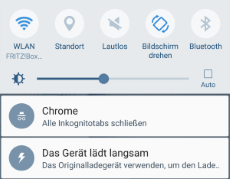
Wieso zeigt mein Samsung Galaxy S7 Edge nach dem Anschließen des Ladekabels die Benachrichtigung „Das Gerät lädt langsam“ an? Wieso wird mein Gerät langsam geladen, obwohl ich das Original-Ladegeräte verwende? Diese Frage wird vielleicht früher oder später mal den einen oder anderen Besitzer von einem Samsung Galaxy S7 Edge aber auch von einem Samsung Galaxy S6 Edge beschäftigen. Auf dieser Seite haben wir zwei mögliche Ursachen und Tipps zusammengefasst, die dir vielleicht weiterhelfen können das Problem zu beheben.

Das Gerät lädt langsam: Samsung Galaxy S7 Edge und S6 Edge

Das Gerät lädt langsam. Das Originalladegerät verwenden

Die Schnelllade-Funktion von den Samsung Galaxy Smartphones ist ein nettes Feature, welches man nach einmaliger Verwendung nicht mehr hergeben will. Denn so kann man den Akku binnen weniger Minuten aufladen und kann das Gerät trotz der kurzen Ladezeit erstmal wieder einige Stunden verwenden. Doch damit das Schnellladen funktioniert, müssen einige Voraussetzungen erfüllt sein. So muss nicht nur das Schnellladen in den Einstellungen aktiviert sein, sondern es wird auch ein passendes Netzteil benötigt, welches ausreichend Strom für die Schnelllade-Funktion liefert. Das sind dann meist auch die zwei Hauptursachen warum die Benachrichtigung „Das Gerät lädt langsam. Das Originalladegerät verwenden, um den Ladevorgang zu beschleunigen“ erscheint.

Überprüfen, ob Schnellladen aktiviert ist

In der Vergangenheit haben wir das Schnellladen mal für eine gewisse Zeit deaktiviert und es vergessen wieder zu aktivieren. Sollte der Akku von deinem Samsung Galaxy S7 Edge also nicht mehr so schnell aufladen wie früher, dann liegt das eventuell daran, dass das Schnellladen in den Einstellungen deaktiviert ist. Um das zu überprüfen und das Feature wieder zu aktivieren musst Du die „Einstellungen“ öffnen und anschließend in den Unterpunkt „Akku“ wechseln. Relativ weit unten unter „Schnelladen“ findest Du den Eintrag „Schnelladen über Kabel“. Stelle sicher, dass die Funktion aktiviert ist.

Originalladegerät zum Aufladen verwenden

Die wohl häufigste Ursache für die Meldung „Das Gerät lädt langsam“ ist die Nutzung von einem Ladegerät, welches nicht für das Schnellladen ausgelegt ist. Es wird empfohlen nur das Originalladegerät zum Schnellladen zu verwenden. Manchmal kommt es auch vor, dass das Schnellladen trotz Originalladegerät nicht funktioniert. Hier sollte man eventuell mal das Kabel tauschen, möglicherweise ist dies im Laufe der Zeit etwas in Mitleidenschaft gezogen worden und defekt.

Wenn das immer noch nicht funktioniert, dann kann möglicherweise auch der Akku oder die Ladebuchse defekt sein. Alternativ kann man auch mal ein anderes Ladegerät verwenden, welches für das Schnellladen ausgelegt ist.

Bekommst Du auch die Meldung „Das Gerät lädt langsam das Originalladegerät verwenden“ angezeigt und kennst Du weitere Ursachen und Lösungsansätze, die hier weiterhelfen könnten? Wenn ja, schreibe es gerne hier in die Kommentare.

iPhone App-Update rückgängig machen

Kann man beim iPhone ein App-Update rückgängig machen? Wie lässt sich das Update einer iPhone-App deinstallieren, sodass man auf eine frühere Version zurückkommt? Auch wenn App-Updates in der Regel alles andere als schlecht sind und oft neben Fehlerbehebungen auch neue Features mitbringen, so kommt es hier und da schon einmal vor und ein Update für eine App sorgt für Probleme. „iPhone App-Update rückgängig machen“ weiterlesen