Frohes Neues Jahr Video für WhatsApp und Facebook (2019)

Auf der Suche nach einem lustigen Frohes Neues Jahr Video für WhatsApp oder Facebook? Auf dieser Seite haben wir dir einige witzige Videos mit Neujahrsgrüßen verlinkt, die Du einfach und schnell mit ein paar persönlichen Worten über WhatsApp oder Facebook an deine Liebsten schicken kannst. Das Jahreswechsel von 2018 auf 2019 steht kurz bevor und neben den allgemeinen Vorbereitungen zu Silvester geht einige Tage vorher meist auch die Suche nach dem einen oder anderen passenden Silvesterspruch und Neujahrsgruß los. Während man früher meist auf eine SMS zurückgegriffen hat, wenn es darum ging seinen Liebsten einen guten Rutsch zu wünschen, greifen heutzutage immer mehr Menschen zu dem mittlerweile sehr weit verbreiteten Instant Messenger WhatsApp. Die Vorteile von WhatsApp liegen auf der Hand, man kann nicht nur normale Textnachrichten kostenlos versenden, sondern es besteht auch die Möglichkeit Bilder und Videos zu teilen.

Frohes Neues Jahr Video: Silvestergrüße für WhatsApp

WhatsApp-Video: Frohes Neues Jahr wünschenSofern Du nach einem lustigen Frohes-Neues-Jahr-Video für WhatsApp oder Facebook suchst, dann wirst Du hier sicherlich fündig werden. Wir haben hier eine Reihe von WhatsApp-Videos zum „Frohes neues Jahr“ und „Guten Rutsch“ wünschen verlinkt. Die Videos kannst Du entweder direkt über die YouTube-App mit deinen Freunden und Bekannten teilen oder aber Du lädst dir das Video vorher bei YouTube herunter und verschickst es dann über WhatsApp und Facebook, wir empfehlen übrigens die erste Variante.

Frohes Neues Jahr wünschen per WhatsApp

Wie oben schon erwähnt kann man das YouTube Video mit den Frohes Neues Jahr wünschen über verschiedene Methoden an die Freunde und anderen Kontakte übermitteln.

  • Video über YouTube-App teilen: Am einfachsten öffnet man das Video in der YouTube-App und drückt dann auf den „Teilen“-Button. Von dort aus kann man das Video über WhatsApp an seine Freunde schicken, ohne es vorher herunterladen zu müssen. Der Empfänger erhält dann ein kleines Vorschaubild mit dem Link zu dem Video und kann es direkt auf dem Handy öffnen und abspielen.
  • Video herunterladen und dann über WhatsApp versenden: Eine andere Möglichkeit besteht darin das Video vorher herunterzuladen und dann über WhatsApp zu versenden, um jemanden alles Gute und ein frohes neues Jahr 2019 zu wünschen. Dafür muss das Video vorher erst heruntergeladen werden, was beispielsweise über die Webseite filsh.net durchgeführt werden kann.

Am einfachsten ist es das Video einfach über die Teilen-Funktion in YouTube zu versenden, so erspart man sich den Download und kann sich sicher sein, dass der Empfänger das Video mit den Neujahrswünschen auch auf einem Handy abspielen kann.
Origin-Punkte ausgeben: Was kann man sich damit kaufen und wo ist der Sinn?

Wofür kann man seine Origin-Punkte ausgeben? Was kann man genau mit den Origin-Punkten machen und wo liegt der Sinn hinter der Zahl unter dem Profilnamen? Der eine oder andere Besitzer von einem Origin-Konto bei Electronic Arts wird sich diese Frage vielleicht schon einmal gestellt haben oder mit großer Wahrscheinlichkeit früher oder später einmal stellen. „Origin-Punkte ausgeben: Was kann man sich damit kaufen und wo ist der Sinn?“ weiterlesen

com.android.systemui wurde beendet: Lösung für Android-Smartphones

Wieso bekommt ich die Fehlermeldung „com.android.systemui wurde beendet“ auf meinem Smartphone oder Tablet mit Android angezeigt? Was ist die Ursache, dass der Dienst com.android.systemui angehalten wurden und wie lässt sich die Fehlermeldung beheben? Diese Frage beschäftigt in den letzten Tagen und Wochen vielleicht den einen oder anderen Android-Nutzer. Auch wenn der Fehler nicht ganz so kritisch ist und in der Regel auch nur sporadisch alle paar Tage oder nach einem Neustart erscheint, so kann einem die Meldung dann doch schon früher oder später auf die Nerven gehen.

Da wir vor kurzem selber nach einer Ursache und entsprechenden Lösung für das Problem gesucht haben, hier ein paar Tipps mit denen Du die Meldung eventuell in den Griff bekommen und deaktivieren kannst.

com.android.systemui: Android-Fehlermeldung beheben

Die Ursachen für das Erscheinen der Meldung „com.android.systemui“ können ganz unterschiedlich sein. Den Berichten zufolge und aufgrund von eigenen Erfahrungen taucht der Fehler vermehrt dann auf, wenn man eine Custom-ROM verwendet. Die erste Lösung ist also, überprüfe ob es für die Custom-ROM möglicherweise vermehrt solche Problemmeldungen gibt und suche ggfs. nach einem Update für die Rom. Außerdem solltest Du versuchen, ob sich die Fehlermeldung durch leeren des Android-Caches über die Wipe-Cache-Partition Funktion beheben lässt.

Ein ebenfalls häufiger Grund für die Meldung com.android.systemui beim Start von einem Android-Smartphone ist die Nutzung von dem Xposed Framework. In bestimmten Konfigurationen taucht die Meldung nach Änderung einiger Einstellungen im Xposed Framework auf und so war es auch bei uns. In dem Fall solltest Du die gemachten Einstellungen in der App zurücksetzen und prüfen, welche Einstellung dafür genau verantwortlich ist.

Neuinstallieren und zurücksetzen bei com.android.systemui

Sollte die Fehlermeldung weiterhin erscheinen, so gibt es den Berichten zufolge eine weitere Lösung und diese besteht zum ersten darin das Smartphone einmal komplett zurücksetzen und zum zweiten eine Neuinstallation der Custom-ROM vorzunehmen. Bei einer Neuinstallation solltest Du wie oben beschrieben vorher nochmal überprüfen, ob dies die aktuellste Version der Custom-ROM ist. Gerade bei der Nutzung von der Cyanogenmod scheint eine Neuinstallation wohl nicht selten den Fehler com.android.systemui behoben haben.

Hast Du auch Erfahrungen mit der Fehlermeldung gemacht? Kennst Du noch weitere Ursachen und damit auch noch weitere Lösungsansätze? Wenn dem so ist, dann schreibe es immer gerne in die Kommentare.

iPhone wird erkannt aber nicht in iTunes angezeigt: Lösung

Wieso wird mein iPhone erkannt aber nicht in iTunes angezeigt? Was ist die Ursache für das Problem und wie lässt sich der Fehler beheben? Auch wenn das iPhone und iPad in der Regel immer direkt unter Windows und Mac OS erkannt und dann auch in iTunes angezeigt wird, so gibt es auch Ausnahmen, wo das nicht so richtig funktioniert. Am Anfang versucht man den Fehler durch einen Neustart des Rechners oder aber auch durch eine Neuinstallation von iTunes zu beheben, doch in vielen Fällen hilft das nicht weiter, jedenfalls war das bei uns so. Nachdem wir verschiedene Dinge ausprobiert haben um den Fehler zu beheben, unter anderem auch der Wechsel von dem USB-Kabel und USB-Anschluss, haben wir nach einiger Zeit eine Lösung gefunden die bei uns funktioniert. Zwar ist der Lösungsansatz nicht ganz so trivial, aber mit der unten aufgeführten Schritt-für-Schritt Anleitung leicht nachzumachen.

Wenn dein iPhone erkannt aber nicht in iTunes angezeigt wird, dann solltest Du die folgende Lösung ausprobieren. In unserem Fall trat das Problem bei einem iPhone 6 mit iOS 9 unter Windows 10 auf, die Lösung sollte aber unabhängig von der iOS-Version und iPhone-Modell funktionieren.

iTunes erkennt iPhone nicht: Die Ursache

Nach vielem herumprobieren und austesten konnten wir schlussendlich die Ursache für das Problem finden. Schaut man in den Geräte-Manager dann wird das iPhone normalerweise unter den USB-Controllern als Apple Mobile Device USB angezeigt. In unserem Fall wurde das angeschlossene iPhone unter Windows im Gerätemanager aber unter Tragbare Geräte als Apple iPhone angezeigt und das ist wohl das Problem, warum das iPhone erkannt aber nicht in iTunes sichtbar ist. Herausgefunden haben wir dies erst, nachdem wir das iPhone an einen Rechner angeschlossen haben, wo es sofort in iTunes erkannt wurde.

iPhone wird erkannt aber nicht in iTunes angezeigt: Die Lösung

Um das Problem zu beheben kann man einfach die aktuellen Treiber für das Apple iPhone im Geräte-Manager deinstallieren bzw. aktualisieren. Danach sollte das iPhone dann auch in iTunes erkannt und angezeigt werden. Nachfolgend alle notwendigen Schritte anhand von der Menüführung unter Windows 10 beschrieben.

  1. Klicke mit der rechten Maustaste auf das Windows-Logo und öffne darüber den „Geräte-Manager“.
  2. Klappe nun den Eintrag für „Tragbare Geräte“ auf und mache einen Rechtsklick auf „Apple iPhone“.
  3. Wähle in dem Kontextmenü „Treibersoftware aktualisieren“ und „Auf dem Computer nach Treibersoftware suchen“ aus.
  4. Hier navigierst Du nun in den Ordner „C:\Program Files\Common Files\Apple\Mobile Device Support\Drivers“ und klickst auf Weiter.
  5. Jetzt werden die „richtigen“ iPhone Treiber installiert und ist der Vorgang abgeschlossen, dann sollte iTunes das iPhone auch erkennen.

Hat dir diese Lösung weitergeholfen? Wird dein iPhone auch unter Windows erkannt aber nicht in iTunes angezeigt? Wenn Du noch weitere Lösungsansätze zu dem Problem kennst, dann hinterlasse hier gerne einen Kommentar unter diesem Beitrag.

Samsung Galaxy S7 Text auf Sperrbildschirm ändern (Begrüßungstext)

In diesem Artikel zeigen wir dir wie man auf dem Samsung Galaxy S7 den Text auf dem Sperrbildschirm ändern kann. Der Sperrbildschirm Text unter der Uhr, oder auch bsesser bekannt als Begrüßungstext, ist schon einige Zeit bei den Samsung Galaxy Modellen einstellbar. Die Option ist zwar etwas versteckt, aber mit unserer Anleitung kannst Du den Text auf dem Lockscreen im Handumdrehen ändern. Vorweg sei gesagt, du kannst nur den Text ändern aber nicht die Größe und auch nicht die Farbe, wie es früher beim Galaxy S5 und dessen Vorgänger noch möglicher war.

Text auf Sperrbildschirm ändern beim Galaxy S7

Um beim Samsung Galaxy S7 oder Galaxy S7 Edge den Begrüßungstext auf dem Sperrbildschirm zu ändern musst Du folgende Schritte befolgen.

  1. Öffne die Einstellungen und die „Gerätesicherheit“.
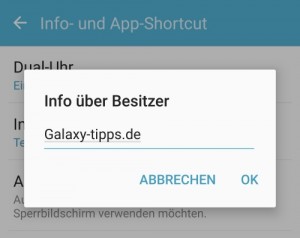
  2. Hier kannst Du nun unter „Info- und App-Shortcut“ die „Info über Besitzer“ anpassen.
  3. Mit Info über Besitzer ist nichts anderes gemeint als der Begrüßungstext.

Scheinbar gibt es bei dem Text kein Zeichenlimit, sodass man hier so viel reinschreiben kann wie der Bildschirm hergibt. Um den Text wieder vom Sperrbildschirm zu entfernen musst Du einfach den kompletten Inhalt löschen und mit „OK“ bestätigen.