Word Absatzmarken ausblenden: So geht’s

Wie kann ich in Word die Absatzmarken ausblenden? Was tun, wenn die Absatzmarken in Word nicht verschwinden, obwohl ich diese deaktiviert habe? Bei der Bearbeitung von Word-Dokumenten kann es manchmal durchaus sinn machen sich die Absatzmarken auf dem Dokument anzeigen zu lassen. Je nachdem wie oft man mit Word und den Absatzmarken arbeitet, stellt sich hier häufiger die Frage, wo und wie kann ich diese eigentlich ausblenden? Wenn Du dir gerade die gleiche Frage stellst, dann könnte dir dieser Artikel sicher weiterhelfen.

Word Absatzmarken ausblenden und deaktivieren
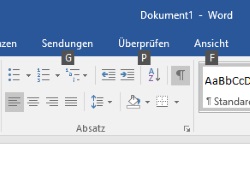
Word Absatzmarke ausblendenDie Absatzmarken kannst du zum einen über den Button in der Menüleiste und zum anderen über einen Shortcut ausblenden.

  1. Starte Word und öffne die Registerkarte „Start“.
  2. Unter der Kategorie „Absatz“ solltest Du die Absatzmarke sehen, welche durch anklicken von dem Button ein- und ausgeblendet werden kann.

Alternativ zu dem Button kannst Du auch den Shortcut bzw. die Tastenkombination STRG-Taste – Shift-Taste + Plus(+)-Taste auf der Tastatur verwenden.

Sollten die Absatzmarken in Word nicht ausgeblendet werden, obwohl man diese wie oben beschrieben deaktiviert hat, dann kann unter Umständen schon ein Neustart von Word weiterhelfen. Speichere das aktuelle Dokument ab, schließe Word und starte es erneut.
Wo werden Word-Dateien zwischengespeichert?

Wo werden eigentlich Word-Dateien zwischengespeichert? Wo finde ich den Speicherort von den zwischengespeicherten Dokumenten, die ich noch nicht selber abgespeichert habe? Der eine oder andere hat es vielleicht schon einmal erlebt, da hat man versehentlich vergessen in Word zu speichern und dann fragt man sich, kann ich das Dokument und die letzten Änderungen noch wiederherstellen, auch wenn ich Word bereits geschlossen habe? Unter Umständen ist das möglich und zwar in dem man nachschaut, ob man noch eine alte zwischengespeicherte Kopie von dem Word-Dokument findet.

In welchem Ordner werden Word-Dateien zwischengespeichert?

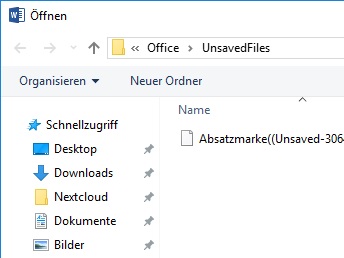
Wo finde ich den Zwischenspeicher von Word?Je nachdem welche Word-Version Du gerade installiert hast und verwendest, werden beim Bearbeiten von Dokumenten immer wieder zwischengespeicherte Kopien abgelegt und das meistens in dem Temp-Ordner. Die Temp-Dateien von Word findest Du in der Regel unter dem allgemeinen Temp-Ordner von Windows, der meist unter dem Pfad C:\Windows\Temp zu finden ist, oder aber auch in dem benutzerspezifischen Temp-Ordner unter dem AppData-Verzeichnis. Bei neueren Word-Versionen werden die nicht gespeicherten Word-Dokumente auch unter „UnsavedFiles“ unter dem unten genannten Pfad abgelegt.

Um die zwischengespeicherten Word-Dateien zu finden, solltest du einmal den Windows Explorer öffnen und die folgenden Pfad durchsuchen, meist kann man hier direkt nach .doc oder .docx suchen.

  • C:\Windows\Temp
  • C:\Users\Benutzer\AppData\Local\Temp
  • C:\Users\Benutzer\AppData\Local\Microsoft\Office\UnsavedFiles

Bei den benutzerspezifischen Verzeichnissen im AppData-Verzeichnis muss das „Benutzer“ natürlich durch den entsprechenden Benutzernamen ersetzt werden.

Word Seiten nebeneinander anzeigen und anordnen: So geht’s

Wie kann ich in Word die Seiten nebeneinander anzeigen? Wie kann ich die einzelnen Seiten aus meinen Word-Dokument nebeneinander und nicht untereinander anzeigen lassen? Wer häufiger an längeren Word-Dokumenten arbeitet und zufällig einen Monitor hat, wo eigentlich auch zwei Seiten Platz finden würden, den dürfte diese Frage vielleicht beschäftigen. Auch wenn sich die Funktion ganz einfach aktivieren lässt, vorausgesetzt man weiß man danach suchen muss, so haben wir den entsprechenden Button dafür nicht auf Anhieb finden können. Da wir damit vermutlich nicht alleine sind, findest Du hier eine kurze Anleitung zu dem Feature.

Word zwei Seiten nebeneinander anzeigen

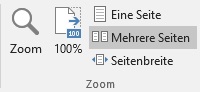
Word zwei oder mehrere Seiten nebeneinander anzeigenWenn Du Word auf einem großen Monitor nutzt und dieser so eine Displaygröße hat, dass man bei einer Seite mehr grauen Hintergrund als Dokument sehen kann, dann kann es durchaus sinnvoll sein die Ansicht zu ändern. Was der eine oder andere vielleicht noch nicht weiß, man kann mit wenigen Klicks die Ansicht in Word umstellen, sodass immer zwei Seiten nebeneinander dargestellt werden. Dazu musst Du einfach eine Funktion aktivieren und diese findest Du folgendermaßen.

  1. Starte Word und öffne die Registerkarte „Ansicht“ in der Menüleiste.
  2. Stelle sicher, dass dein aktuell geöffnetes Dokument mindestens zwei Seiten hat und klicke dann bei dem Abschnitt „Zoom“ auf „Mehrere Seiten“.
  3. Sollte der Platz auf deinem Bildschirm ausreichen, dann sollten jetzt zwei oder mehrere Seiten nebeneinander angezeigt werden.

Ist die Funktion aktiviert, dann kann man übrigens nicht nur zwei Seiten nebeneinander anzeigen, sondern mehrere Seiten, also drei oder vier Seiten nebeneinander, je nachdem wie groß dein Bildschirm ist bzw. wie hoch die Auflösung und der eingestellte Zoom in Word ist.

Word-Vorlagen Speicherort ändern: Vorlage verschieben

Wie kann ich bei meinen Word-Vorlagen den Speicherort ändern? Wie kann ich die Word-Vorlagen verschieben und einen anderen Pfad auswählen und einstellen? Der eine oder andere Word-Nutzer wird im Alltag vielleicht auch Vorlagen zurückgreifen und sich dabei vielleicht die Frage stellen, wo werden die Vorlagen eigentlich gespeichert und kann man den Speicherort auch manuell ändern?

In welchem Ordner werden Word-Vorlagen gespeichert?

Die benutzerspezifischen Word-Vorlagen werden im Standard meistens in dem AppData-Ordner gespeichert und abgelegt. Dieser Ordner kann ganz einfach über den Windows Explorer geöffnet und erreicht werden. Das %Benutzername% muss in diesem Fall natürlich durch den entsprechenden Namen von deinem Benutzer ersetzt werden.

  • C:\Users\%Benutzername%\AppData\Roaming\Microsoft\Templates

Speicherort von Word-Vorlagen ändern

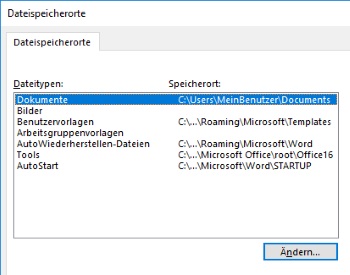
Word-Vorlagen Speicherort ändernDu kannst jederzeit den Speicherort von den benutzerspezifischen Vorlagen in Word ändern. Auch wenn die Einstellung dafür etwas versteckt ist, kannst Du den Pfad ganz einfach über die folgenden Schritte ändern.

  1. Starte Word und klicke in der Registerkarte auf „Datei“ und öffne die „Optionen“.
  2. In den „Optionen“ kannst Du unter dem Menüpunkt „Erweitert“ und der Überschrift „Allgemein“ die „Dateispeicherorte öffnen“.
  3. Hier kannst Du nun den Speicherort von den „Benutzervorlagen“ auf einen beliebigen Pfad ändern.

Die Einstellung kannst Du natürlich jederzeit wieder rückgängig machen und den Speicherort auf einen anderen Ordner ändern. Dazu einfach wieder die Optionen geöffnet und unter den Dateispeicherorten den Pfad von den Benutzervorlagen entsprechend anpassen.

Word nicht gespeichert: Wie wiederherstellen?

Hilfe, ich habe bei Word nicht gespeichert, wie kann ich das Dokument jetzt wiederherstellen? Auch wenn man bei Word ein automatisches Speichern einrichten kann, so kommt es gelegentlich mal vor das man Word versehentlich geschlossen und nicht gespeichert hat oder aber auch das Word abstürzt und die Änderungen an dem Dokument verloren sind. In dem Fall stellt sich dann häufiger die Frage, kann ich in Word nicht gespeichert habe, kann ich das Dokument dann irgendwie wiederherstellen oder ist das nicht möglich?

In den meisten Fällen kann man das Word-Dokument und die Änderungen daran auch wiederherstellen, wenn man nicht gespeichert hat. Dabei spielt es meist auch keine Rolle, ob man einfach nur vergessen hat zu speichern oder ob Word abgestürzt ist und die Änderungen deshalb nicht gespeichert wurden.

Wiederherstellung eines nicht gespeicherten Word-Dokuments

Bei den Word-Versionen 2013 sowie älteren Versionen wie 2010 und 2007 kann man meist eine ältere Version von dem Dokument wiederherstellen. Dabei heißt ältere Version nicht unbedingt, dass einige Änderungen fehlen, dies hängt immer davon ab, wann die letzte Speicherung erfolgt ist.

  1. Starte als erstes Word und klicke auf die Registerkarte „Datei“ und wähle den Menüpunkt „Informationen“ aus.
  2. Hier kannst Du nun auf den Button mit der Aufschrift „Versionen verwalten“ klicken und „Nicht gespeicherte Dokumente wiederherstellen“ auswählen.
  3. Hier bekommst Du jetzt verschiedene Dokumente angezeigt, wähle hier das Dokument aus, welches am ehesten vom Datum her an das nicht gespeicherte Dokument herankommt.

Word nicht gespeichert: Dokument wiederherstellen

Word nicht gespeichert: Was tun?Je nachdem welche Word-Version Du auf deinem PC verwendest, kannst Du unter Umständen das nicht gespeicherte Dokument auch anderweitig wiederherstellen und zwar über die TEMP-Ordner. In der Regel legt Word beim Bearbeiten immer wieder zwischengespeicherte Kopien von dem Dokument in einem TEMP-Ordner ab. Alternativ kannst Du das Dokument auch in dem „UnsavedFiles“-Ordner finden.

Überprüfe deshalb folgende Ordner, möglicherweise ist das Dokument hier noch zu finden. Das Wort „Benutzername“ in dem Pfad muss natürlich deinem Benutzernamen angepasst werden.

  • C:\Users\Benutzername\AppData\Local\Temp
  • C:\Users\Benutzername\AppData\Local\Microsoft\Office\UnsavedFiles

Kennst Du noch weitere Möglichkeiten, wie man ein nicht gespeicherte Word-Dokument wiederherstellen kann?