Rainbow Six Siege Ports freigeben: NAT-Typ Strikt auf PS4, Xbox One, PC

Welche Ports muss man für Rainbow Six Siege freigeben? Welche Ports werden von Rainbow Six Siege auf der PS4, Xbox One oder auf dem PC genutzt und was kann ich tun, wenn mein NAT-Typ auf Strikt steht? Wer in Rainbow Six Siege im Online-Modus gegen Spieler aus aller Welt antreten möchte, der muss in der Regel nicht viel machen außer das Spiel zu starten und in den Multiplayer zu wechseln. Doch unter Umständen könnte es hier Probleme geben und es kommt zu Verbindungsfehler. In dem Fall kann es manchmal weiterhelfen, wenn man die von Rainbow Six Siege genutzten Ports im Router freigibt. Welche das sind und wie man diese freigeben kann, dass haben wir in diesem Artikel zusammengefasst.

Rainbow Six Siege Ports freigeben

Je nachdem auf welcher Plattform Du Rainbow Six Siege spielst, müssen unterschiedliche Ports freigeschaltet werden. Auf der Konsole sollten bei Problemen auch die vom PSN- bzw. Xbox Live genutzten Ports freigeschaltet werden.

PC Ports

  • Spiel – UDP: 6015
  • Uplay – TCP: 80, 443, 13000, 13005, 13200, 14000, 14001, 14008, 14020, 14021, 14022, 14023, 14024

PS4 Ports

  • Spiel – TCP: 80, 443 – UDP: ​​​10000-10099​, 3658​, 6115
  • PSN – TCP: 80, 443, 3478, 3479, 3480 – UDP: 3478, 3479

Xbox One Ports

  • Spiel – TCP 80, 443 – UDP: 10000-10099, 3074​, 6150
  • Xbox Live – TCP: 53, 80, 3074 – UDP: 53, 88, 500, 3074, 3544, 4500

Die Portfreigabe kann man über seinen heimischen Router einrichten. Je nachdem welchen Router man in den eigenen vier Wänden einsetzt, ist die Vorgehensweise zum Port freischalten etwas unterschiedlich. So unterscheidet sich die Einrichtung einer Portfreigabe auf einer Fritzbox beispielsweise von der Einrichtung auf einem Speedport-Router (oder anderem Modell/Hersteller). Wenn Du nicht weißt, wie man auf dem  von dir genutzten Router eine Portfreigabe einrichten kann, dann empfehlen wir die zahlreichen Anleitungen auf YouTube, die man meist Schritt-für-Schritt nachmachen kann.

Sollte es nach dem Port freigeben immer noch zu Verbindungsproblemen in Rainbow Six Siege kommen, dann kann sich auch ein Blick in den umfangreichen Hilfebereich von dem Spiel lohnen. Wenn gar nichts hilft, kann sicher auch der Ubisoft-Support weiterhelfen. Nach anfänglichen Verbindungsproblemen in Rainbow Six Siege auf der PS4 (NAT-Typ Strikt) konnten wir das Problem durch eine Portfreigabe von den Spieleports beheben.
Android Cache leeren Tastenkombination

Wie war noch mal die Tastenkombination mit der man unter Android den Cache leeren kann? Welche Tasten muss ich drücken, damit ich den Cache von einem Android-Handy wie einem Samsung Galaxy S8, Galaxy S7 oder anderen Modell leeren und löschen kann? Wenn das Handy gelegentlich Probleme macht, zum Beispiel nach der Installation von einem Update, dann kann es manchmal helfen den Cache von dem Android-System zu leeren. Dazu verwendet man die sogenannte „Wipe Cache Partition„-Funktion, welche man über den Recovery-Modus starten kann. Der Recovery-Modus lässt sich über eine Tastenkombination beim Hochfahren des Handys aktivieren. Welche Tasten Du dafür drücken musst und wie Du dann den Cache leeren kannst, dass erfährst Du in diesem Beitrag.

Android: Cache leeren über Tastenkombination

Um unter Android den Cache über die Tastenkombination leeren zu können, musst Du als erstes den Recovery Modus starten und das geht bei den gängigen Android-Smartphones folgendermaßen.

  1. Schalte dein Smartphone komplett aus und halte dann die Power-Taste, Home-Taste und die Lautstärke-Lauter-Taste gedrückt.
  2. Wenn das Handy einmal vibriert hat, kannst Du die Power-Taste loslassen, musst aber die beiden anderen Tasten weiterhin gedrückt halten.
  3. Jetzt solltest Du nach einigen Sekunden im Recovery-Modus landen, indem Du mit den Lautstärke-Tasten nach oben und unten navigieren und über die Power-Taste einen Menüpunkt auswählen kannst.
  4. Wähle hier nun den Menüpunkt „Wipe Cache Partition“ aus, um darüber unter Android den Cache zu leeren.
  5. Nach wenigen Sekunden sollte der Cache gelöscht sein und Du kannst dein Handy neustarten.

Durch das Cache leeren über „Wipe Cache Partition“ gehen keinerlei wichtige Daten verloren und es wird auch nichts „wichtiges“ gelöscht. Es wird nur der Cache mit temporären Dateien geleert, was manchmal schon die Lösung für einige Problem sein kann.

Android automatischer Neustart: Reboot zu bestimmter Zeit

Wie kann man unter Android einen automatischen Neustart zu einer bestimmten Uhrzeit einstellen? Kann ich mein Android-Handy wie ein Samsung Galaxy S8 oder anderes Modell zu festgelegten Zeit neustarten lassen und wenn ja, wie lässt sich das einrichten und funktioniert das auch ohne Root? Ähnlich wie es der eine oder andere vielleicht von einem PC oder Notebook kennt, manchmal kann ein simpler Neustart wahre Wunder bewirken und den langsamen PC schneller machen. Das gleiche gilt teilweise auch für Smartphones und deshalb fragt sich der eine oder andere vielleicht, kann man auch unter Android einen automatischen Neustart durchführen und einstellen?

Android Handy automatisch neustarten lassen: So geht’s beim Samsung Galaxy

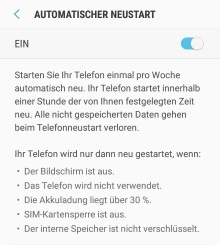
Handy automatisch neustarten lassen über diese EinstellungKurz gesagt, ja es gibt verschiedene Möglichkeiten mit denen Du dein Android-Handy zu einer bestimmten Uhrzeit an einem bestimmten Tag oder aber auch täglich neustarten lassen kannst. Zum einen kann man hier auch Apps wie Tasker zurückgreifen, mit der man verschiedene Funktionen des Handys steuern und programmieren kann, zum anderen bietet Android bei bestimmten Geräten aber auch von Haus aus eine Funktion an mit der man einen Neustart zu einer bestimmten Zeit durchführen kann.

Bei einem Smartphone wie zum Beispiel einem Samsung Galaxy S8, Galaxy S7, Galaxy S6 und vielen weiteren Modellen kannst Du über die Android-Einstellungen einen automatischen Neustart zu einem bestimmten Tag und Uhrzeit planen, der dann von alleine durchgeführt wird.

  1. Öffne dazu als erstes die Einstellungen und wähle die „Allgemeine Verwaltung“ sowie „Zurücksetzen“ aus.
  2. Als letzter Punkt sollte unter dem Abschnitt „Geräteverwaltung“ der „Automatische Neustart“ angezeigt werden.
  3. Den Neustart kannst Du hier über den Schalter aktivieren und dann ein Tag sowie eine Uhrzeit auswählen, wann das Handy von alleine neustarten soll, standardmäßig ist das einmal die Woche zu einer bestimmten Uhrzeit der Fall.

Kennst Du noch weitere Methoden mit denen man einen automatischen Neustart bei einem Android-Handy planen kann?

Snapchat Sanduhr geht nicht weg trotz Snaps?

Warum geht bei Snapchat die Sanduhr trotz Snaps nicht weg? Wie kann ich meinen Snapchat Streak retten, wenn die Sanduhr angezeigt wird? Bei Snapchat gibt es bekanntlich die sogenannten Streaks, auch bekannt als „Feuer und Flamme“. Der Streak beginnt dann, wenn man mit einem Kontakt innerhalb von 24 Stunden einen Snap austauscht und das für einen Zeitraum von mindestens drei aufeinanderfolgenden Tagen. Damit der Streak aufrecht erhalten bleibt und sich die Zahlen neben dem Flammen-Symbol erhöhen, muss man sich immer innerhalb 24 Stunden einen Snap schicken. Macht man das nicht, dann bekommt man zuerst die Sanduhr angezeigt und reagiert man darauf nicht, dann wird der Streak aufgelöst und die Flamme neben dem Namen ist weg.

Snapchat Sanduhr geht nicht weg: Was tun?

In den letzten Wochen liest man häufiger, dass die Snapchat Sanduhr neben dem Namen nicht weg geht, obwohl man Snaps ausgetauscht hat. Welche Ursachen das Problem möglicherweise haben könnte und was Du in der Situation tun kannst, dass haben wir hier einmal kurz zusammengefasst.

  • Snap gesendet? Aktuell werden bei dem Snapchat Streak nur Snaps gezählt und keine Chat-Nachrichten. Wie man in der verlinkten Snapchat-Hilfe auch nachlesen kann, werden neben Chat-Nachrichten auch Snaps, welche man über Memorys oder Spectacles versendet, nicht für „Feuer und Flamme“ angerechnet.
  • Snapchat neustarten: Teilweise gibt es Berichte, dass die Sanduhr erst einige Minuten später ausgeblendet wurde, nachdem man den Snap versendet hat. Unter Umständen könnte hier ein Neustart der Snapchat-App weiterhelfen.
  • Internetverbindung überprüfen: Besteht eine Internetverbindung? Möglicherweise ist die Sanduhr schon verschwunden, aufgrund schlechter oder gar keiner Internetverbindung wurde die Anzeige bei dir einfach noch nicht aktualisiert.
  • Aktuelle Version von Snapchat installiert? Stelle sicher, dass Du die aktuelle Version von Snapchat auf deinem Handy mit Android/iOS installiert hast.

Sollte die Sanduhr in Snapchat nicht verschwinden und das trotz mehrerer Snaps, dann solltest Du dich an den Snapchat-Support wenden. In dem Kontaktformular auf der verlinkten Webseite von Snapchat kannst Du als Grund „Meine Snapstreaks sind verschwunden“ auswählen.

Snapchat Sanduhr wie lange Zeit: Wann gehen Flammen weg?

Wie lange hat man Zeit, wenn man bei Snapchat die Sanduhr angezeigt wird? Wann gehen die Flammen bei Snapchat weg, wenn die Sanduhr neben dem Namen erscheint? Wer Snapchat schon eine Weile nutzt, dem wird „Feuer und Flamme“ sicher ein Begriff sein. Du kannst mit einem Kontakt „Feuer und Flamme“ sein, wenn ihr euch innerhalb von 24 Stunden mindestens einen Snap schickt und das für einen Zeitraum von mindestens drei aufeinanderfolgenden Tagen. Wenn Du mit dem Kontakt „Feuer und Flamme“ bist, dann wird dies durch ein Flammen-Symbol neben dem Namen angezeigt. Wenn Du dann weiterhin mindestens einen Snap innerhalb von 24 Stunden versendest, dann beginnt der Streak und neben der Flamme wird eine Zahl angezeigt. Die Zahl steht für die Anzahl der Tage wie lange der Streak (also Feuer und Flamme) schon läuft.

Snapchat Sanduhr: Wie lange Zeit bis Flammen verschwinden?

Hat man einen aktiven Streak in Snapchat und man versendet einige Zeit keine Snaps mehr an den Kontakt, dann bekommt man neben dem Namen eine Sanduhr angezeigt. Die Sanduhr zeigt an, dass Du bald nicht mehr „Feuer und Flamme“ mit dem Kontakt bist, wenn keine neuen Snaps mehr an den Kontakt gesendet werden. Damit der Streak aktiv bleibt muss wie oben erwähnt innerhalb von 24 Stunden mindestens ein Snap gesendet werden, ansonsten endet der Streak nach 24 Stunden. Die Sanduhr ist also sozusagen eine Warnung, wenn Du jetzt keinen Snap sendest, dann endet der Streak sehr bald.

Wir haben uns gefragt, wie lange hat man eigentlich noch Zeit, wenn in Snapchat die Sanduhr angezeigt wird? Kurz gesagt, auch wenn wir hier keine offiziellen Angaben finden konnten, so wird die Sanduhr ungefähr 4 Stunden vor dem Ende des Streaks oder anders gesagt, 20 Stunden nach dem letzten Snap, angezeigt. Du solltest dich also beeilen mit dem Snap, wenn Du „Feuer und Flamme“ mit dem Kontakt bleiben möchtest.

Hat sich an der Zeit bei der Sanduhr in Snapchat etwas geändert? Wie lange hat man Zeit bis die Flammen verschwinden, wenn die Sanduhr angezeigt wird?