Instagram Story Bilder verkleinern und zuschneiden

Kann man bei einer Instagram Story die Bilder verkleinern? Wo kann man Fotos aus der Galerie vor dem Upload in eine Instagram Story zuschneiden und geht das auch direkt in der App? Seit einigen Monaten gibt es nun die Instagram Stories und wie schon fast zu erwarten war, erfreut sich das Feature einer großen Beliebtheit. Mit den Instagram Stories kann man mit wenigen Handgriffen sowohl Bilder als auch Videos mit Freunden und Nutzern aus aller Welt teilen. Die in die Story hochgeladenen Inhalte bleiben dann für 24 Stunden sichtbar und werden dann automatisch gelöscht.

Der eine oder andere Instagram-Nutzer fragt sich da vielleicht, wie kann ich die Story Bilder in der Größe und verkleinern? Lassen sich Bilder aus der Galerie auch vor dem Hochladen direkt in der Instagram-App zuschneiden und in der Größe verändern?

Instagram Story Bilder zuschneiden

Wenn Du ein normales Bild in deinen Instagram Feed lädst, dann lässt sich dieses über die Zoom-Funktion zuschneiden und in der Größe ändern. Bislang steht diese Zoom-Funktion aber leider nicht bei der Bilderauswahl für die Instagram Story zur Verfügung, somit lässt sich in der aktuellen Android-Version kein Bild vor dem Upload in die Instagram Story direkt zuschneiden.

Aus diesem Grund empfiehlt es sich das Zuschneiden von dem Bild für die Instagram Story vor dem Upload durchzuführen. So kann man das Bild nicht nur wie gewünscht zuschneiden, sondern auch auf die perfekte Bildgröße für die Instagram Story Bilder bringen, die ja aktuell bekanntlich bei 1080×1920 Pixel und dem Format 9:16 liegt. Zum Zuschneiden der Instagram Story Bilder bieten sich verschiedene Apps an, hier kann man zum Beispiel auf die Photoshop- oder andere Bildbearbeitungs-Apps wie Snapseed zurückgreifen. Gerade für die Bearbeitung und das Zuscheiden von Instagram- aber auch Snapchat-Bildern ist die App „Snapseed“ unserer Meinung nach sehr zu empfehlen. Die App gibt es sowohl für Android als auch für iOS/iPhone und ist vollkommen kostenlos.

Kann man die Bilder doch direkt in der App zuschneiden, wenn ein Instagram Story Bild zu groß ist?
Android Bilder verstecken mit nomedia: So geht’s beim Samsung Galaxy

Wie kann ich unter Android Bilder in der Galerie verstecken? Was hat das Bilder verstecken mit der nomedia auf sich und wie funktioniert das beispielsweise bei einem Android-Smartphone wie einem Samsung Galaxy S8 oder Galaxy S7? Da viele das Smartphone sicherlich auch als Kamera für den einen oder anderen Schnappschuss verwenden werden, hat sich der eine oder andere vielleicht schon einmal gefragt, ob man bestimmte Bilder in der Galerie verstecken und so vor neugierigen Blicken verbergen kann. Aber auch wenn man beispielsweise eine WhatsApp-Bilder nicht in der Galerie angezeigt bekommen möchte, stellt sich die Frage.

Android Bilder verstecken mit nomedia-Datei

Android: Mit nomedia-Datei eigene Bilder in Galerie versteckenKurz gesagt, ja es gibt verschiedenste Möglichkeiten mit denen Du deine Bilder unter Android verstecken kannst. Zum einen kannst Du spezielle Apps installieren, die den Zugriff auf die Galerie mit einem Passwort sperren, dann kannst Du die Bilder mit einem Verschlüsselungsprogramm verschlüsseln oder den integrierten privaten Modus bei Samsung Galaxy-Smartphones nutzen. Doch es geht noch einfacher, denn mit einer einfachen Datei namens „nomedia“ kannst Du unter Android Bilder verstecken und das funktioniert sogar bei ganzen Foto-Alben. Wie Du dafür vorgehen musst und wo Du die nomedia-Datei einfügen musst damit die Bilder auch versteckt werden, dass haben wir in diesem Beitrag beschrieben.
Android Bilder in der Galerie verstecken

  1. Als erstes musst Du dir einen Datei Explorer für dein Android-Smartphone herunterladen, hier bietet sich beispielsweise der bekannte ES Datei Explorer an.
  2. Navigiere nun über den ES Datei Explorer in den Ordnern mit den Bildern, den Du in der Galerie verstecken möchtest.
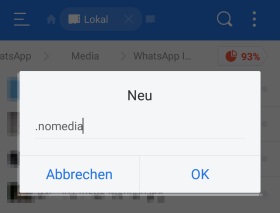
  3. Tippe oben rechts auf das Plus-Symbol und erstelle eine neue Datei. Benenne die neue Datei in .nomedia um. Wichtig, der Punkt muss vor dem nomedia stehen, Inhalt braucht die Datei keine.
  4. Solltest Du die Galerie-App noch geöffnet haben, schließe die Galerie einmal auf deinem Android-Smartphone und starte diese wieder.
  5. Siehe da, die Bilder sind versteckt und werden nicht mehr angezeigt, jedenfalls die Fotos, die in dem Ordner mit .nomedia-Datei sind.

So lassen sich ganz einfach Bilder in der Galerie verstecken ohne das man dafür eine spezielle Android-App benötigt. Willst Du die Bilder wieder in der Galerie anzeigen lassen, dann löscht Du einfach die .nomedia-Datei aus dem jeweiligen Ordner, startest dien Handy einmal neu und siehe da, die verborgenen Bilder werden wieder angezeigt. Sollte die .nomedia-Datei nicht in dem Ordner angezeigt werden, dann musst Du im ES File Explorer noch die versteckten Dateien anzeigen.

Android Galerie aktualisieren: Neue Bilder werden nicht angezeigt?

Wie kann man unter Android die Galerie aktualisieren? Was kann ich tun, wenn auf meinem Android-Smartphone meine neuen Bilder und Alben nicht in der Galerie angezeigt werden. Die Frage, wie man unter Android die Galerie aktualisieren kann, könnte so manch einen Nutzer eines Android-Smartphones eventuell früher oder später mal beschäftigen, vor allem wenn man das Problem hat, dass gerade auf das Handy kopierte Bilder nicht in der Galerie-App angezeigt werden. Was Du in der Situation tun kannst und wie sich das Problem oft schnell und einfach beheben lässt, dass haben wir in diesem Beitrag kurz beschrieben.

Android: Wie kann man die Galerie aktualisieren?

Je nachdem welche Galerie-App Du auf deinem Android-Smartphone verwendest, ist ein manuelles Galerie aktualisieren in der Regel nicht notwendig bzw. gar nicht möglich. Bei älteren Android-Versionen konnte man einen Rescan über Apps wie beispielsweise „media.Re.Scan“ der Bilder durchführen, dies ist aber unter den neuen Android-Versionen nicht notwendig, da die Galerie in der Regel automatisch nach neuen Bildern auf dem Gerät sucht und diese dann auch entsprechend anzeigt.

Android Galerie aktualisiert nicht: Bilder werden nicht angezeigt

Wie kann man die Android Galerie aktualisierenSollten neue Bilder nicht in der Android Galerie-App angezeigt werden und Du die Vermutung haben, dass sich die Galerie nicht aktualisiert, dann gibt es meistens eine einfache Lösung für das Problem und die besteht darin einfach mal das Handy neuzustarten. So ein Handy-Neustart kann manchmal wahre Wunder bewirken und viele technische Probleme wie von Geisterhand beheben.
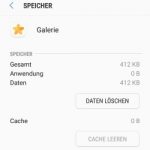
Sollte sich die Galerie-App weiterhin nicht aktualisieren, stelle sicher, dass die Bilder in Ordnung sind und nicht bei der Übertragung irgendwelche Fehler aufgetreten sind. Außerdem könnte es ggfs. weiterhelfen wenn man den Cache der Galerie-App einmal leert und dann nochmal prüft, ob die neuen Bilder weiterhin nicht angezeigt werden.

  1. Öffne dazu die Einstellungen und den Anwendungsmanager.
  2. Wähle die Galerie-App aus und tippe auf „Speicher“.
  3. Hier kannst Du nun den Cache der Galerie-App leeren, dadurch werden keine Bilder gelöscht, sondern nur temporäre Dateien der Galerie-App.

Wie oben schon erwähnt hat in unserem Fall oft ein Neustart des Smartphones weitergeholfen, wenn sich die Galerie-App nicht aktualisiert hat und die neuen Bilder nicht angezeigt wurden. Hast Du ähnliche Erfahrungen gemacht? Kennst Du noch weitere Tipps und Tricks, wenn sich die Android-Galerie nicht aktualisiert?

Instagram Online-Status verbergen und sehen

Wie kann ich bei Instagram den Online-Status verbergen? Diese Frage dürfte sich in den letzten Tagen der eine oder andere Nutzer von dem Online-Dienste zum Teilen von Fotos und Videos gestellt haben, der mal einen Blick in seine Direct Messages geworfen hat. Der Grund dafür ist, durch das neue Update gibt es jetzt auch bei Instagram eine Art „Online-Status“ über den man herausfinden kann, wann ein Nutzer zuletzt aktiv war, also vergleichbar mit der Uhrzeit unter „Zuletzt online“ bei WhatsApp. Wie Du den Online-Status von anderen Nutzern bei Instagram sehen kannst und wie sich der Status verbergen lässt, das haben wir hier kurz zusammengefasst.

So kannst Du den Instagram Online-Status von anderen sehen

Online-Status bei Instagram verbergenUm zu sehen, wann ein Nutzer bei Instagram zuletzt aktiv war, kannst Du dir den Online-Status im Direct-Messages-Bereich anschauen. Öffne dazu einfach die Übersicht mit deinen Direkt-Nachrichten und unter dem Namen sollte neuerdings ein „Zuletzt aktiv vor x Minuten/Stunden“ sichtbar sein. Erscheint bei einigen Einträgen kein Online-Status bei Instagram, dann liegt das daran, dass diejenigen Ihren Online-Status deaktiviert haben und das geht folgendermaßen.

Instagram Online-Status verbergen und deaktivieren

Der Online-Status bei Instagram ist standardmäßig aktiviert und für andere Nutzer sichtbar, mit denen Du Nachrichten ausgetauscht hast und denen Du folgst. Du kannst den Online-Status aber mit nur wenigen Handgriffen verbergen und deaktivieren.

  1. Starte dazu die Instagram-App auf deinem Handy und öffne die Einstellungen.
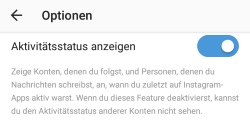
  2. In den Optionen angekommen kannst Du relativ weit unten den Schalter bei „Aktivitätsstatus anzeigen“ deaktivieren und damit deinen Instagram-Online-Status verbergen.

Wenn Du selber den Online-Status verborgen hast, dann kannst Du auch nicht mehr sehen, wann andere bei Instagram zuletzt aktiv waren.

Instagram zuletzt aktiv deaktivieren: So geht’s

Wie kann ich bei Instagram den Online-Status bei „Zuletzt aktiv“ deaktivieren? Wie kann ich abschalten, dass andere sehen können, wann ich zuletzt in Instagram online war? Mit dem neuen Instagram-Update gibt es einige Neuerungen in der App und dazu gehört unter anderem die „Zuletzt aktiv“-Anzeige. Ähnlich wie man das beispielsweise von WhatsApp oder Facebook kennt, kann man jetzt als Nutzer auch sehen, wann ein Instagram-Nutzer zuletzt online war. Wie gewohnt kann man den Online-Status auch in Instagram abschalten, sodass andere nicht sehen können wann man selber zuletzt in der App aktiv war. Standardmäßig ist die neue „Zuletzt online“-Funktion in Instagram aktiviert, kann aber jederzeit deaktiviert werden. Wie und wo das geht, dass haben wir in diesem Artikel in Form einer kurzen Anleitung beschrieben.

„Zuletzt aktiv“ bei Instagram deaktivieren

Instagram "Zuletzt online" deaktivierenWillst Du die „Zuletzt online“ Anzeige in Instagram deaktivieren, sodass andere nicht sehen können ob und wann Du zuletzt in der App aktiv warst, dann geht das recht einfach. Als erstes solltest Du sicherstellen, dass Du die aktuellste Version von der Instagram-App auf dem Handy installiert hast, wenn dem so ist, dann kannst Du das Feature folgendermaßen deaktivieren.

  1. Öffne die Instagram-App auf deinem Handy und öffne die „Einstellungen“.
  2. In den „Optionen“ findest Du etwas weiter unten den Menüpunkt „Aktivitätsstatus anzeigen“.
  3. Hier kannst Du die „Zuletzt aktiv“-Anzeige in Instagram einfach deaktivieren, in dem Du den Schalter umlegst. Ab sofort sollte der Online-Status in Instagram nicht mehr angezeigt werden.

Wenn Du die zuletzt aktiv Anzeige bei Instagram deaktivierst, dann hat das zur Folge, dass Du ebenso nicht mehr sehen kannst, wann andere Nutzer zuletzt bei Instagram aktiv waren. Du siehst den Online-Status von anderen Nutzern nur dann, wenn Du selber die Funktion aktiviert hast.