Android Stimme ändern: Stimme über App verfremden und verzerren

Wie kann ich unter Android meine Stimme ändern? Mit welcher App kann ich meine Stimme verändern und das dann aufnehmen? Wie man es vom PC kennt, so kann man auch unter Android seine eigene Stimme verfremden. Alles was man dazu braucht ist ein sogenannter Stimmenverzerrer. Mit einer der zahlreichen Stimmenverzerrer-Apps aus dem Google Play Store kannst Du in das Mikrofon sprechen und die App wandeln deine Stimme dann beispielsweise in eine Roboter-Stimme um. Damit kann man dem einen oder anderen Freund/in einen ganz lustigen Streich spielen. Wie das funktioniert, dass haben wir in diesem Beitrag einmal kurz beschrieben.

Android Stimme ändern und verzerren

Wenn Du unter Android deine eigene Stimme verändern willst, dann brauchst Du als erstes eine Stimmenverzerrer-App, von denen es gefühlt unendlich viele im Google Play Store gibt. Ganz gute Erfahrungen haben wir mit den Apps „Stimmenwechsler“ und „Sprachwechsler mit Effekten“ gemacht. Die Apps sind in der Grundversion vollkommen kostenlos und bieten zahlreiche verschiedene Stimmen zur Auswahl an. Zum Teil kann man auch noch weitere Stimmen über einen In-App-Kauf dazukaufen.

Hast Du dir eine der Apps heruntergeladen und auf deinem Smartphone installiert, dann kannst Du die App einfach starten und nach der Auswahl der Stimme direkt mit der Aufnahme starten. Die Stimme wird nun verzerrt aufgenommen und nach einem tipp auf das Mikrofon erscheint ein Speichern-Dialog. Die Audiodatei mit der verzerrten Stimme kannst Du nun an deine Freunde versenden, beispielsweise auch über WhatsApp. Wer will kann die Audiodateien mit der bereits verzerrten Stimme noch einmal verzerren, indem man die Datei in die Stimmenverzerrer-App importiert.

Android Stimme in Echtzeit beim Anruf verzerren?

Die oben genannten Apps erlauben jedenfalls in der aktuellen Version nur ein Stimmen verzerren bei einer Aufnahme und nicht in Echtzeit beim Telefonieren. Aber auch hier gibt es Apps, wie wir schon einmal in unserem Beitrag zum Thema Stimmenverzerrer-Apps, die beim Telefonieren funktionieren beschrieben haben.
FileZilla Zeitüberschreitung: Was tun?

Was kann ich tun, wenn ich in FileZilla immer eine Zeitüberschreitung angezeigt bekomme? Wie kann ich den Fehler „Zeitüberschreitung der Verbindung“ in FileZilla beheben und was könnte die Ursache für die Fehlermeldung sein? Hat man einen FTP-Server einmal eingerichtet, dann läuft dieser in der Regel recht problemlos vor sich hin, ohne das es zu irgendwelchen Störungen kommt. Doch wie man es von Software gewohnt ist, man kann den Server noch so gut eingerichtet und konfiguriert haben, früher oder später taucht hier und da dann doch mal ein Problem auf. Zu diesen Problemen gehört unter anderem auch die Meldung „Zeitüberschreitung der Verbindung“, wenn man versucht sich über FileZilla mit einem FTP-Server zu verbinden. Wo hier die Ursache liegen könnte, dass haben wir hier kurz zusammengefasst.

FileZilla Zeitüberschreitung der Verbindung

Zeitüberschreitung in FileZillaWenn Du im FileZilla eine Fehlermeldung mit einer Zeitüberschreitung angezeigt bekommst, dann kann das verschiedene Ursachen haben. Vielleicht stimmt etwas mit deiner Internetverbindung nicht, der FTP-Server ist down oder gerade schwer überlastet oder aber das Limit für eine Zeitüberschreitung ist einfach zu kurz eingestellt.

  • Eigene Internetverbindung überprüfen: Überprüfe als erstes, ob mit deiner Internetverbindung alles in Ordnung ist. Auch solltest Du prüfen, ob die Bandbreite von deiner Internetverbindung gerade vielleicht stark ausgelastet ist, sodass ein Verbindungsversuch länger dauert und in einer Zeitüberschreitung endet.
  • FTP-Server überprüfen: Ist der FTP-Server überhaupt erreichbar? Ist der FTP-Server gerade stark ausgelastet? Unter Umständen könnte ein Neustart von dem FTP-Server-Dienst oder aber von dem ganzen Server weiterhelfen (sofern möglich).
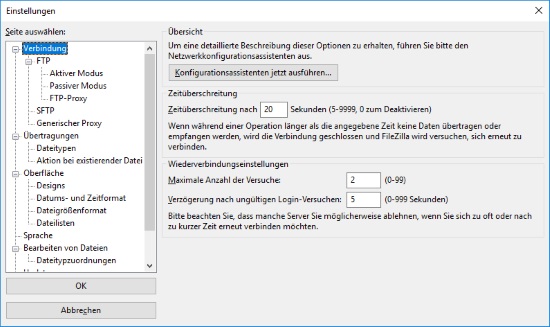
  • Sekunden bis zur Zeitüberschreitung in FileZilla einstellen: In den FileZilla-Einstellungen kannst Du die Sekunden bis zur Zeitüberschreitung einstellen, vielleicht ist die Zeit hier einfach zu kurz eingestellt. Öffne dazu FileZilla und klicke in der Menüleiste auf „Bearbeiten“ und „Einstellungen“. In den Einstellungen kannst Du unter „Verbindung“ die „Zeitüberschreitung“ einstellen.

Kennst Du weitere mögliche Ursachen für eine Zeitüberschreitung bei einem Verbindungsversuch über FileZilla?

WhatsApp Weihnachtsvideos kostenlos downloaden (2019)

Du suchst nach WhatsApp Weihnachtsvideos, die man sich kostenlos downloaden und verschicken kann? In der heutigen Zeit versenden immer mehr Menschen Ihre Geburtstags- aber auch Neujahrs- und Weihnachtsgrüße über WhatsApp. Dabei hat man nicht nur den Vorteil, dass der Versand von WhatsApp-Nachrichten vollkommen kostenlos ist, sondern auch das man neben einfachen Text-Nachrichten auch Bilder und sogar Videos mit ein paar Weihnachtsgrüßen versenden kann. Der eine oder andere Nutzer von dem Instant Messenger fragt sich vor oder an den Weihnachtstagen vielleicht, wo finde ich lustige und kurze WhatsApp Weihnachtsvideos, die ich kostenlos herunterladen und verschicken kann?

WhatsApp Weihnachtsvideos kostenlos downloaden

Kurz gesagt, im Internet gibt es so einige Quellen auf denen man Weihnachtsvideos für WhatsApp, Facebook und Co finden kann. Am einfachsten ist es dabei sicherlich, wenn man sich ein WhatsApp-Weihnachtsvideo bei YouTube sucht. Hier gibt es nicht nur eine große Auswahl an witzigen Weihnachtsclips, sondern man hat hier auch den Vorteil, dass man die Videos nicht „kompliziert“ herunterladen und möglicherweise noch konvertieren muss, sondern einfach als Link an seine WhatsApp-Kontakte senden kann. So erspart man sich den Download und das Ganze ist natürlich auch vollkommen kostenlos.

Eine große Auswahl an WhatsApp-Weihnachtsvideos findet man beispielsweise schon unter dem Suchbegriff „Weihnachtsvideos“ oder auch unter englischen Suchbegriffen wie „Funny christmas videos„.

Wie kann man ein Weihnachtsvideo über WhatsApp versenden?

Anders als bei einem heruntergeladenen Video kannst Du die YouTube-Videos bei WhatsApp am einfachsten über die „Teilen“-Funktion versenden. Wie oben erwähnt erfordert dies keinen Download, sondern man versendet einfach den Link zu dem YouTube-Video und der Empfänger kann sich das Video dann in der YouTube-App ansehen, die so gut wie auf jedem Smartphone vorinstalliert/installiert ist.

  1. Starte dazu die YouTube-App auf deinem Smartphone und öffne das Video, welches Du über WhatsApp versenden möchtest.
  2. Bei der Videowiedergabe solltest Du nun im oberen Bereich den Menüpunkt „Teilen“ sehen können, meist ein Symbol mit einem Pfeil nach rechts.
  3. Tippe auf den Button für die „Teilen“-Funktion und wähle bei „Link teilen“ das WhatsApp-Symbol auf.
  4. Jetzt sollte sich WhatsApp auf deinem Handy öffnen und Du kannst einen Empfänger für das Video auswählen.

Android Webseite drucken und als PDF speichern

Kann man unter Android eine Webseite drucken und so als PDF speichern? Wie kann ich eine Webseite als PDF herunterladen und so auch offline verfügbar machen, wenn ich mir die Seite ohne Internetverbindung anschauen möchte. Neben der Möglichkeit eine Webseite als HTML-Datei herunterzuladen und die einzelne Seite so größtenteils offline verfügbar zu machen, kann man sich die Webseite auch ausdrucken, genauer gesagt als PDF drucken und so speichern. Fragt man sich nur, wie funktioniert das Drucken einer Webseite unter Android?

Android Webseite drucken

Android Webseite drucken mit Google ChromeJe nachdem welche Browser-App Du auf deinem Android-Smartphone verwendest, kannst Du diese in der Regel direkt drucken und als PDF speichern. Dies funktioniert sowohl in der Firefox-App als auch in der Chrome-App.

  1. Entsperre dein Smartphone und öffne den Google Chrome-Browser.
  2. Navigiere auf die Webseite, die Du drucken und als PDF speichern möchtest.
  3. Ist die Webseite vollständig geladen, dann tippe oben rechts auf das Symbol mit den drei Punkten und wähle im Kontextmenü „Teilen“ aus.
  4. Unten erscheint nun eine Leiste in der Du den Menüpunkt „Drucken“ auswählen kannst.
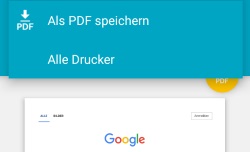
  5. Stelle oben bei „Drucker auswählen“ die Option „Als PDF speichern“ ein.

Android Chrome drucken fehlt? Wenn der Drucken-Button im Chrome-Browser nicht angezeigt wird und plötzlich weg ist, dann kannst Du einfach im Kontextmenü auf den „Teilen“-Button tippen und dort dann den PDF-Drucker auswählen. Scheinbar wurde dies in einer der letzten Versionen der Google Chrome-App geändert. Wo früher „Drucken“ angezeigt wird, steht jetzt der „Teilen“-Button. Du willst die Webseite nicht nur als PDF sondern richtig auf Papier ausdrucken? So kannst Du unter Android einen Drucker einrichten.

Android Drucker einrichten: Anleitung für Samsung Galaxy S8, S7, S6

Wie kann ich unter Android einen Drucker einrichten? Wo lässt sich bei einem Android-Smartphone wie einem Samsung Galaxy S8 oder Galaxy S7 der Drucker einrichten und über WLAN drucken? Da sich das Smartphone heutzutage für viele zu einem wichtigen täglichen Begleiter entwickelt hat, wird sich der eine oder andere vielleicht auch mal fragen, kann ich die Dokumente und Bilder von meinem Smartphone auch direkt ausdrucken und unter Android einen Drucker einrichten? Kurz gesagt, ja Du kannst unter Android einen Drucker einrichten und das geht sogar vergleichsweise einfach. Wie die Einrichtung genau funktioniert, dass haben wir in diesem Artikel in Form einer kurzen Anleitung zusammengefasst.

Android Drucker einrichten

Vorweg sei gesagt, die hier beschriebene Anleitung bezieht sich auf die Einrichtung von einem WLAN-Drucker unter Android. Die Vorgehensweise ist anhand der Menüführung von einem Samsung Galaxy S8 beschrieben, es funktioniert aber auch bei anderen Smartphones von anderen Herstellern meist sehr ähnlich.

Stelle als erstes sicher, dass sowohl dein Android-Handy als auch der WLAN-Drucker im gleichen Netzwerk und eingeschaltet sind.

  1. Öffne nun die Einstellungen – Verbindungen – Weitere Verbindungseinstellungen – Drucken.
  2. Sofern schon der richtige Druckdienst installiert ist, kannst Du diesen hier auswählen und nach einem Drucker suchen. Alternativ auf „Download-Plug-In“ tippen und sich im Play Store die entsprechende App für seinen Drucker herunterladen (HP, Lexmark, Brother, Samsung, Canon, Xerox, usw.)
  3. Hast Du die entsprechende App installiert, dann tippe auf den Zurück-Button, um wieder in die Drucker-Einrichtung zu kommen.
  4. In der Drucker-Einrichtung kannst Du nun unter „Druckdienste“ auf den entsprechenden Eintrag tippen, beispielsweise „Brother Print Service Plugin“ und es wird automatisch nach einem passenden Drucker im Netzwerk gesucht.
  5. Nach wenigen Sekunden sollte der WLAN-Drucker im Netzwerk gefunden und angezeigt werden. Je nach Plugin musst Du den Drucker hier noch auswählen und aktivieren.
  6. Wenn der Drucker nicht automatisch gefunden wird, kannst Du den Netzwerk-Drucker auch manuell über die manuelle Eingabe der IP-Adresse hinzufügen und einrichten.

Android drucken über WLAN

Android Drucker einrichten und Dokumente druckenHast Du das Druck-Plugin installiert und den Drucker eingerichtet, dann kannst Du unter Android ganz einfach drucken. Nachfolgend mal anhand von der Google Chrome-App gezeigt, wenn man eine Webseite ausdrucken möchte.

  1. Öffne die Google Chrome-App, navigiere auf die Webseite welche Du drucken möchtest und tippe oben rechts auf die drei Punkte.
  2. Im Kontextmenü kannst Du nun „Teilen“ und darunter wiederum „Drucken“ auswählen.
  3. Oben kannst Du nun bei „Drucker auswählen“ auf „Alle Drucker“ wechseln und hier sollte dann der vorher eingerichtete Drucker angezeigt werden. Teilweise erscheinen die zuletzt genutzten Drucker auch direkt zur Auswahl.
  4. Um das Dokument bzw. in diesem Fall die Webseite über das Android-Smartphone zu drucken musst Du nur noch auf den gelben Button mit dem Drucker-Icon tippen und schon sollte der Druckvorgang gestartet werden.