Discord Befehle: Liste mit Chat-Commands finden

Welche Befehle kann man bei Discord verwenden? Wo bekomme ich eine Liste mit allen Befehlen und Chat-Commands für Discord her? Das Sprach- und Textchat-Tool Discord erfreut sich einer großen Beliebtheit und ist mittlerweile auch in Deutschland richtig angekommen. Das Programm bietet nicht nur zahlreiche Funktionen sondern ist auch noch vollkommen kostenlos erhältlich. Viele der angebotenen Funktionen von Discord kann man zum Teil auch über die Konsolenbefehle steuern und ausführen, beispielsweise die Text-To-Speech-Funktion über den Befehl /tts im Chat. So manch einer hat sich da vielleicht schon einmal gefragt, wo finde ich eine Liste aller Discord-Befehle?

Discord Befehle finden und nutzen

Wenn Du dir die standardmäßig vorhandenen Discord-Befehle anzeigen lassen willst, dann geht das recht einfach und zwar folgendermaßen.

  1. Starte Discord und treten einem Server bei bzw. öffne einen Chat.
  2. In dem Chat kannst Du nun einfach das Slash-Zeichen bzw. / eingeben und Du solltest die verfügbaren Discord Befehle angezeigt bekommt.

Das kannst Du mit den Befehlen in Discord machen
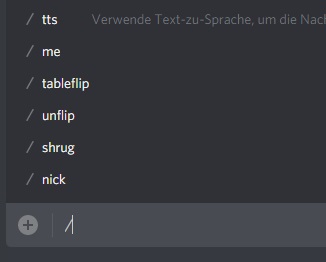
Discord BefehleÜber die Discord Befehle kannst Du nicht nur wie oben schon erwähnt ein Text-To-Speech starten, also eine geschriebene Nachricht von einer Computerstimme vorlesen lassen, sondern Du kannst beispielsweise auch über /giphy nach einem GIF zu dem eingegebenen Suchbegriff suchen lassen. Über den Befehl /me kannst Du eine Nachricht kursiv schreiben lassen.

Willst Du deinen Namen in Discord ändern, dann kannst Du dies entweder über die Einstellungen oder aber auch über einen Befehl machen. Tippe dazu einfach den Befehl /nick %NeuerName% ein und schicke dies im Chat ab. In dem Fall bekommst Du dann auch eine Bestätigung von dem Bot „Clyde“ angezeigt, dass dein Nickname auf diesem Discord-Server umbenannt wurde.
Discord Spiel ändern: Name umbenennen

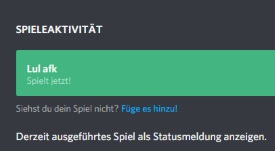
Wie kann ich bei Discord das angezeigte Spiel ändern? Kann ich das in Discord angezeigte Spiel auch vom Namen her umbenennen und wenn ja, wie geht das? Wer schon einmal in Discord unterwegs war, der wird bei einigen seiner Freunde vielleicht shcon einmal gesehen haben, dass bei „Spielt gerade“ ein Spiel angezeigt wird, was so gar nicht existiert, beispielsweise so etwas wie „AFK“ für „Away from keyboard“. Stellt sich die Frage, wie kann man in Discord den Spiele-Namen ändern und umbenennen?

Discord spielt ändern: Name von Spiel umbenennen

Discord Name von Spiel ändernWillst Du in Discord das angezeigte Spiel ändern und den Namen umbenennen, dann geht das recht einfach über einen kleinen Trick. Wie Du dafür vorgehen musst und welche Handgriffe erforderlich sind, dass haben wir in der folgenden Anleitung einmal kurz zusammengefasst.

  1. Starte Discord und logge dich mit deinen Zugangsdaten ein, sofern noch nicht geschehen.
  2. Klicke unten links auf das Zahnrad-Symbol, um die Einstellungen zu öffnen.
  3. Wähle auf der linken Seite den Menüpunkt „Spiele“ aus und klicke rechts auf „Füge es hinzu!“.
  4. Hier musst Du nun eine Anwendung auswählen, die am besten die ganze Zeit läuft, zum Beispiel deinen Virenscanner.
  5. Wenn Du jetzt deinen Mauszeiger über den Spielnamen bewegst, dann erscheint ein Eingabefeld zum Bearbeiten. Mit einem KLick auf den Spielnamen kannst Du diesen ganz einfach bearbeiten und umbenennen.

Der „Virenscanner“ (oder das Programm was Du ausgewählt hast) wird jetzt immer unter dem selbst angegebenen Namen bei „Spiel jetzt“ in Discord angezeigt. Natürlich kannst Du den Namen von dem Programm/Spiel in Discord auch jederzeit wieder ändern. Wichtig ist, du kannst den Namen nur dann umbenennen, wenn es sich um eine selbst hinzugefügt Anwendung über „Füge es hinzu“ handelt. Sollte das Spiel automatisch erkannt werden, lässt sich jedenfalls in der aktuellen Discord-Version nicht der Name ändern.

Discord öffnet sich nicht: Was tun?

Was tun, wenn Discord nicht startet? Woran könnte es liegen, wenn sich Discord auf meinem PC nicht öffnet? Wie immer bei technischen Problemen mit Programmen, es gibt meist nie die eine Ursache für das Problem und dementsprechend gibt es auch nie die eine Lösung, um einen bestimmten Fehler zu beheben. Was Du tun kannst, wenn sich discord nicht mehr öffnen sollte und nicht gestartet werden kann, dass haben wir dir hier in diesem Beitrag kurz zusammengefasst.

Discord startet nicht mehr: Tipps und Hilfe

Wenn sich Discord nicht öffnet, dann ist es meist so (jedenfalls war das bei uns häufiger der Fall) das Programm öffnet sich kurz und stürzt dann mit der Meldung ab, dass die Anwendung nicht mehr reagiert. Bekommst Du auch die Meldung „Discord funktioniert nicht mehr“ unter Windows angezeigt, dann könnten dir die folgenden Tipps vielleicht weiterhelfen.

  • Discord komplett über den Task-Manager beenden und neustarten: Bei uns hat es in den meisten Fällen geholfen, wenn es mal Probleme mit dem Programm gab, dann einmal komplett über den Task-Manager die Anwendung beenden und neustarten.
  • PC neustarten: Jeder kennt den Trick und getreu dem Motto „Reboot tut immer gut“ einfach mal den PC neustarten, wenn Discord nicht mehr funktioniert.
  • Aktuellste Version von Discord installiert? Zur Sicherheit solltest Du nochmal auf der offiziellen Webseite nachschauen, dass Du auch die aktuellste Version von Discord auf deinem Rechner installiert hast.
  • Discord deinstallieren, Programm und Konfigurationsordner von dem Programm löschen und neuinstallieren. Wenn gar nichts mehr hilft, dann solltest Du eine Neuinstallation von Discord ausprobieren. Als erstes solltest Du eine saubere Deinstallation durchführen und dir dann den aktuellen Setup von der offiziellen Webseite herunterladen.

Kennst Du noch weitere Ursachen, wenn Discord nicht gestartet werden kann? Weitere Tipps zum Thema gerne hier in den Kommentarbereich.

Android Downloads löschen: Download-Ordner leeren

Wie kann ich unter Android die Downloads löschen? Wo kann ich den Download-Ordner unter Android leeren? Ähnlich wie auf dem PC mit Windows kann man natürlich auch unter Android auf dem Smartphone seine Downloads durchführen. Mit der Zeit können sich da schon einige Megabyte oder gar Gigabyte an Downloads sammeln und dann stellt sich meist die Frage, wo und wie kann ich unter Android die Downloads löschen und den Download-Ordner leeren?

Android Downloads löschen

Willst Du unter Android nichts nur die Download-Liste mit dem Verlauf der getätigten Downloads sondern die kompletten Downloads mit allen heruntergeladenen Dateien löschen, dann geht das recht einfach und zwar folgendermaßen.

  1. Entsperre dein Android-Smartphone und öffne den Datei Explorer. Neben dem vorinstallierten Datei Explorer wie „Eigene Dateien“ bei einem Samsung Galaxy, kann man alternativ auch auf Datei Explorer aus dem Play Store zurückgreifen, wie beispielsweise den ES Datei Explorer.
  2. Im Datei Explorer angekommen sollte der Download-Ordner meist schon angezeigt werden, alternativ findet man diesen auch manuell auf dem internen Speicher direkt unter der ersten Ebene als „Download“ oder „Downloads“.
  3. Öffne den Ordner und markiere alle Dateien in dem Download-Ordner. Eine Datei antippen und festhalten, oben auf „Alle markieren“ und das „Papierkorb-Symbol“ tippen.
  4. Bestätige die Löschung von den Downloads und der Download-Ordner sollte leer sein.

Android Downloads direkt im Browser löschen

Android Downloads löschenJe nachdem welche Browser-App Du auf deinem Android-Smartphone verwendest, kannst Du beispielsweise auch bei dem Google Chrome Browser direkt aus der App alle Downloads löschen. Öffne dazu die Google Chrome-App, tippe oben rechts das Symbol mit den drei Punkten und wähle im Kontextmenü die „Downloads“ aus. Hier kannst Du nun durch antippen und halten die Downloads markieren und löschen. Hierbei werden nicht nur die Einträge aus dem Download-Verlauf gelöscht sondern auch die heruntergeladenen Dateien.

Android WLAN Anrufe aktivieren und deaktivieren: Wifi-Call einschalten/ausschalten

Wie kann man unter Android die WLAN-Anrufe aktivieren oder deaktivieren? Wie kann ich die Wifi-Call bzw. Wifi-Calling-Funktion einschalten und ausschalten? Einige Provider wie beispielsweise Vodafone und die Telekom bieten Ihren Kunden an auch Anrufe über WLAN durchzuführen. Die Anrufe über WLAN haben unter anderem den Vorteil, das zum einen die Sprachqualität der Telefonate meist deutlich besser ist und man zum anderen einen besseren Empfang hat. Wenn für dein Vertrag die WLAN-Anrufe in Form von Wifi-Call oder WiFi-Calling aktiviert ist, dann kannst Du die Funktion folgendermaßen einschalten aber auch wieder ausschalten.

Android WLAN-Anrufe und WiFi Calling aktivieren und deaktivieren

Nutzt Du ein Android-Smartphone wie beispielsweise ein Samsung Galaxy S8, Galaxy S7 oder anderes Modell von einem anderen Hersteller mit halbwegs aktueller Android-Version, dann kannst Du die WLAN-Anrufe folgendermaßen aktivieren.

  1. Entsperre dein Android-Smartphone und öffne die Telefon-App.
  2. Tippe in der Telefon-App oben rechts auf die drei untereinander angeordneten Punkte und wähle im Kontextmenü die „Einstellungen“. aus.
  3. In den Einstellungen findest Du nun einen Abschnitt für die WLAN Anrufe. Hier kannst Du die WLAN Anrufe aktivieren aber auch deaktivieren.

Wenn Du noch eine ältere Android-Version nutzt, dann befindet sich die Einstellung für die WLAN Anrufe und WiFi Calling möglicherweise noch nicht in den Telefon-Einstellungen. In dem Fall kannst Du die Funktion über den Anwendungsmanager und die Telefon-App einstellen.

  1. Öffne dazu die Einstellungen und den Anwendungsmanager.
  2. Blende die System-Apps ein und suche in der Liste der installierten Apps nach „Telefon“.
  3. Öffne den Eintrag und im Untermenü kannst Du nun das „WiFi Calling“ einschalten und ausschalten.

Voraussetzung damit man das Feature auch nutzen kann ist natürlich ein entsprechender Vertrag bzw. eine entsprechende Freischaltung von dem jeweiligen Provider.