Discord Autostart aktivieren und deaktivieren

Wo kann ich bei Discord den Autostart aktivieren oder deaktivieren? Wie kann ich einstellen, dass Discord beim Windows-Start automatisch starten soll? Wie kann ich verhindern, dass Discord nicht automatisch gestartet wird? Wer in der heutigen Zeit eine gute Software für einen Sprachchat sucht, der kommt an Discord so gut wie nicht vorbei. Discord ist vollkommen kostenlos, man kann mit wenigen Klicks seinen eigenen Server erstellen und es werden eigentlich alle wichtigen Funktionen angeboten, die man sich von einem guten Programm mit Sprachchat wünscht. Auch wenn Discord eigentlich selbsterklärend und recht intuitiv zu bedienen ist, so haben wir vor kurzem nach der Einstellung für den Autostart gesucht. Da wir damit wahrscheinlich nicht alleine sind, findest Du hier eine kurze Anleitung.

Discord Autostart einstellen: Automatischer Start aktivieren und deaktivieren
Discord nicht automatisch startenIn der Standard-Einstellung ist Discord nach der Installation meist so eingestellt, dass das Programm beim Hochfahren des PCs automatisch mitstartet. Möchtest Du das ändern oder wenn der Autostart nicht funktioniert, dann solltest Du folgende Einstellung überprüfen.

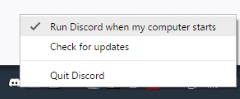
  1. Starte Discord und klicke mit der rechten Maustaste unten rechts im Tray-Bereich auf das Discord-Logo.
  2. Im Kontextmenü von dem Discord-Icon kannst Du nun den Autostart aktivieren und deaktivieren. Dazu einfach den Haken bei „Run Discord when my computer stars“ einschalten oder ausschalten.
Discord Gespräch aufnehmen: Geht das?

Wie kann man in Discord ein Gespräch und die Stimmen aufnehmen? Gibt es in Discord so etwas wie eine Record-Funktion zum Aufnehmen und wenn ja, wo finde ich diese Funktion? Wer heutzutage auf der Suche nach einer guten Software für einen Sprachchat ist, der kommt um Discord nicht herum. Nicht nur das man Discord vollkommen kostenlos nutzen und sich binnen Sekunden einen Discord-Server erstellen kann, sondern auch weil das Programm so ziemlich alles das an Funktionen anbietet, was man sich von einem guten Sprachchat als Gamer wünscht.

Viele werden neben Discord sicherlich auch mal Programme wie Teamspeak verwendet haben und in Teamspeak gibt es ja bekanntlich eine Funktion mit der man einen Channel sowie die Gespräche aufnehmen und später als MP3 abspeichern kann. Da fragt man sich, kann man auch in Discord Gespräche aufnehmen und wenn ja, wo finde ich so eine Record-Funktion zum Aufnehmen?

Discord aufnehmen: Record-Funktion für Gespräche?

Kurz gesagt, aktuell gibt es von Haus aus noch keine Funktion in Discord mit der man Gespräche aufnehmen kann. Vermutlich wird es nur eine Frage der Zeit sein, bis man dies auch mit Bordmitteln direkt in Discord machen kann, aktuell geht es aber nicht. Das heißt aber nicht, dass man keine Gespräche in Discord aufnehmen kann, denn über Umwege geht es schon. Alles was Du dazu brauchst ist das kostenlose Programm namens VOICEMEETER Banana. Mit VOICEMEETER Banana kannst Du verschiedene Audioeingänge zusammenmischen und verarbeiten. So kannst Du auch den Sound aus Discord aufnehmen und später in einer Datei speichern. So kannst Du dann über Umwege deine Gespräche in Discord aufnehmen und als MP3 abspeichern. Eine Anleitung zur Einrichtung von VOICEMEETER Banana zum Aufnehmen in Discord findet Du auf der verlinkten Webseite steemit.com.

iPhone Entwickleroptionen freischalten und aktivieren? (iOS)

Gibt es auf dem iPhone eigentlich auch Entwickleroptionen? Wenn ja, wie kann ich unter iOS die Entwickleroptionen freischalten und aktivieren? Jeder der schon einmal ein Android-Smartphone genutzt hat oder aber von Android nach iOS zu einem iPhone als sein „Haupt-Handy“ gewechselt ist, der hat sich diese Frage vielleicht schon einmal gestellt. Da wir sehr wahrscheinlich nicht alleine damit sind, hier eine kurze Antwort darauf.

Entwickleroptionen auf dem iPhone aktivieren?

Kurz gesagt, nein auf dem iPhone gibt es keine Entwickleroptionen oder andere geheime Menüs, wie man es beispielsweise von einem Android-Smartphone kennt. Unter iOS kann man nicht irgendwo sieben Mal auf einen Eintrag in den Einstellungen tippen, um ein verstecktes Menü in den Einstellungen die die Entwickleroptionen freizuschalten.

Anders sieht es da aus, wenn Du selber eine iPhone-App über Xcode entwickelst. In dem Fall kannst Du einen Tab „Entwickler“ in den Einstellungen von iOS aktivieren. Hierbei handelt es sich aber um etwas komplett anderes als die Entwickleroptionen, die man von Android-Smartphones kennt. Diese Entwickleroptionen kannst Du aktivieren, in dem Du die Test-App von Xcode auf dein iPhone überträgst. Anschließend erscheint in den Einstellungen ein Menüpunkt „Developer“. So kannst Du als Entwickler die „Entwickleroptionen“ auf deinem iPhone freischalten und diese sollten dann auch in den Einstellungen angezeigt werden.

Hat sich bei dem Thema mit der Zeit etwas geändert? Gibt es inzwischen doch schon ein geheimes Menü mit Entwickleroptionen auf dem iPhone unter iOS, wie man es von Android kennt? Wenn sich hier etwas getan haben sollte, dann kannst Du uns gerne kurz über die Kommentarfunktion unter diesem Beitrag darauf hinweisen und wir werden diesen Artikel um die Information erweitern.

Discord Text-to-Speech einstellen: Sprache ändern

Wie kann ich in Discord Text-to-Speech nutzen? Wie kann ich die Sprache von Text-to-Speech in Discord auf Deutsch umstellen? Wer heute nach einer guten Sprachchat-Software für den PC und Mac sucht, der kommt gerade als Gamer kaum um Discord herum. Nicht nur das die Software kostenlos ist und man sich mit wenigen Klicks einen eigenen Server erstellen kann, sondern auch weil die Software so ziemlich alles an Funktionen mitbringt, was man sich von einem guten Sprachchat wünscht. Ein ganz nettes Feature ist dabei auch das Text-To-Speech mit dem man über einen Befehl im Text-Chat eine Roboter-Stimme für sich sprechen lassen kann.

Discord Text-To-Speech nutzen

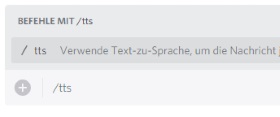
Discord Text-To-Speech einstellenWillst Du in Discord die Text-To-Speech-Funktion nutzen und einen Text von einem Roboter vorlesen lassen, dann geht das recht einfach über den Befehl /tts %Nachricht% im Textchat.

  1. Starte Discord und öffne einen Text-Chat.
  2. Tippe den Befehl /tts %Nachricht% in den Text-Chat ein und schicke die Nachricht ab.
  3. Jetzt sollte die Nachricht von der Roboter-Stimme vorgelesen werden.

Discord Text-To-Speech Sprache ändern

Am Anfang haben wir uns gefragt, warum liest Text-To-Speech in Discord eigentlich immer alles auf Englisch vor? Nun, die Ursache dafür war schnell gefunden, denn wir haben bei der Installation wohl Discord auf Englisch gestellt. Willst Du die Sprache und Aussprache von der Roboter-Stimme beim Text-to-Speech in Discord auf Deutsch stellen, dann musst Du eigentlich nicht viel machen außer in den Einstellungen die Sprache von Englisch auf Deutsch umstellen und das geht folgendermaßen.

  1. Starte Discord und klicke unten links auf das Zahnrad-Symbol, um darüber die Einstellungen zu öffnen.
  2. In den Einstellungen findest Du auf der linken Seite in der Menüleiste die Option „Sprache“ und hier kannst Du die Sprache von Englisch auf Deutsch umstellen.

Dadurch wird nicht nur das Menü von der Sprache her umgestellt, sondern auch die Sprache beim Text-To-Speech.

WhatsApp Termin abstimmen: So geht’s

Gibt es in WhatsApp eine Funktion mit der man einen Termin abstimmen kann? Wie kann man in einer WhatsApp-Gruppe mit mehreren Mitgliedern verschiedene Termine untereinander über WhatsApp abstimmen und ist so etwas überhaupt mit den aktuell vorhandenen Funktionen möglich? Wer WhatsApp auf seinem Handy installiert hat, für den ist die App aus dem Alltag sicher kaum wegzudenken. Nicht nur die Einzelchats werden viel genutzt, sondern vor allem auch die Gruppen. Sei es eine WhatsApp-Gruppe unter Arbeitskollegen oder aber auch unter der Fußballmannschaft oder der Clique/Freundeskreis, so eine WhatsApp-Gruppe kann manchmal ganz schön praktisch sein.

WhatsApp Termin in Gruppe abstimmen

Problematisch wird es dann, wenn man in einer WhatsApp Gruppe mit vielen Mitgliedern eine Abstimmung machen möchte, beispielsweise eine Terminabstimmung. Hier herrscht dann nicht selten ein Durcheinander, weil einige auf das Terminabstimmung antworten und andere wiederum etwas komplett anderes in den Chat schreiben. Da fragt man sich, wie kann man in WhatsApp am einfachsten einen Termin abstimmen und eine Umfrage machen?

WhatsApp Terminabstimmung durchführen

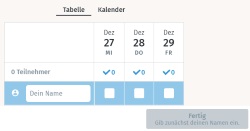
WhatsApp Termine abstimmen mit DoodleUm eine Terminabstimmung über WhatsApp durchführen zu können, braucht man aktuell noch Tools von Drittanbietern. Derzeit bietet WhatsApp noch keine Funktion zum Termine abstimmen und Umfragen durchführen. Doch das macht nichts, denn mit dem kostenlosen Tool namens „Doodle“ kann man im Handumdrehen eine Terminabstimmung erstellen und diese dann über WhatsApp in einer Gruppe teilen. Die Gruppenteilnehmer können dann über Doodle abstimmen und zum Schluss kann man sich der Ergebnis einfach und übersichtlich anzeigen lassen.

Von der Bedienung ist Doodle ziemlich selbsterklärend.

  1. Öffne die Doodle-Webseite und trage einen Anlass für die Umfrage/Abstimmung ein.
  2. Als nächstes kannst Du noch einen Ort sowie eine Notiz hinzufügen.
  3. Unter den Optionen kannst Du nun die Termine auswählen, die für die Terminabstimmung zur Auswahl stehen sollen.
  4. Im letzten Schritt gibst Du nun noch deinen Namen sowie deine E-Mail-Adresse ein und dann bekommst Du den Link zur Doodle-Abstimmung angezeigt, den Du in der WhatsApp-Gruppe teilen kannst.

Da Doodle über den Browser aufgerufen wird, kann man darüber sowohl unter Android als auch unter iOS (iPhone) Abstimmungen durchführen ohne eine zusätzliche App installieren zu müssen. Wahrscheinlich wird WhatsApp früher oder später auch um eine Funktion ergänzt, mit der man einfacher und mit Bordmittlen einen Termin abstimmen und eine Umfrage machen kann, aktuell kommt man hier um Drittanbieter-Tools/Apps aber nicht herum.