Handy lädt nicht trotz neuem Akku: Was tun?

Warum lädt mein Handy nicht und das trotz neuem Akku? Was kann ich tun, wenn mein neuer Handy-Akku nicht geladen wird und wo könnte die Ursache für das Problem liegen? Je nachdem welches Smartphone man besitzt und nutzt, kann man den Akku meistens ganz einfach austauschen und das kann man in vielen Fällen auch selber und ohne Hilfe durchführen. Ist die Rückseite verschweißt, also ein Handy ohne abnehmbare Rückseite, dann kann man den Akku auch hier meist relativ kostengünstig bei einem der zahlreichen Handy-Doktoren austauschen lassen. Unter Umständen steht der eine oder andere dabei vor dem Problem und das Handy lädt nicht trotz neuem Akku. Wo hier die Ursache für das Problem liegen könnte, dass haben wir in diesem Artikel kurz zusammengefasst.

Handy-Akku lädt nicht trotz neuem Akku?

  • Handy-Akku tiefentladen? Wurde der neue Akku schon vor längerer Zeit eingebaut und der Akku längere Zeit nicht mehr aufgeladen? In dem Fall könnte die Ursache für das Problem ein tiefentladener Akku sein. Ist der Akku tiefentladen, dann reicht es oft schon aus das Handy für einige Stunden am Ladekabel hängen und laden zu lassen. Meist wacht das Handy dann nach einiger Zeit wieder auf und funktioniert wie gewohnt.
  • Ladekabel oder Netzteil defekt: Ist möglicherweise das Ladekabel oder das Netzteil defekt? Wenn möglich, dann solltest Du das Netzteil testweise einmal austauschen und mit einem anderen Kabel sowie einem anderen Netzteil versuchen den Handy-Akku zu laden.
  • Akku defekt? Auch wenn es eigentlich nicht vorkommen sollte, so könnte der neue Akku möglicherweise auch defekt sein. Eventuell ist auch einfach nur der Anschluss von dem Akku an die Platine abgegangen oder nicht richtig drauf, sodass es zu einem Wackelkontakt kommt. Hast Du den Akkuwechsel selber durchgeführt, dann überprüfe nochmal den Stecker. Hast Du den Akkutausch nicht selber durchgeführt, dann solltest Du das Handy nochmal zu der Person bringen, die den Austausch gemacht hat.

Kennst Du weitere Ursachen, wenn bei einem Handy der neue Akku nicht mehr lädt?
Twitch sehen wer zuschaut: Zuschauerliste anzeigen

Wie kann ich bei Twitch sehen wer zuschaut? Kann ich als normaler Zuschauer auch sehen, welche anderen Nutzer dem Stream zuschauen und gibt es bei Twitch so etwas wie eine Zuschauerliste? Wer gelegentlich mal in den einen oder anderen Twitch-Stream reinschaut, dem könnte diese Frage vielleicht bekannt vorkommen. Wie Du bei Twitch auch als normaler Zuschauer sehen kannst, wer gerade in einem Stream ist und wer dem Streamer zuschaut, dass haben wir in diesem Artikel beschrieben.

Twitch sehen wer zuschaut: So geht’s

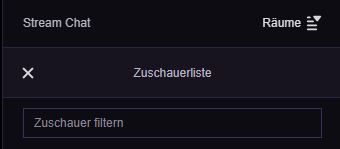
Twitch: So kannst Du sehen wer zuschautDer eine oder andere Twitch-Nutzer weiß vielleicht noch gar nicht von der Zuschauerliste, die man sich relativ einfach über den Chat anzeigen lassen kann. Über die Zuschauerliste kannst Du sehen, wer dem Streamer gerade zuschaut. Das bezieht sich natürlich nur auf die angemeldeten Nutzer und nicht auf die Zuschauer, die nicht mit Ihrem Twitch-Konto angemeldet sind. Die Zuschauerliste kannst Du folgendermaßen öffnen.

  1. Öffne einen Stream auf Twitch und melde dich mit deinem Benutzer an, sofern noch nicht geschehen.
  2. Unter dem Eingabefeld von dem Chat findest Du neben einem Zahnrad-Symbol für die Chat-Einstellungen eine Art Listen-Symbol.
  3. Klicke auf das Listen-Symbol und an der Stelle wo vorher die Chat-Nachrichten angezeigt wurden, sollte dir jetzt die Zuschauerliste angezeigt werden.

Über die Zuschauerliste kannst Du ganz einfach herausfinden, wer dem Streamer bei Twitch gerade zuschaut. Was auch sehr praktisch ist, dass man hier die Moderator von dem Twitch-Stream sehen kann und das es auch eine Filter-Funktion gibt. Über den Filter kannst Du nach einzelnen Zuschauern über deren Namen suchen und diese damit recht einfach finden. So kannst Du beispielsweise herausfinden, ob deine Freunde gerade im Stream aktiv sind oder nicht.

Twitch zurückspulen: Geht das?

Wie kann ich bei Twitch einen Stream zurückspulen? Gibt es so etwas wie eine Zurückspul-Funktion bei Twitch und wenn ja, wie funktioniert die auf der Webseite oder in der App? So ähnlich könnte man vielleicht die Frage von dem einen oder anderen Twitch-Nutzer zusammenfassen, der sich gelegentlich Streams auf der Videostreaming-Plattform anschaut und es nicht immer zum Stream-Start in den Live-Stream schafftund den Live-Stream jetzt gerne etwas zurückspulen möchte.

Twitch im Stream zurückspulen: Ist das möglich?

In der aktuellen Version von Twitch scheint es noch keine Funktion zum Zurückspulen zu geben, anders als das beispielsweise bei den YouTube Live-Streams der Fall ist (sofern die Streamer die Funktion denn aktiviert haben). Statt dem Zurückspulen kann man unter Umständen auf die Clips zurückgreifen und sich dort verpasste Szenen aus dem aktuellen Stream anschauen. Daneben wird in den meisten Fällen der komplette Twitch-Stream als Video-On-Demand (VOD) auf dem Kanal von dem jeweiligen Streamer hochgeladen, sodass man sich den kompletten Stream dort nochmal in der Wiederholung anschauen kann. In der Wiederholung in Form von dem VOD kann man natürlich jederzeit und beliebig vorspulen und zurückspulen bzw. an eine bestimmte Stelle im Stream springen.

Eine richtige Funktion zum Zurückspulen scheint es aber noch nicht bei Twitch zu geben, jedenfalls aktuell noch nicht. Hat sich hier inzwischen etwas geändert und kann man bei Twitch neuerdings doch in einem aktiven Live-Stream zurückspulen? Wenn die Funktion mittlerweile verfügbar ist und in diesem Artikel noch nichts davon steht, dann freuen wir uns über einen kurzen Hinweis im Kommentarbereich unter diesem Artikel. Wir werden die Information dann hier ergänzen.

WhatsApp Namen in Gruppe ändern: So geht’s

Wie kann ich in WhatsApp eigentlich meinen Namen in einer Gruppe ändern? Wieso heiße ich vom Namen her bei anderen Mitgliedern in der Gruppe anders und wie lässt sich der eigene Name hinter der Nummer in WhatsApp-Gruppen anpassen? Dem einen oder anderen wird es vielleicht schon einmal aufgefallen sein, dass man in Gruppen bei einigen Mitgliedern die Nummer inklusive dem Namen angezeigt bekommt. Hier stellt sich dann nicht selten die Frage, wie kann man den WhatsApp-Namen in Gruppen ändern und woher wird diese Information überhaupt bezogen?

WhatsApp Namen hinter der Nummer in Gruppe ändern

Eigenen Namen in WhatsApp Gruppen ändernWenn in einer WhatsApp-Gruppe hinter der Nummer ein Name angezeigt wird, dann liegt das daran, dass WhatsApp auf deinem Handy keinen Kontakt zu der Handynummer von dem jeweiligen Gruppen-Mitglied finden konnte. In dem Fall wird dann halt die Handynummer mit einem Namen angezeigt. Der kleine Name hinter der Nummer wird dabei nicht zufällig gewählt, sondern es handelt sich um den Namen, den man sich selber in den Profil-Einstellungen in WhatsApp gegeben hat. Möchtest Du den Namen hinter der Nummer ändern, dann kannst Du dies jederzeit und ganz einfach über dein WhatsApp-Profil machen. Wie die genau Vorgehensweise ist, dass haben wir anhand der Android-Version im Folgenden einmal ausführlich erklärt.

  1. Starte WhatsApp auf deinem Handy, tippe oben rechts auf die drei Punkte und wähle über das Kontextmenü die „Einstellungen“ aus.
  2. In den „Einstellungen“ kannst Du nun auf deinen Namen tippen, um dein Profil zu öffnen. In den Profil-Einstellungen kannst Du nun den Namen ändern (unter dem Profilbild).

Sofort sollte dieser Name jetzt auch in WhatsApp-Gruppen hinter der Handynummer angezeigt werden, jedenfalls wenn die Kontakte deine Handynummer nicht mit einem eigenen Kontakt auf Ihrem Handy eingespeichert haben.

Sie benötigen das folgende Volumen um das Archiv weiter zu entpacken

Wieso bekomme ich beim Entpacken von einer RAR-Datei die Fehlermeldung „Sie benötigen das folgende Volumen um das Archiv weiter zu entpacken“ angezeigt? Wieso kann ich das Archiv nicht entpacken und was ist mit den folgenden Volumen gemeint? Wenn Du gerade vor dem gleichen Problem stehst, dann kann dir dieser Artikel bei der Suche nach einer Ursache für den Fehler vielleicht weiterhelfen.

Sie benötigen das folgende Volumen um das Archiv weiter zu entpacken: Was tun?

Wer gelegentlich größere Dateien aus dem Internet herunterlädt, der kennt vielleicht die Archive mit mehreren Teilen. Nicht selten sind die Downloads als RAR-Datei komprimiert und hat man das Archiv entpackt, dann kommen noch weitere einzelne Archive mit Dateiendungen wie .r00, r01, r02 und so weiter zum Vorschein. Wenn Du beim Entpacken die Fehlermeldung „Sie benötigen das folgende Volumen um das Archiv weiter zu entpacken“ angezeigt bekommst, dann ist das Archiv sehr wahrscheinlich nicht vollständig und dir fehlt eine der genannten Einzel-Archive mit Dateiendungen wie .r00, r01 und so weiter. Daneben solltest Du sicherstellen, dass Du die .RAR-Datei entpackst und nicht die Einzel-Archive mit den bereits genannten Dateiendungen wie .r00 und r01.

Kennst Du weitere Ursachen wenn beim Entpacken die genannte Fehlermeldung angezeigt wird? Hast Du in der Vergangenheit auch schon mal mit dem Problem zutun gehabt und andere Ursachen dafür gefunden? Falls Du noch weitere nützliche Hinweise und Lösungen für die Meldung in WinRAR, dann teile diese gerne hier in den Kommentaren.