E-Mail an WhatsApp-Gruppe senden: Geht das?

Wer WhatsApp auf seinem Handy installiert hat, der wird vielleicht auch der einen oder anderen Gruppe beigetreten und dort Mitglied sein. Eine WhatsApp-Gruppe ist ganz praktisch, da man so schnell und einfach nicht nur Text-Nachrichten sondern auch Bilder, Videos und andere Informationen wie beispielsweise Links zu Webseiten mit mehreren Personen austauschen kann, ohne das man die Personen einzeln anschreiben muss. Egal ob es nun eine Gruppe unter Arbeitskollegen, Vereinskollegen, dem Freundeskreis oder was auch immer ist, für viele Zwecke kann so eine WhatsApp-Gruppe sehr praktisch sein.

Auch wenn eine WhatsApp-Gruppe von der Bedienung so gut wie selbsterklärend ist, so hat sich der eine oder andere vielleicht mal gefragt, kann man eigentlich auch eine E-Mail an eine WhatsApp-Gruppe senden und weiterleiten? Gibt es irgendeine Möglichkeit mit der man eine E-Mail an eine spezielle Gruppe senden kann, ohne das man diese direkt über WhatsApp verschickt, zum Beispiel über eine spezielle Handynummer oder einen speziellen Befehle?

WhatsApp E-Mail an Gruppe senden: Ist das möglich?

Die Antwort lautet aktuell, nein Du kannst keine E-Mail an eine WhatsApp-Gruppe senden. Dennoch kannst Du natürlich den Inhalt der E-Mail manuell kopieren und dann als normale Nachricht in die WhatsApp Gruppe posten. Dazu öffnest Du deine E-Mail-App sowie die gewünschte E-Mail, die Du in der WhatsApp Gruppe teilen möchtest, und markierst die E-Mail. Dazu musst Du sowohl unter Android als auch auf dem iPhone mit dem Finger auf den Text in der Mail tippen und halten, um diesen zu markieren. Anschließend kannst Du den Text der E-Mail in den Zwischenspeicher kopieren, WhatsApp öffnen, durch kurzes Antippen und Festhalten von dem Eingabefeld einfügen und dann als normale Nachricht versenden. Dies funktioniert nicht nur mit kürzeren sondern auch mit längeren Mails. Das Zeichenlimit von WhatsApp Nachrichten liegt aktuell bei über 65.000 Zeichen.
Netflix Kündigungsfrist: Monatlich und jederzeit möglich?

Gibt es bei Netflix eigentlich eine Kündigungsfrist? Kann man Netflix monatlich oder jederzeit kündigen und wenn ja, wie funktioniert das mit der Kündigung genau? Wer heutzutage nach einem guten Streaming-Dienst sucht, und das nicht nur für Filme sondern allen voran auch für Serien, der kommt um Netflix eigentlich nicht herum. Nicht nur weil die Auswahl an Filmen und Serien recht groß ist, sondern vor allem auch, weil die exklusiven Serien aus dem Hause Netflix sehr sehenswert sind. Will man bei Netflix mal eine kurze Pause einlegen, dann hat sich uns anfangs die Frage gestellt, gibt es bei Netflix eigentlich eine Kündigungsfrist? Muss ich X Tage vor Ablauf von dem bezahlten Abo kündigen, damit der Monat nicht automatisch verlängert wird? Da wir uns damals die gleiche Frage gestellt haben, hier mal eine kurze Beschreibung aus Sicht eines Netflix-Abonnenten.

Netflix Kündigungsfrist: Bis wann kündigen?

Man kann sein Abo bei Netflix jederzeit kündigen und hat dabei auch keine Frist, bis wann die Kündigung erfolgen muss. Heißt also beispielsweise, steht eine Verlängerung von dem Abo am 5. Januar an, dann kann man jedenfalls aktuell problemlos noch am 4. Januar „kündigen“ und die Verlängerung einfach in den Einstellungen von Netflix deaktivieren. Die Kündigung kann folgendermaßen durchgeführt werden.

  1. Rufe die Netflix-Webseite auf und logge dich mit deinen Zugangsdaten ein, sofern noch nicht geschehen.
  2. Rufe unter „Konto“ den Menüpunkt „Mitgliedschaft kündigen“ aus und bestätige die Kündigung noch einmal.
  3. Jetzt ist das Abo gekündigt und wird nicht automatisch verlängert.

Kurz gesagt, man kann das Netflix-Abo jederzeit kündigen und Netflix bis zum Ablauf von dem monatlichen Abrechnungszeitraum weiterhin wie gewohnt nutzen, um seine Filme und Serien zu streamen. Für weitere Informationen rund um das Thema Netflix Kündigung und Kündigungsfrist lohnt sich auch immer ein kurzer Blick in die Nutzungsbedingungen von Netflix.

WhatsApp Ton für bestimmten Kontakt ändern: So geht’s

Wie kann ich in WhatsApp den Benachrichtigungston für einen bestimmten Kontakt ändern? Kann ich einem bestimmten WhatsApp-Kontakt einen anderen Ton zuordnen als einem anderen Kontakt? Wer WhatsApp häufiger nutzt und sich auch regelmäßig mit mehreren Personen über den Instant Messenger austauscht, der hat sich die oben genannte Frage vielleicht schon einmal gestellt. Manchmal könnte es ganz praktisch sein, wenn man den WhatsApp Ton für einen bestimmten Kontakt anders einstellen kann, sodass man direkt an dem Benachrichtigungston hören kann, die Nachricht kommt von dem Kontakt XY, also ähnlich wie dies sicher einige bei Anrufen eingestellt haben. Stellt sich nur die Frage, wie geht das in WhatsApp?

WhatsApp Ton für eine bestimmte Person ändern

WhatsApp speziellen Benachrichtigungston für bestimmte Kontakte einrichtenWenn Du in WhatsApp den Ton für eine bestimmte Person ändern möchtest, dann geht das sowohl unter Android bei einem Smartphone wie beispielsweise einem Samsung Galxay S8 als auch unter iOS bei einem iPhone sehr einfach, vorausgesetzt man weiß wo man die entsprechende Einstellung dafür findet. Da wir sicher nicht die einzigen WhatsApp-Nutzer sind, die sich hier fragen, wo kann ich den Nachrichten-Ton für Person in WhatsApp ändern, haben wir hier eine kurze Anleitung erstellt. Die Anleitung basiert auf der Android-Version von WhatsApp, es sollte unter iOS auf dem iPhone aber sehr ähnlich funktionieren.

  1. Öffne WhatsApp auf deinem Handy und wähle den Kontakt aus, bei dem Du den Ton ändern möchtest.
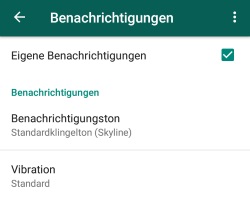
  2. Tippe nun oben auf den Namen von dem Kontakt und wähle den Menüpunkt „Eigene Benachrichtigungen“ aus.
  3. Hier hast Du die Möglichkeit die Benachrichtigungstöne aber auch die LED-Farbe sowie die Vibration für einzelne Kontakte einzustellen.
  4. Wähle den gewünschten Benachrichtigungston aus und schon bist Du fertig. Neben einem Nachrichtenton kannst Du auch den Ton bei einem WhatsApp Anruf individuell für einzelne Personen einstellen.

Möchtest Du den individuellen Ton bei dem WhatsApp-Kontakt wieder deaktivieren, dann entferne einfach den Haken bei „Eigene Benachrichtigungen“ und für die Person sollte dann auch wieder die Standardeinstellung übernommen werden, was den Töne angeht.

Netflix Video pausiert und stoppt automatisch? (Wiedergabe pausiert)

Was ist die Ursache dafür, dass die Netflix Wiedergabe immer automatisch stoppt und pausiert wird? Auch wenn Netflix erfahrungsgemäß im Alltag eher selten Probleme macht und das Streaming von Filmen und Serien in den aller meisten Fällen ganz problemlos funktioniert, so gibt es wie bei jeder App oder jeder anderen Software auch bei Netflix hier und da mal Probleme, die gar nicht zwangsläufig von der App oder dem Streaming-Dienst sondern auch von anderen Dingen verursacht werden können.

Netflix Wiedergabe unterbricht und Video stoppt: Was tun?

Wenn bei Netflix die Videowiedergabe stoppt und automatisch unterbricht, dann kann das zwar verschiedene Ursachen haben, in den meisten Fällen wird bei vielen dafür aber wohl die Internetverbindung verantwortlich sein. Wenn Netflix beim Abspielen von Filmen oder Serien immer wieder von alleine automatisch pausiert und stoppt, dann stelle sicher, dass Du zum einen ausreichenden WLAN-Empfang hast und zum anderen alles mit deiner Internetverbindung in Ordnung ist. Außerdem solltest Du überprüfen, ob die Bandbreite deiner Internetverbindung möglicherweise so stark ausgelastet ist, dass für das Streamen von Inhalten auf Netflix keine freie Bandbreite mehr zur Verfügung steht.

Manchmal kann hier auch schon ein einfacher Neustart des Routers weiterhelfen. Ggfs. sollte man auch einmal das Gerät neustarten, von dem man die Filme und Serien von Netflix streamt, also beispielsweise das Smartphone, Tablet oder andere Streaming-Geräte wie der Fire TV oder Apple TV.

Netflix Wiedergabe pausiert: Was tun?

Wenn bei Netflix die Meldung „Wiedergabe pausiert“ angezeigt wird und die Serie unterbricht, dann liegt das eher selten an einem Internetproblem, sondern das Verhalten scheint nach unserer Erfahrung nach gewollt zu sein. Das „Wiedergabe pausiert“ erscheint dabei nicht zufällig beim Schauen von Filmen und Serien, sondern meist immer genau nachdem man zwei Folgen aus einer Serien Staffel geschaut hat. Hier muss man dann in der Regel bei „Wiedergabe pausiert“ auf Fortsetzen klicken, damit die nächste Folge der Serie abgespielt wird. Für letzteres scheint es jedenfalls nach unserem Kenntnisstand auch keine Einstellungsmöglichkeit zu geben, dieses Verhalten zu ändern bzw. zu deaktivieren.

Kann man das automatische „Wiedergabe pausiert“ in Netflix doch deaktivieren? Wenn Du hier meist weißt, dann poste es gerne in den Kommentarbereich unter diesen Beitrag.

Twitch Zuschauer sehen: So geht’s

Wie kann ich bei Twitch die Zuschauer sehen? Kann ich mir die Namen der Zuschauer anzeigen lassen, die gerade einem Twitch-Stream zuschauen und geht das auch ohne spezielle Rechte wie zum Beispiel ohne Moderator-Rechte? Wer gelegentlich dem einen oder anderen Streamer bei Twitch zuschaut, der hat sich vielleicht schon einmal gefragt, gibt es eigentlich eine Möglichkeit mit der man sehen kann, ob Freunde oder andere Nutzer in dem Stream aktiv sind und dem Streamer gerade zusehen? Wenn ja, wie kann man die Zuschauer bei Twitch sehen.

Twitch Zuschauer sehen

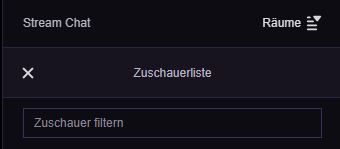
So kannst Du bei Twitch die Zuschauer in einem Stream sehenBei Twitch gibt es schon seit geraumer Zeit eine Zuschauerliste. Über die Zuschauerliste kannst Du dir nicht nur die Zuschauer anzeigen lassen, sondern beispielsweise auch die Moderatoren in dem Stream/Chat. Aufgelistet werden die Twitch-Nutzer, die mit Ihrem Account eingeloggt sind. Angezeigt wird jeweils der Name von dem Twitch-Nutzer, der den aktuell Stream geöffnet hat.

Um sich die Zuschauer anzeigen zu lassen musst Du eigentlich nicht viel machen. Öffne deinen Browser und navigiere auf die Webseite von Twitch. Hier findest Du unter dem Eingabefeld von dem Chat-Fenster ein Listen-Symbol (neben dem Zahnrad-Symbol zum Öffnen der Chat-Einstellungen). Klicke nun einfach auf das Listen-Symbol und Du bekommst die Zuschauerliste angezeigt über welche Du die Zuschauer sehen kannst. Was hier auch sehr praktisch ist, es gibt ein Feld für „Zuschauer filtern“. Hier kannst Du nach dem Namen von dem Twitch-Nutzer suchen und sehen, ob dieser gerade ein Zuschauer von dem jeweiligen Twitch-Stream ist.