PS4 Fernsehen: Kostenlos auf der PlayStation 4 TV schauen

Wie kann ich auf der PS4 Fernsehen? Gibt es eine Möglichkeit mit der man auf der PlayStation 4 kostenlos und online über das Internet TV schauen kann und wenn ja, welche Möglichkeiten gibt es da? Wenn Du mit deiner PS4 Fernsehen schauen möchtest, dann gibt es dafür verschiedene Methoden. Zum einen bieten die jeweiligen TV-Sender zum Teil einen Online-Stream auf der eigenen Webseite an, den man dann ganz einfach über den vorinstallierten Internet-Browser auf der PS4 aufrufen kann (vorausgesetzt der Stream wird nicht über Flash ausgestrahlt), zum anderen gibt es mittlerweile aber auch PS4-Apps rund um das Thema Fernsehen.

PS4 Fernsehen mit Magine

Dem einen oder anderen wird der Name „Magine“ sicher ein Begriff sein. Magine ist eine Plattform für TV-Streaming über das Internet und bietet sowohl Zugriff auf die öffentlich rechtlichen Sender wie ARD und ZDF als auch Zugriff auf die privaten Sender, also beispielsweise Zugriff auf den Stream von RTL, PRO7, Sat.1, VOX, Kabel 1, RTL 2 und so weiter. Während Nutzer von Magine und Besitzer einer PlayStation 4 früher noch in die Röhre geschaut haben, kann man mittlerweile über die vor kurzem veröffentlichte App auch direkt von der PS4 auf den Live-TV-Streamingdienst zugreifen.

Dabei kann man auch kostenlose über Magine auf der PS4 Fernsehen. In dem Free-Paket bekommt man unter anderem kostenlosen Zugriff auf die Streamg von den öffentlich rechtlichen Sendern wie ARD und ZDF in SD-Qualität. In dem kostenpflichtigen Basis-Paket gibt es dann auch Zugriff auf die oben bereits genannten Privatsender wie beispielsweise RTL und PRO7 (und viele weitere). Wer will, der kann die verschiedenen Pakete bei Magine aktuell auch für eine gewisse Zeit kostenlos testen und sich vorab einen Überblick über den Dienst und dessen Funktionen machen.

PS4 Fernsehen über den Internet-Browser

Wie oben schon erwähnt kann man alternativ auch den vorinstallierten Internet-Browser der PS4 verwenden und damit online fernsehen. Einige Sender, unter anderem die öffentlich rechtlichen Sender, bieten meist schon einen kostenlosen Online-Stream an und dieser kann in den meisten Fällen auch abgespielt werden. Voraussetzung ist, der Online-TV-Stream darf nicht im Flash-Format sondern beispielsweise als HTML5-Stream ausgeliefert werden, was anders als früher, bei vielen Seiten heutzutage schon der Fall ist.
Samsung Galaxy S9 mit Gear VR kompatibel: Welche VR-Brille?

Ist das neue Samsung Galaxy S9 und Galaxy S9+ (Plus) mit Gear VR kompatibel? Muss ich mir für das neue Galaxy S9 ein neues VR-Headset kaufen oder passt das neue Flaggschiff-Modell aus dem Hause Samsung auch in die alte Gear VR? Wer aktuell ein Galaxy S7 oder aber auch ein Galaxy S8 besitzt und plant sich ein Galaxy S9 zu kaufen, der wird sich vielleicht die Frage stellen, wie sieht es hier eigentlich mit VR (Virtual Reality) aus? Gibt es für das Galaxy S9 ein neues VR-Headset oder kann man das alte VR-Headset vom Galaxy S8 weiterhin verwenden? Da man auf der Keynote wenig über VR gehört hat, stattdessen mehr über AR, haben wir hier die Antwort auf die oben genannte Frage kurz zusammengefasst.

Ist das Samsung Galaxy S9 mit Gear VR kompatibel?

Kurz gesagt, auch wenn man bei der Keynote nicht viel über Virtual Reality in Verbindung mit dem Samsung Galaxy S9 gehört hat, so wird den Berichten zufolge sowohl beim Samsung Galaxy S9 als auch bei dem größeren Modell in Form von dem Galaxy S9+ die Vorjahrsversion der Gear-VR-Brille unterstützt. Daneben soll das Handy auch mit Google Daydream kompatibel sein. Somit wird man auch mit dem neuen Flaggschiff der Samsung Galaxy-Reihe wieder VR-Inhalte über das Handy genießen können, vorausgesetzt man hat das richtige VR-Headset. Ob noch eine Neuauflage von dem Gear-VR-Headset kommt, ist derzeit nicht bekannt, jedenfalls kann man die letzte Version problemlos verwenden.

Android Tastatur für dicke und große Finger

Auch Probleme beim Schreiben über die Android-Tastatur, weil die eigenen Finger zu dick bzw. groß sind? Je nachdem welches Smartphone man besitzt und welche Displaygröße dieses hat, kann es schon einmal eng werden mit dem Platz auf der Tastatur und man vertippt sich aufgrund der großen Finger häufiger. Da fragt man sich, wie kann man unter Android die Tastatur Größe ändern und gibt es spezielle Tastaturen oder Einstellungen bei der Android-Tastatur, die für Menschen mit dicken und großen Fingern sind?

Android-Tastatur für große Finger: Tasten vergrößern

Auch wenn man die Tastatur und dementsprechend die einzelnen unter Android schon von Haus aus leicht vergrößern kann, so ist die Vergrößerung der Tasten für viele nicht ausreichend, da die Tasten hier meist nur wenige Millimeter breiter werden. Auch die Methode „wenn man schreiben will, einfach das Handy in den Landscape-Modus drehen und schon bekommt man größere Tasten auf der Tastatur angezeigt, ist nicht immer sonderlich praktisch.

Als Alternativ dazu sollte man sich einmal die Tastatur-App mit dem Namen „Big Keyboard“ aus dem Google Play Store anschauen. Die Tastatur-App ist vollkommen kostenlos und lässt sich innerhalb weniger Sekunden mit wenigen Handgriffen einrichten. Anders als bei der normalen und standardmäßig vorinstallierten Tastatur (wie beispielsweise der Google-Tastatur oder der Samsung-Tastatur bei einem Samsung Galaxy S8 und Co), nimmt die ausgeklappte Tastatur nicht nur die Hälfte sondern gut 3/4 von dem Bildschirm ein. Entsprechend größer sind dann natürlich auch die Tasten auf dem Bildschirm. Dementsprechend ist die Tastatur-App „Big Keyboard“ sehr für Leute mit dicken bzw. großen Finger geeignet und sollte deutlich besser sein, als eine standardmäßig vergrößerte Android-Tastatur. Alternativ könnte man auch von einer QWERTZ-Tastatur auf eine 3×4-Tastatur umstellen, was sowohl unter Android als auch unter iOS (iPhone) mit Bordmitteln möglich ist.

Netflix stellt Sprache auf Englisch um: Was tun?

Was tun, wenn Netflix die Sprache auf Englisch umstellt? Wie kann ich bei Netflix die Sprache ändern und kann man auch einen Standard-Sprache auswählen und vorgeben, die immer genutzt werden soll? Wer heute auf der Suche nach einem guten Streaming-Dienst für Filme und Serien ist, der kommt an Netflix eigentlich gar nicht mehr vorbei. Der Streaming-Dienst bietet nicht nur eine große Auswahl an Top-Filmen und Serien, sondern vor allem die hauseigenen Serien können sich sehen lassen. Bei vielen Filmen kann man auf Netflix neben der deutschen Tonspur auch die englische Tonspur abspielen lassen. Da stellt sich so man ein Nutzer vielleicht mal die Frage, was tun wenn Netflix standardmäßig und automatisch die Sprache auf Englisch umstellt? Wie kann die Netflix auf Deutsch stellen?

Netflix stellt sich auf Englisch: Standard-Sprache Deutsch einstellen

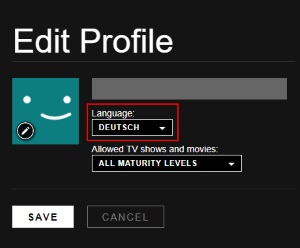
Netflix stellt Sprache auf Englisch umWillst Du in Netflix die Sprache von der Tonspur ändern, dann geht das recht einfach. Im Browser dazu einfach während der Wiedergabe auf das Sprechblasen-Symbol klicken und bei „Tonspur“ von „Englisch“ auf „Deutsch“ umstellen. Sollte Netflix von alleine die Sprache immer auf Englisch umstellen, dann liegt das vermutlich daran, dass für dein aktuell genutztes Netflix-Profil die Standard-Sprache auf Englisch steht. Um das zu ändern musst Du einfach nur eine kleine Einstellung in deinem Profil vornehmen und das geht folgendermaßen.

Netflix Sprache auf einmal englisch?

  1. Rufe die Netflix-Webseite auf und logge dich mit deinen Zugangsdaten ein, sofern noch nicht geschehen.
  2. Gehe nun mit dem Mauszeiger oben rechts über dein Profilbild oder Profilnamen und wähle im Kontextmenü „Manage Profiles“ oder „Profile verwalten“ aus.
  3. Wähle nun dein Profil aus und stelle bei „Language“ bzw. „Sprache“ die Option „Deutsch“ ein.
  4. Speichere die Änderungen ab und ab sofort sollte sich Netflix nicht auf Englisch umstellen, sondern standardmäßig die deutsche Tonspur auswählen.

Die Voreinstellung für die Sprache sollte auf alle genutzten Geräte übernommen werden, also egal ob Du Netflix auf dem Smartphone, Smartphone, Tablet, PC, Laptop, Fire TV, Apple TV, PS4 oder sonstwo nutzt.

Netflix Guthaben sehen: Restguthaben anzeigen?

Wie kann ich mein Netflix Guthaben sehen? Wo kann ich mein Restguthaben bei Netflix anzeigen lassen? Man kann bei Netflix jetzt seit geraumer Zeit auch sein Guthaben mit einer Geschenkkarte aufladen lassen. Dazu gibt man einfach den Code von der Geschenkkarte in dem entsprechenden Eingabefeld auf der Webseite ein und das Guthaben wird dann dem eigenen Konto gutgeschrieben. So kann man natürlich nicht nur Netflix-Guthaben an seine Freunde verschenken, sondern man kann damit auch sein eigenes Konto aufladen. Wir haben uns hier vor kurzem gefragt, wo kann man eigentlich sein restliches Netflix Guthaben sehen? Wurde das Guthaben aufgebraucht und wie viel ist noch übrig? Da wir vermutlich nicht die einzigen Netflix-Nutzer sind, die nach Ihrem Guthaben suchen, hier eine kurze Anleitung.

Netflix Guthaben anzeigen: So geht’s

Kurz gesagt, Du kannst dir das Guthaben bei Netflix ganz einfach anzeigen lassen, vorausgesetzt man weiß, wo man dieses finden kann. Folgendermaßen kannst Du die Information finden.

  1. Rufe die Webseite von Netflix auf und logge dich mit deinen Zugangsdaten ein, sofern noch nicht geschehen.
  2. Klicke nun auf der Netflix-Webseite oben rechts auf dein Profilbild bzw. Profilnamen und wähle in dem Kontextmenü die Option „Konto“ aus.
  3. Unter dem Abschnitt „Mitgliedschaft und Rechnungsstellung“ findest Du nun die „Details zur Rechnungsstellung“.
  4. Hier kannst Du nun das restliche Guthaben bzw. das eingelöste Geschenkguthaben sehen. Außerdem siehst Du unten, wie lange das Abo noch läuft bzw. bezahlt ist.

Wenn Du ein neues Netflix-Konto direkt mit Guthaben aufgemacht hast, dann läuft wahrscheinlich noch der kostenlose Probemonat. In dem Fall steht dann dort meist etwas wie, dass das Guthaben für die Rechnung im nächsten Monat erst verwendet wird. Sollte das restliche Guthaben nicht für einen ganzen Monat bei Netflix ausreichen, dann wird dies nach unserem Kenntnisstand anteilig auf Basis von dem aktuellen Aboplans verrechnet.