Twitch Bits kostenlos bekommen und verdienen

Wie kann man bei Twitch Bits kostenlos bekommen? Gibt es irgendwelche Aktionen oder andere Möglichkeiten mit denen man sich bei Twitch Bits verdienen kann und wenn ja, wie geht das? Bei Twitch kannst Du mit sogenannten Cheers und Bits einen Streamer unterstützen. Hierbei handelt es sich einfach gesagt um ein Spenden-System bei dem man statt das Geld direkt in Euro zu überweisen, sich vorher Bits mit echtem Geld kauft, die man dann an den Streamer schicken kann. Über die Cheers und Bits können Zuschauer einen Streamer bei Twitch unterstützen und mit diesem interagieren. Auch wenn man die Bits ganz einfach bei Twitch kaufen kann, so fragt sich der eine oder andere Zuschauer vielleicht, ob es nicht auch eine Möglichkeit gibt mit der man sich Twitch Bits kostenlos verdienen kann.

Twitch Bits verdienen: Kostenlose Bits bekommen

Es gibt in der Tat eine Möglichkeit sich kostenlose Bits bei Twitch zu verdienen. Auch wenn man damit kein „Bit“-Millionär wird, so kann man sich die einen oder anderen gratis Bits darüber verdienen. Um dir kostenlose Twitch Bits zu erhalten, kannst Du dir auf der Streaming-Plattform ein Werbevideo anschauen. Für die kurze Werbeanzeige bekommst Du bei Twitch 5 oder mehr Bits gutgeschrieben.

  1. Starte dazu deinen Browser, navigiere auf die Twitch-Webseite und melde dich mit deinen Zugangsdaten an (sofern nicht bereits geschehen).
  2. Öffne nun einen Stream und klicke unten im Chat-Fenster auf das Bits-Symbol.
  3. Hier kannst Du dir nicht nur Bits kaufen, sondern kann oben findest Du „Wenn Du kurze Werbeanzeigen ansiehst, bekommst Du 5 oder mehr 5 Bits“.
  4. Hier kannst Du gelegentlich auf den Ansehen-Button klicken und damit die einen oder anderen kostenlosen Bits bei Twitch bekommen.

Gibt es noch andere Möglichkeiten mit denen man sich kostenlos Twitch Bits verdienen kann?
Wer benutzt mein WLAN: Wie herausfinden und sehen?

Wer benutzt mein WLAN? Wie kann ich herausfinden, ob jemand anderes mein WLAN benutzt und ohne mein Wissen über meinen Internetanschluss surft? Auch wenn die Wahrscheinlichkeit, dass jemand den eigenen WLAN-Router bei Nutzung von WPA für das Kennwort gehackt hat relativ gering ist, so hat sich der eine oder andere sicher schon einmal die Frage gestellt, ob es eine Möglichkeit gibt mit der man herausfinden kann, wer das eigene WLAN benutzt. Wenn Du dir die gleiche Frage stellst und zufällig eine Fritzbox als Router einsetzt, dann kann dir die Anleitung in diesem Beitrag sicher weiterhelfen.

Wer benutzt mein WLAN: So kannst Du es bei der Fritzbox sehen

Wer benutzt mein WLAN?Wenn Du eine Fritzbox als Router nutzt, dann kannst Du relativ einfach und schnell über die Benutzeroberfläche herausfinden, wer gerade mit deinem WLAN verbunden ist und welche WLAN-Geräte über deinen Router im Internet surfen.

  1. Öffne deinen Browser und navigiere auf die Benutzeroberfläche der Fritzbox, im Standard meist erreichbar unter 192.168.178.1.
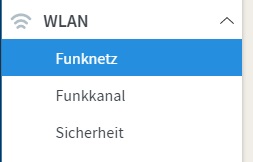
  2. Logge dich mit dienem Passwort ein, sofern den eins vergeben wurde, und klicke in der linken Seite im Menü auf „WLAN“ und „Funketz“.
  3. Unter „Bekannte WLAN-Geräte“ werden dir nun alle Geräte angezeigt, die sich jemals mit dienem Router verbunden haben.
  4. Um herauszufinden, wer jetzt gerade dein WLAN benutzt, kannst Du dich an den blauen WLAN-Symbol orientieren. Sofern das blaue WLAN-Symbol angezeigt wird, heißt es, dass Gerät ist gerade mit dem Router verbunden.

Über diese Methode kannst Du dann ganz einfach herausfinden, wer gerade dein WLAN benutzt und wer nicht. Solltest Du auch noch einen Repeater im Haushalt einsetzen, dann solltest Du auch hier die Liste der bekannten WLAN-Geräte überprüfen. In der Regel werden die mit dem Repeater verbundenen Geräte nicht in der Router-Übersicht angezeigt.

Herausfinden wer mit WLAN verbunden ist über IP-Scan

Eine weitere Möglichkeit herauszufinden, wer gerade über WLAN mit deinem Netzwerk verbunden ist, sind IP-Scanner. Mit so einem IP-Scan kannst Du dein lokales Netzwerk abscannen und prüfen, welche IP-Adressen denn auf einen Ping antworten. Hier gibt es nicht nur einige Windows-Programme sondern auch viele Apps für Android und iOS, mit dem genau das möglich ist. Neben den Programmen von Drittanbietern wie beispielsweise Advanced IP Scanner kann man die IP-Adressen im Netzwerk auch über einen CMD-Befehl scannen und anpingen.

  1. Öffne dazu die Eingabeaufforderung als Administrator und gebe den folgenden Befehl ein.
  2. for /l %i in (1,1,255) DO @ping 192.168.178.%i -n 1 | find „Bytes=“
  3. Ggfs. musst Du noch die IP-Adresse anpassen, je nachdem wie Du deine IP-Adressen in deinem Netzwerk eingerichtet hast.

Wenn Du das Netzwerk über Programme wie Advanced IP Scanner scannst, dann hast Du den Vorteil, dass du meist noch mehr Informationen zu den einzelnen WLAN-Geräten im Netzwerk angezeigt bekommst, wie beispielsweise den WLAN-Namen, dies ist bei dem manuellen IP-Scan nicht der Fall.

Herz hinter Kontakt einfügen: Smiley bei Namen in WhatsApp, Facebook und Co?

Kann man ein Herz hinter einem Kontakt in WhatsApp einfügen? Gibt es einen Trick über den man ein rotes Herz oder andere Emoji hinter den Kontakt-Namen einfügen kann und wenn ja, wie genau funktioniert das unter Android oder iOS? Die Emoji erfreuen sich heutzutage einer immer größeren Beliebtheit und speziell in Apps wie beispielsweise WhatsApp oder aber auch Facebook und Snapchat sind die verschiedenen Smileys allgegenwärtig. Der eine oder andere hat sich dabei vielleicht schon einmal gefragt, kann man eigentlich auch Emoji wie ein Herz hinter einem Kontakt einfügen?

Emoji hinter Kontakt einfügen und speichern

Kurz gesagt, es gibt verschiedene Möglichkeiten mit denen man ein Herz hinter einen Kontakt einfügen kann. In den meisten Fällen kann man einfach die Kontakte-App öffnen, den Kontakt bearbeiten und bei der Tastatur die Emoji-Tastatur öffnen und das Herz oder andere Smiley hinter dem Namen einfügen. Unter Android hat man zum Teil das Problem, dass man die Emoji nicht direkt über die Kontakte-App hinter dem Namen einfügen kann. Versucht man beispielsweise auf einem Handy wie einem Samsung Galaxy S8 oder Galaxy S7 (oder anderes Modell) in der vorinstallierten Kontakte-App ein Herz-Emoji hinter einen Kontakt einzufügen, dann bekommt man unter Umständen die Meldung, dass Emoji hier nicht unterstützt und dementsprechend nicht eingefügt werden können. Aber auch hier gibt es einen einfachen Trick, wenn Du die Fehlermeldung angezeigt bekommst.

Die Ursache dafür, dass man keine Emoji wie Herzen hinter Kontakten einfügen kann, ist meistens, dass der Kontakt auf der SIM-Karte gespeichert ist. Verschiebe den Kontakt auf deinen Handyspeicher oder aber auch in dein Google-Konto und Du solltest problemlos Emoji hinter dem Namen speichern können. Alternativ kann man seine Kontakte auch mit der Cloud synchronisieren, beispielsweise dem Google-Konto, den Kontakt dann über die Google Kontakte bearbeiten und zurück auf das Handy synchronisieren.

Herz hinter WhatsApp-Kontakt einfügen?

Auch wenn einige Apps durchaus die eingefügten Emoji hinter dem Kontakt übernehmen, so gibt es auch andere Apps, welche die Herzen und anderen Smileys einfach ignorieren und nicht anzeigen. Aktuell gehört dazu leider auch WhatsApp, die eingefügten Emoji werden nicht übernommen und auch nicht angezeigt, jedenfalls gilt das für die aktuelle Version. Dementsprechend lässt sich aktuell kein Emoji wie ein Herz hinter einem Kontakt in WhatsApp einfügen.

Twitch Moderatoren anzeigen: So geht’s

Wie kann ich mir in Twitch die Moderatoren anzeigen lassen? Wie kann ich sehen, welche Moderatoren gerade in einem Twitch-Stream aktiv sind? Nicht nur größere sondern auch viele kleinere Streamer haben natürlich Moderatoren. Die Mods erkennt man unter anderem an dem Symbol von einem Schwert vor dem Namen, vorausgesetzt diese schreiben eine Nachricht in den Chat. Der eine oder andere Twitch-Nutzer hat sich hier vielleicht schon einmal gefragt, kann man sich auch alle aktiven Moderatoren in einem Stream anzeigen lassen und wenn ja, wie genau funktioniert das?

Twitch Mods anzeigen

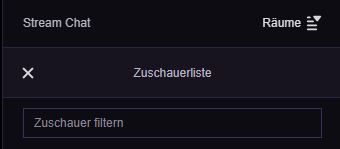
Mods anzeigen bei TwitchWas der eine oder andere vielleicht nicht weiß, man kann sich nicht nur alle aktiven Zuschauer sondern auch alle aktiven Mods über die Zuschauerliste auf Twitch anzeigen lassen. Die Zuschauerliste kann jeder Nutzer ganz einfach über das Chat-Fenster öffnen und so die aktiven Zuschauer aber auch die aktiven Moderatoren mit Namen sehen.

  1. Öffne dazu die Twitch-Webseite und rufe den Stream auf.
  2. Klicke im Stream beim Chat-Fenster unten links auf das Listen-Symbol (neben dem Zahnrad-Symbol für die Chat-Einstellungen) und wo vorher der Chat war, öffnet sich die Zuschauerliste.
  3. In der Zuschauerliste kannst Du nun alle aktiven Zuschauer sowie die Mods sehen. Die Mods stehen ganz oben unter dem Abschnitt „Moderatoren“.

Ganz praktisch ist bei der Zuschauerliste auch, dass es hier die Möglichkeit gibt die Liste zu filtern. Dazu kannst Du einfach den Filter bzw. den Namen in das Eingabefeld bei „Zuschauer filtern“ eingeben und Du bekommst die Nutzer angezeigt, deren Name zu dem eingegebenen Filter passt.

PS4 Verzögerung auf Fernseher: Input Lag beheben

Wenn Du deine PS4 an den Fernseher angeschlossen hast und eine Verzögerung beim Spielen bemerkst, dann kann das verschiedene Ursachen haben. Nicht selten kann man die Probleme mit der Verzögerung auf dem Fernseher, auch bekannt als Input Lag, durch Umstellen einer kleinen Einstellung beheben. In diesem Artikel zeigen wir dir, wie Du den Input-Lag bei einer PS4 an einem Fernseher meistens schnell beheben kannst und wo nicht selten die Ursache für das Problem liegt.

PS4 Verzögerung beim Spielen: Was tun?

Wenn bei der PS4 eine Verzögerung auf dem Fernseher auftritt, dann liegt das erfahrungsgemäß nicht an der PS4 selber, sondern vielmehr an dem Fernseher. Auch wenn theoretisch die Verbindung von Controller zur PS4 für die Verzögerung verantwortlich sein könnte, so haben wir die Erfahrung gemacht, dass bestimmte Einstellungen auf dem Fernseher für den Input-Lag sorgen. So sind auf vielen Fernsehern meist verschiedene Bildverbesserungen aktiviert, die das Bild zwar deutlicher und klarer machen, aber nicht selten auch für einen höheren Input-Lag sorgen. Beim normalen Fernsehen und Filme schauen bekommt man davon meist nichts mit, anders sieht es aus wenn man eine Konsole wie eine PlayStation 4 angeschlossen hast und ein schnelles Spiel spielt bei dem es auf schnelle Reaktion ankommt, wie beispielsweise einem Ego-Shooter oder aber auch einem Jump-n-Run-Spiel.

PS4 Input Lag beheben

Um den Input-Lag bei der PS4 zu beheben solltest Du deshalb als erstes die Einstellungen von deinem Fernseher überprüfen und testweise mal alle Bildverbesserungen deaktivieren. Einige Fernseher, wie zum Beispiel die Smart TVs von Samsung, bieten in den Einstellungen einen speziellen „Gaming-Modus“ oder „Spiele-Modus“ an. Sofern man diesen aktiviert, ist die Verzögerung auf dem Fernseher meistens schon verschwunden und der Input-Lag ist behoben.

Daneben könnte die Verzögerung bei der PS4 auch durch andere Geräte verursacht werden, zum Beispiel durch eine angeschlossene Capture-Card zum Bildschirm aufnehmen oder durch einen Anschluss der PS4 an einen Receiver oder eine Station für einen Funkköpfhörer. Schließe die PS4 deshalb am besten direkt über HDMI an den Fernseher an und prüfe, ob das Problem weiterhin auftritt.