Android Bluetooth verbindet sich nicht automatisch: Was tun?

Was tun, wenn sich unter Android Bluetooth nicht automatisch verbindet? Wo kann ich einstellen, dass automatisch eine Bluetooth-Verbindung zu einem gekoppelten Gerät aufgebaut wird, wenn dieses in der Nähe ist? Egal ob es die Freisprechanlage im Auto oder aber auch ein Bluetooth-Kopfhörer sowie Lautsprecher ist, der eine oder andere hat vielleicht schon einmal mit dem Problem zu kämpfen gehabt, dass sich das Android-Smartphone nicht automatisch mit einem bereits gekoppelten Bluetooth-Gerät verbindet. Welche Einstellungsmöglichkeiten man dort hat und wie sich das Problem oft schnell beheben lässt, dass haben wir in diesem Beitrag kurz beschrieben.

Android Bluetooth automatisch verbinden: Aktivieren oder deaktivieren?

Wie kann man unter Android einstellen, ob sich Bluetooth automatisch verbinden soll oder nicht? Gibt es ähnlich wie beim WLAN eine Einstellungsmöglichkeit mit der man eine automatische Bluetooth-Verbindung deaktivieren oder aktivieren kann? Kurz gesagt, nein so eine Einstellung gibt es jedenfalls in der aktuellen Android-Version bei Smartphones wie einem Samsung Galaxy S8, Galaxy S7 (oder anderen Modellen von anderen Herstellern) nicht. Wenn bei beiden Geräten Bluetooth aktiviert ist und die Geräte bereis gekoppelt sind, dann sollte automatisch eine Verbindung hergestellt werden.

Android Bluetooth verbindet sich nicht automatisch
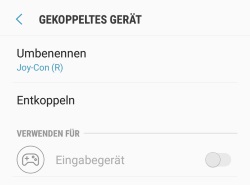
Bluetooth verbindet sich nicht automatischSollte bei deinem Handy oder Tablet keine automatische Verbindung über Bluetooth aufgebaut werden, obwohl auf beiden Geräten Bluetooth aktiviert ist und die Geräte auch gekoppelt sind, dann hat uns in der Vergangenheit immer ein ganz einfacher Trick weitergeholfen. Der Trick besteht darin die Geräte einfach einmal kurz zu entkoppeln und wieder zu koppeln. Siehe da, alles funktioniert wieder wie es sollte und die Bluetooth-Geräte verbinden sich auch wieder automatisch. Bei uns ist das Problem häufiger in Verbindung mit der Freisprechanlage von einem BMW aufgetreten. Alle paar Monate tritt das Problem mal auf, dann einfach entkoppeln, neu koppeln und alles funktioniert wieder einwandfrei.

Sollte es weiterhin Probleme geben, dann könnte eventuell auch eine App wie Bluetooth Auto Connect weiterhelfen. Über die App kannst Du einstellen, mit welchen Geräten eine automatisch Verbindung über Bluetooth hergestellt werden soll, wenn dies nicht automatisch funktioniert.

Nintendo Switch Download pausieren: Wie geht das?

Wie kann man auf der Nintendo Switch einen Download pausieren? Kann ich einen Download von einem Spiel auf der Nintendo Switch anhalten und wenn ja, wie funktioniert das genau? Wer sich seine Spiele für die Nintendo Switch nicht nur in physischer Form sondern auch gerne mal digital über den Nintendo E-Shop kauft, dem wird diese Frage vielleicht bekannt vorkommen. Aktuell ist es so, wenn man sich ein Spiel im E-Shop kauft, dann wird es als Icon auf dem Hauptbildschirm angezeigt und heruntergeladen. Klickt man auf das Icon, dann bekommt man nur ein Download abbrechen aber nicht ein Download pausieren angezeigt. Gibt es da keine Möglichkeit den Download zu pausieren oder finde ich den Button dafür einfach nicht?

Nintendo Switch: Wie kann man den Download pausieren?

Nach unserer Recherche gibt es aktuell scheinbar keine Möglichkeit einen laufenden Download auf der Konsole zu pausieren. Wenn Du auf „Download abbrechen“ tippst, dann wird der Download zwar gestoppt aber gleichzeitig werden auch die bisherigen Download-Fortschritte gelöscht. Startet man den Download anschließend wieder, dann beginnt dieser wieder ganz von vorne.

Wenn Du den Download auf der Switch pausieren möchtest ohne das dabei der komplette Download abgebrochen und gelöscht wird, dann gibt es einen Trick. Der Trick besteht darin den Flugmodus zu aktivieren. Dadurch wird der Download vom System aus pausiert und die bisherigen Download-Fortschritte bleiben erhalten. Einziges Problem dabei, wenn der Flugmodus aktiviert ist, dann kann man zwar mit der Nintendo Switch spielen, allerdings nicht online.

Gibt es inzwischen doch eine Möglichkeit mit der man einen Download auf der Nintendo Switch pausieren kann? Wenn sich hier etwas geändert haben sollte oder Du einen anderen Trick kennst, dann hinterlasse uns gerne einen kurzen Hinweis in den Kommentaren.

Fernseher findet kein WLAN: Was tun beim Smart TV?

Woran liegt es, wenn mein Fernseher kein WLAN findet? Welche Ursache könnte es haben, wenn mein Fernseher wie ein Samsung Smart TV kein WLAN findet und ich mich dementsprechend auch nicht mit dem WLAN verbinden kann? Viele moderne Smart TVs von Herstellern wie Samsung, LG, Philips, Telefunken und anderen Marken verfügen heutzutage über ein integrierte WLAN-Modul. So kann man den Fernseher nicht nur über ein Netzwerkkabel mit dem Router und darüber mit dem Internet verbinden, sondern oft kann man auch problemlos eine kabellose Verbindung über WLAN herstellen. WIe immer bei technischen Geräten, hier und da treten dann doch mal Probleme auf und eines davon könnte sein, dass der Fernseher bzw. Smart TV kein WLAN findet oder sich nicht mit dem WLAN verbindet. In diesem Artikel haben wir einige mögliche Ursachen mit den passenden Lösungsansätzen zusammengefasst.

Fernseher findet kein WLAN

Wenn der Fernseher kein WLAN findet oder keine WLAN-Verbindung zum Router aufbaut, dann kann das verschiedenste Ursachen haben. Die folgenden Tipps und Lösungen könnten dir vielleicht bei der Problemlösung weiterhelfen.

  • Fernseher und Router neustarten: Bevor man nach der Ursache für ein technisches Problem sucht, kann es manchmal schon sinnvoll sein einfach die betroffenen Geräte einmal neuzustarten. Kaum zu glauben aber wahr, so ein simpler Neustart kann nicht selten die Problemlösung für vieles sein.
  • WLAN eingeschaltet und ausreichend Empfang? Bei einigen Smart TVs kann man das WLAN deaktivieren. Überprüfe, ob das WLAN überhaupt eingeschaltet ist, wenn dein Router nicht gefunden wird. Außerdem solltest Du überprüfen, ob der WLAN-Empfang überhaupt ausreichend ist. Nehme dazu beispielsweise dein Handy zur Hand und teste die Verbindung von der Position an dem der Fernseher steht.
  • Aktuelle Firmware-Updates für den Fernseher installiert? Ähnlich wie bei anderen technischen Geräten werden viele Smart TVs auch regelmäßig mit Updates versorgt. Überprüfe, ob Du die aktuellsten Updates für den Fernseher installiert hast.
  • MAC-Filter auf dem Router aktiv? Zusätzlich zu dem WLAN-Kennwort kann man seinen Zugang auch noch mit einem sogenannten MAC-Filter absichern. Dabei muss nicht nur das WLAN-Passwort für eine Verbindung korrekt sein, sondern auch die eindeutige MAC-Adresse muss im Router hinterlegt sein, damit eine WLAN-Verbindung aufgebaut werden kann.
  • Fernseher auf Werkseinstellungen zurücksetzen: Nicht nur bei WLAN-Problemen sondern auch wenn der Fernseher nicht mehr funktioniert, wie er eigentlich funktionieren sollte, kann auch ein Reset auf die Werkseinstellungen weiterhelfen. Bedenke dabei, bei dem Reset auf die Werkseinstellungen werden alle bisher getätigten Einstellung gelöscht.

Kennst Du weitere Ursachen, wenn der Fernseher und Smart TV kein WLAN findet? Hast Du ähnliche Erfahrungen gemacht und kennst Du noch weitere Tipps, welche hier weiterhelfen könnten?

WLAN Sperre umgehen: Geht das bei einer Fritzbox und Speedport?

Kann man eine WLAN Sperre umgehen? Kann man eine eingerichtete Sperre in Form einer Kindersicherung bei einem Router wie einer Fritzbox oder einem Speedport umgehen und wenn ja, welche Einstellung muss ich dafür auf meinem iPhone, Android oder auf Geräten wie einer PS4 oder Xbox One vornehmen? Viele Router wie beispielsweise die oben genannten Fritzbox und Speedport bringen verschiedene Funktionen mit und dazu gehört auch die Kindersicherung. Über die Kindersicherung kann man eine WLAN Sperre einrichten, dass beispielsweise zu bestimmten Zeiten sich bestimmte Geräte nicht verbinden dürfen, also beispielsweise den Kindern nachts das Internet ausschalten.

Nicht nur als „Betroffener“ von der WLAN-Sperre sondern auch als Person, welche die Kindersicherung auf dem Router eingerichtet hat, fragt man sich, kann man die WLAN-Sperre umgehen und wie sicher ist die Kindersicherung eigentlich?

WLAN Sperre umgehen: Geht das?

Kurz gesagt, sowohl bei der Fritzbox als auch bei vielen anderen Routern ist die Kindersicherung über die WLAN Sperre schon recht sicher. Zwar sind in der Vergangenheit immer mal wieder Tricks bekannt geworden, wie man die Kindersicherung unter bestimmten Umständen austricksen kann, siehe Fritzbox Kindersicherung umgehen verhindern, hat man allerdings die aktuellste Router-Firmware installiert, dann wird es selbst für technikaffine von der WLAN Sperre betroffene Nutzer schwierig das zu umgehen.

Wie konnte man die WLAN Sperre umgehen und austricksen?

Bis vor einiger Zeit konnte man die WLAN Sperre umgehen, und das auf allen Geräten wie einem Smartphone (Android, iPhone) aber auch auf Spiele-Konsolen (PS4, Xbox One) und PCs und Laptops mit Windows 10, indem man als Betroffener die IP-Adresse von seinen für das WLAN und Internet gesperrte Gerät in eine IP-Adresse geändert hat, die nicht von der Sperre betroffen ist und kein sogenanntes „Zugangsprofil“ zugeteilt bekommen hat. Dies funktioniert bei halbwegs gängigen Routern mit aktueller Firmware-Version aber nicht mehr so einfach, da unter anderem auch die MAC-Adresse für die WLAN-Sperre und Kindersicherung verwendet wird.

Android „WLAN Netzwerk verfügbar“ ausschalten: Ständige WLAN-Suche deaktivieren

Wie kann ich unter Android den Hinweis „WLAN Netzwerke verfügbar“ deaktivieren? Kann man die ständige WLAN-Suche ausschalten, sodass man bei einer nicht aktiven WLAN-Verbindung nicht ständig über ein verfügbares WLAN-Netzwerk benachrichtigt wird? Der eine oder andere Android-Nutzer wird es vielleicht schon einmal gesehen haben, wenn man mit aktiven WLAN auf dem Handy durch die Stadt läuft, dann sucht Android im Hintergrund automatisch und immer mal wieder nach verfügbaren WLAN-Netzwerken. Solange diese geschlossen und mit einem Passwort geschützt sind, bekommt man davon nichts mit. Läuft man allerdings an einem offenen WLAN-Hotspot vorbei, dann erscheint standardmäßig die Meldung „WLAN Netzwerke verfügbar“. Auch wenn der Hinweis ganz praktisch sein kann, so fragt sich der eine oder andere vielleicht, kann man den Hinweis auch deaktivieren?

Android WLAN Netzwerke verfügbar deaktivieren

Wenn Du unter Android die ständige WLAN-Suche deaktivieren möchtest, dann geht das natürlich am einfachsten, in dem man einfach das WLAN auf seinem Handy deaktiviert. Wenn Du Root-Rechte auf dem Gerät hast, dann kannst Du beispielsweise über Apps wie Tasker das WLAN automatisch ausschalten lassen, zum Beispiel wenn Du dein aktuell eingerichtetes WLAN-Netzwerk verlässt bzw. dies nicht mehr in Reichweite ist.

Wenn das nicht gewünscht ist, dann kannst Du alternativ auch bei einigen Android-Versionen den Hinweis „WLAN Netzwerke verfügbar“ deaktivieren. Leider scheint dies nicht mehr bei allen und speziell neueren Android-Versionen möglich zu sein.

  1. Öffne die Einstellungen und den Menüpunkt „Drahtlos und Netzwerke“.
  2. In den WLAN-Einstellungen kannst Du nun den „WLAN gefunden“-Hinweis über die „Netzbenachrichtigung“ deaktivieren.

Gibt es noch andere Methoden mit denen man den WLAN-Hinweis unter Android deaktivieren und abschalten kann? Wenn Du mehr zu dem Thema weißt, dann teile dein Wissen dazu immer gerne hier in den Kommentaren.