GTA VC benötigt mind. DirectX Version 8.1 (Lösung)

Warum kann ich GTA Vice City nicht über Steam starten? Aus welchem Grund erhalte ich beim Start von GTA VC über Steam unter Windows 10 die Fehlermeldung „GTA VC benötigt mind. DirectX Version 8.1“ angezeigt? Wie kann ich DirectX Version 8.1 installieren, um das Spiel ans Laufen zu bringen? Wer sich in den letzten Wochen und Monaten den Spieleklassiker Grand Theft Auto Vice City über Steam gekauft und das Spiel gestartet hat, der wird vielleicht von der oben genannten Fehlermeldung begrüßt worden sein. Wenn GTA VC nicht startet und direkt mit der Fehlermeldung abstürzt, dass mindestens DirectX Version 8.1 benötigt wird, dann kann man das „Problem“ relativ einfach beheben, vorausgesetzt man weiß wie. Stehst Du vor dem gleichen Problem, dann können dir die folgende Lösung vielleicht weiterhelfen.

GTA Vice City benötigt mindestens DirectX 8.1

Die Fehlermeldung „GTA Vice City benötigt mindestens DirectX 8.1“ erscheint nach unserer Recherche wohl überwiegend bei Nutzern, die entweder das neue Windows 10 oder aber auch Windows 8.1 als Betriebssystem benutzen. Doch keine Sorge, mit einem kleinen Trick ist der Fehler schnell behoben und das Spiel funktioniert so, wie es eigentlich funktionieren sollte. Alles was Du machen musst, installiere über die Systemsteuerung das Feature namens „DirectPlay“.

  1. Klicke mit der rechten Maustaste auf das Windows-Logo unten links beim Startmenü und öffne die „Systemsteuerung“.
  2. Wechsel in der Systemsteuerung oben rechts bei der Ansicht auf „Kleine Symbole“ und wähle den Menüpunkt „Programme und Features“ aus.
  3. Auf der linken Seite kannst Du nun „Windows-Features aktivieren oder deaktivieren“ auswählen und in der Liste bei „Legacykomponenten“ den Eintrag „DirectPlay“ auswählen.
  4. Folge einfach den Anweisungen für die Installation von DirectPlay und ist diese abgeschlossen, kannst Du GTA Vice City starten, ohne das dabei die Fehlermeldung „GTA VC benötigt mind. DirectX Version 8.1“ angezeigt wird.

Hast Du auch Bekanntschaft mit der Fehlermeldung gemacht? Kennst Du weitere Ursachen, wenn GTA Vice City nicht startet unter Windows 10?
Über WLAN auf Android Handy zugreifen: So geht’s

Wie kann ich über WLAN auf mein Android-Handy zugreifen? Wie kann ich kabellos per WLAN Daten vom Handy auf den PC übertragen? Wer sein Smartphone gelegentlich als als Kamera für Fotos und Videos verwendet, der wird sicherlich schon einmal Daten vom Handy auf den PC übertragen haben. Die meisten Nutzer werden hier sicherlich zum USB-Kabel greifen und die Daten darüber übertragen. Doch warum eine kabelgebundene Verbindung herstellen, wenn man auch kabellos Daten über WLAN vom Handy auf den PC und zurück übertragen kann?

Über WLAN auf Handy zugreifen

Über WLAN auf Handy zugreifen und bedienenEs gibt verschiedene Möglichkeiten mit denen Du über WLAN auf dein Android Handy zugreifen kannst. Auch wenn Android jedenfalls in der aktuellen Version noch keine Funktion von Haus aus für den Zweck anbietet, so kann man das Feature relativ einfach und schnell über Drittanbieter-Apps aus dem Google Play Store nachrüsten. Wir nutzen seit geraumer Zeit zwei Apps, um zum einen der Android-Handy über WLAN zu bedienen und zum anderen um Daten per WLAN vom Handy auf den PC und zurück zu übertragen.

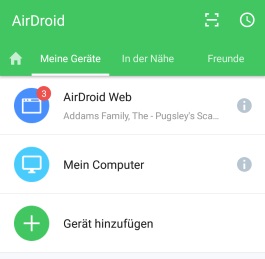
  • AirDroid: Über AirDroid kannst Du nicht nur Daten über WLAN übertragen, sondern Du kannst dein Android-Handy sogar über WLAN bedienen und zum Beispiel auf die Anrufliste, SMS, Kontakte und weitere Funktionen zugreifen. Die Bedienung erfolgt dabei über den Browser.
  • WiFi File Transfer: Willst Du nur Daten von deinem Android-Smartphone auf den PC und zurück übertragen, dann ist auch die kostenlose App namens WiFi File Transfer ziemlich praktisch. Auch bei WiFi File Transfer erfolgt die Bedienung über den Browser, eine Installation einer zusätzlichen Software ist nicht erforderlich. Außerdem braucht man für den WiFi File Transfer keine Anmeldung, anders als dies neuerdings bei AirDroid der Fall ist.

Neben diesen zwei vorgestellten Apps gibt es im Google Play Store natürlich noch eine Vielzahl weiterer Apps mit denen man sein Android-Handy über WLAN bedienen kann. Dies sind lediglich zwei Apps mit denen wir in den vergangenen Wochen und Monaten die beste Erfahrung gemacht haben, wenn es darum geht sein Handy über WLAN zu bedienen.

Kennst Du noch weitere gute Apps mit denen man über WLAN auf sein Handy zugreifen, Daten übertragen und einzelne Funktionen vom PC aus bedienen kann?

Nintendo Switch Filme von SD-Karte abspielen: Geht das?

Kann ich auf meiner Nintendo Switch Filme abspielen? Ist es möglich meine Videos und Filme auf die SD-Karte zu kopieren und dann über die Switch abzuspielen? Wer eine Nintendo Switch sein Eigen nennt, dem dürfte diese Frage vielleicht bekannt vorkommen. Nicht nur die Frage ob man Filme streamen kann und wann Apps für bekannte Streaming-Dienste wie Netflix oder Amazon Prime Video auf der Switch erscheinen, sondern auch die Frage, wie man Filme von der SD-Karte auf der Switch abspielen kann, liest man in der letzten Zeit häufiger. Doch was ist hier aktuell überhaupt möglich?

Nintendo Switch: Filme von der SD-Karte schauen?

Bislang kannst Du (leider) weder auf bekannte Streaming-Dienste wie Netflix zugreifen noch Filme von der SD-Karte über die Nintendo Switch abspielen. Auch wenn die Nintendo Switch einen Speicherkarten-Slot für herkömmliche MicroSD-Karten besitzt, so kann man auf die Speicherkarte aktuell nur Spiele auslagern. Bislang lassen sich keine Daten „von außen“ wie beispielsweise Filme, Videos oder aber auch Musik in Form von MP3-Dateien auf der Nintendo Switch abspielen. Zum einen werden die Dateien nicht erkannt, zum anderen gibt es bislang auch noch keine Media-Player-App für die Switch mit der man die Inhalte öffnen und abspielen könnte.

Vermutlich wird es nur eine Frage der Zeit sein, bis neben den Switch-Apps für die bekannten Streaming-Dienst auch ein Media-Player für die Switch erscheinen wird. Bislang gibt es aber noch keine offiziellen Informationen geschweige denn Release-Dates für derartiges App. Es gibt in der letzten Zeit immer einige Gerüchte über eine Netflix-App, diese wurden von offizieller Seite aber noch nicht direkt bestätigt. Wie erwähnt wird dies aber vermutlich nur eine Frage der Zeit sein.

Kann man inzwischen doch Filme von der SD-Karte auf der Nintendo Switch abspielen und anschauen? Sollte sich an dem Thema etwas geändert haben, dann hinterlasse uns gerne einen kurzen Hinweis hier im Kommentarbereich.

Android Adressbuch Speicherort: Hier findest Du deine Kontakte

Wo befindet sich unter Android der Speicherort von dem Adressbuch? Wo wird unter Android die Datei oder genauer gesagt die Datenbank von meinem Adressbuch mit den Kontakten gespeichert? Wer sein Android-Smartphone als täglichen Begleiter nutzt, der wird sicher auch die einen oder anderen Kontakte in seinem Adressbuch gespeichert haben. Je nachdem wie viele Kontakte das sind und wie wichtig die Kontakte sind, sollte man regelmäßig eine Sicherung der Daten erstellen. Aber auch wenn man die Kontakte auf ein neues Handy übertragen möchte stellt sich meist die Frage, wie kann man das Adressbuch exportieren?

Android Adressbuch mit Kontakten exportieren und übertragen

Sowohl für die Sicherung als auch für die Übertragung der eigenen Kontakte gibt es verschiedene Möglichkeiten. Zum einen kann man das Adressbuch mit der Cloud synchronisieren oder aber man nutzt bei einem Android-Smartphone von einem Hersteller wie Samsung die entsprechende Software (Smart Switch). Zum anderen kann man sich in einigen Fällen auch einfach die Datei bzw. Datenbank mit dem Adressbuch händisch sichern, auf ein neues Handy übertragen und dann dort wiederherstellen. In der Situation stellt sich dann eine Frage, wo finde ich den Speicherort von dem Adressbuch mit allen Kontakten unter Android?

Android: Speicherort von Adressbuch

Der Speicherort von dem Adressbuch und den Kontakten unter Android ist unterschiedlich. Zum einen liegt das daran, wenn man die vorinstallierte Kontakte-App nutzt, dann liegt die Datenbank von dem Adressbuch an anderer Stelle als wenn man eine Kontakte-App von einem Drittanbieter verwendet, zum anderen liegt es zum Teil auch an der Android-Version. Im Standard liegt die Adressbuch-Datenbank bei der vorinstallierten Kontakte-App unter Android meist unter dem Pfad „/data/data/com.android.providers.contacts/databases/ „. Unter diesem Pfad solltest Du eine Date „contacts2.db“ oder aber auch „contacts.db“ finden können.

Wie oben schon erwähnt kann man seine Kontakte aus dem Adressbuch sichern, indem man sich eine Kopie der Datei erstellt. Dennoch würden wir eher dazu raten, die eigenen Kontakte über entsprechende Apps oder aber über die Cloud zu sichern. Das geht nicht nur einfacher, sondern man hat später so auch nicht das Problem, dass sich die Adressbuch-Datenbank plötzlich in einer neuen Android-Version geändert hat und sich die alte gesicherte Datenbank nicht wiederherstellen lässt.

GTA 3 benötigt mindestens DirectX 8.1 (Lösung)

Wieso kann ich GTA 3 unter Windows 10 nicht über Steam starten? Warum erhalte ich beim Start die Fehlermeldung „GTA 3 benötigt mind. DirectX Version 8.1“ und wie kann ich den Fehler beheben? Wer sich in den letzten Wochen und Monaten nochmal den Klassiker Grand Theft Auto 3 bei Steam gekauft und einen PC oder Laptop mit Windows 10 oder aber auch mit Windows 8.1 nutzt, dem dürfte diese Fehlermeldung bekannt vorkommen. Stellt sich die Frage, wie kann man DirectX Version 8.1 installieren, sodass ich GTA 3 unter Windows 10 spielen kann? Wenn Du dir die gleiche Frage stellst, dann könnten dir die folgenden Tipps vielleicht weiterhelfen, denn wir standen vor kurzem vor dem gleichen Problem.

GTA 3 benötigt mind. DirectX Version 8.1: Was tun?

Aus welchem Grund auch immer die Fehlermeldung „GTA 3 benötigt mind. DirectX Version 8.1“ beim Start von Grand Theft Auto III unter Windows 10 angezeigt wird, dass Problem lässt sich in den aller meisten Fällen relativ einfach und schnell beheben. Alles was Du machen musst ist eine Windows-Komponente über die Systemsteuerung nachinstallieren und schon startet GTA 3 auch unter Windows 10 über Steam problemlos und kann wie man es von früher gewohnt ist ohne Einschränkungen gespielt werden.

  1. Klicke mit der rechten Maustaste unten links auf das Windows-Logo beim Startmenü und öffne die „Systemsteuerung“.
  2. Wähle oben links die Ansicht „Kleine Symbole“ aus und klicke auf den Menüpunkt „Programme und Features“.
  3. Hier kannst Du nun auf der linken Seite „Windows-Features aktivieren oder deaktivieren“ auswählen und es öffnet sich ein kleines Fenster.
  4. Wähle in dem kleinen Fenster nun die Option „DirectPlay“ unter den „Legacykmponenten“ aus und installiere das Feature über „OK“ und folge den Anweisungen.
  5. Hast Du DirectPlay auf deinem PC mit Windows 10 installiert, dann kannst Du GTA 3 über Steam starten, ohne das dabei die Fehlermeldung „GTA 3 benötigt mind. DirectX Version 8.1“ erscheint.

Bei uns waren keine weiteren Einstellungen notwendigen. Hast Du auch die Fehlermeldung „GTA 3 benötigt mindestens DirectX Version 8.1“ beim Start von dem Spiel über Steam angezeigt bekommen? Kennst Du weitere Ursachen oder Lösungen, die hier weiterhelfen können?