Android Farbe der Statusleiste ändern: So geht’s

Unter Android gibt es ja bekanntlich so einige Anpassungsmöglichkeiten was das Design angeht. Während man in anderen mobilen Betriebssystemen teilweise nur das Hintergrundbild bezogen auf die Design-Anpassungen ändern kann, so lassen sich unter Android auch verschiedene weitere kleinere Änderungen am Design vornehmen, bis hin zu Installation von einem kompletten Theme. Auch wenn die Anpassungsmöglichkeiten unter Android schon recht gut sind, so gibt es auch hier einige Dinge, die man nicht umstellen kann. Dazu gehört unter anderem auch die Farbe der Statusleiste. Gibt es unter Android irgendeine Möglichkeit die Statusleisten-Farbe zu ändern und wenn ja, wie genau funktioniert das?

Android Statusleiste Farbe ändern
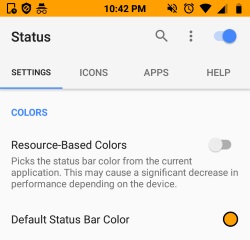
So kannst Du die Farbe der Statusleiste unter Android ändernIm Standard lässt sich die Farbe der Statusleiste bei einem Android-Smartphone nicht direkt ändern, jedenfalls gilt das für die aktuelle Version von Android auf den gängigen Smartphones von Herstellern wie Samsung, HTC, Huawei und Co. Auch wenn man die Statusleisten-Farbe nicht direkt in Android ändern kann, so kann man mit Hilfe einer kostenlosen App nicht nur die Farbe der Statusleiste ändern, sondern auch viele weitere Anpassungen an der Statusleiste vornehmen, wie beispielsweise die Farbe der Icons ändern, Animationen ändern und vieles mehr. Die App trägt den Namen „Status“ und ist kostenlos im Google Play Store erhältlich.

  1. Lade dir die „Status„-App aus dem Google Play Store auf dein Handy herunter.
  2. Nach der Installation muss die App noch eingerichtet werden, dafür wird ein Schritt-für-Schritt-Wizard angeboten, also einfach die angezeigten Schritte durchführen.
  3. Ist die Einrichtung abgeschlossen, dann kannst Du in der App oben rechts den Schalter für die „Status“-App aktivieren.
  4. Anschließend kannst Du über „Settings“ und „Colors“ die „Resource-based Colors“ deaktivieren und unter „Default Status Bar Color“ die Farbe der Statusleiste bei deinem Android-Smartphone ändern.

Gibt es noch weitere Möglichkeiten mit denen man unter Android die Farbe der Statusleiste ändern kann?
Cannot find 640×480 video mode: GTA 3, Vice City, San Andreas

Wieso bekomme ich beim Spielstart die Fehlermeldung „Cannot find 640×480 video mode“ angezeigt? Wer versucht Spiele wie GTA 3, GTA Vice City oder GTA San Andreas über Steam auf einem Rechner mit Windows 10 zu starten, dem dürfte die Fehlermeldung vielleicht bekannt vorkommen. Denn die Chance, dass man beim Start von Grand Theft Auto Vice City oder San Andreas die oben genannte Fehlermeldung mit der Auflösung angezeigt bekommt, ist recht groß. Da wir vermutlich nicht die einzigen Steam-Nutzer sind, die sich frage, wie kann man den Fehler „Cannot find 640×480 video mode“ beheben, hier eine kurze Anleitung wie wir das Problem beheben konnten.

Cannot find 640×480 video mode: Diese Lösung kann helfen.

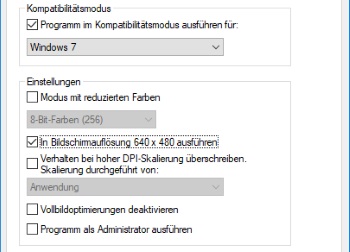
Cannot find 640x480 video modeWenn das Spiel nicht gestartet werden kann, weil angeblich der 640×480 video mode nicht gefunden werden kann, dann lässt sich der Fehler in den meisten Fällen recht einfach und schnell beheben. Alles was dazu notwendig ist ein kleiner Haken in den Eigenschaften der betroffenen .exe-Datei von dem Spiel. Am Beispiel von GTA 3 auf Steam sieht die Lösung folgendermaßen aus.

  1. Öffne den Windows Explorer und navigiere in den steamapps-Ordner.
  2. Im Unterordner „common“ findest Du die einzelnen Ordner für die installierten Steam-Spiele, unter anderem auch für GTA 3.
  3. Wähle den Unterordner „Grand Theft Auto 3“ aus und klicke mit der rechten Maustaste auf die gta3.exe und öffne über das Kontextmenü die „Eigenschaften“.
  4. In den „Eigenschaften“ musst Du nun unter der Registerkarte „Kompatibilität“ den „Kompatibilitätsmodus“ aktivieren und auf „Windows 7“ einstellen sowie den Haken bei „In Bildschirmauflösung 640×480 ausführen“ setzen.
  5. Nachdem Du das gemacht hast, kannst Du GTA 3 ganz normal starten und das Spiel sollte sich ohne Probleme öffnen.

Im Netz gibt es zum Teil Berichte, dass nach dem Setzen von dem Haken weiterhin die Fehlermeldung erscheint. Bei uns hat es bislang immer so funktioniert, übrigens nicht nur bei Grand Theft Auto 3 sondern auch bei anderen „älteren Spielen“. Solltest Du noch weitere Lösungen und Tipps für den Fehler „Cannot find 640×480 video mode“ haben, dann teile dein Wissen dazu gerne hier in den Kommentaren.

Android Schriftfarbe ändern: Geht das beim Samsung Galaxy S8, S7?

Wie kann man unter Android die Schriftfarbe ändern? Kann ich die Farbe der Schriftart bei einem Android-Smartphone wie zum Beispiel einem Samsung Galaxy S8, Galaxy S7 oder S6 einstellen und wenn ja, wie funktioniert das genau? Unter Android hat man zahlreiche Einstellungs- und Anpassungsmöglichkeiten. Das bezieht sich nicht nur auf einzelne Funktionen sondern auch auf das Optische. So kann man unter Android nicht nur Sachen machen wie das Hintergrundbild sondern gleich auch das Design und damit das komplette Erscheinungsbild ändern. Der eine oder andere Android-Nutzer hat sich dabei vielleicht schon einmal gefragt, kann man unter Android auch die Schriftfarbe ändern und wenn ja, wie funktioniert das genau?

Android: So kannst Du die Schriftfarbe ändern

Android Schriftfarbe über Nova Launcher ändernMit Bordmitteln lässt sich jedenfalls in der aktuellen Android-Version die Schriftfarbe nicht direkt ändern, auf jeden Fall was die Schriftfarbe für das gesamte Android-System und die Menüs angeht. In einzelnen Apps kann man die Schriftfarbe teilweise ändern, dies ist aber auch eher selten möglich, je nachdem um welche App es sich handelt.

Über „Umwege“ kann man die Schriftfarbe unter Android zum Teil ändern und zwar über einen anderen Android-Launcher. Hier bietet sich beispielsweise der Nova Launcher an, den man in der Grundversion vollkommen kostenlos im Google Play Store herunterladen und auf seinem Handy installieren kann. Im Nova Launcher kannst Du nicht nur die Schriftart sondern auch die Schriftfarbe unter Android ändern, allerdings bezieht sich die Einstellung aktuell nur auf den App-Launcher. Die Einstellung im Nova Launcher findest Du folgendermaßen.

  1. Öffne die „Nova-Einstellungen“ und wähle unter „App-Übersicht“ die „Symbolansicht“ aus.
  2. Hier kannst Du nun bei der „Beschriftung“ nicht nur die Schriftart und Schriftgröße eisntellen, sondern unter „Farbe“ auch die Schriftfarbe einstellen.
  3. Dazu einfach rechts auf die Farbe tippen und die gewünschte Schriftfarbe auswählen.

Gibt es noch andere Möglichkeiten mit denen man unter Android die Schriftfarbe ändern kann, egal ob mit oder ohne Root? Wenn Du hier noch weitere Möglichkeiten kennst, dann teile diese gerne hier im Kommentarbereich der Seite.

Grand Theft Auto SA benötigt mindestens DirectX Version 9.0

Wieso startet GTA San Andreas nicht? Warum bekomme ich die Fehlermeldung „Grand Theft Auto SA benötigt mindestens DirectX Version 9.0“ angezeigt, wenn ich Grand Theft Auto San Andreas über Steam starten möchte? So oder so ähnlich könnte vielleicht die Frage von dem einen oder anderen Steam-Nutzer aussehen, der sich den Klassiker vor kurzem mal zugelegt hat und jetzt versucht das Spiel über Steam zu starten. Da wir vermutlich nicht die einzigen Steam-Nutzer sind, die sich das Spiel gekauft haben und vor dem Problem stehen, findest Du hier eine mögliche Lösung.

GTA San Andreas benötigt mindestens DirectX Version 9.0

Bekommst Du die Fehlermeldung „Grand Theft Auto SA benötigt mindestens DirectX Version 9.0“ beim Start von dem Spiel über Steam angezeigt, dann hast Du als Betriebssystem vermutlich Windows 10 oder Windows 8.1 installiert. In dem Fall lässt sich das Problem relativ einfach beheben, vorausgesetzt man weiß wie genau. Alles was Du mache musst ist DirectPlay über die Systemsteuerung zu installieren und das geht folgendermaßen.

  1. Rechtsklick auf das Windows-Logo unten links und über das Kontextmenü die „Systemsteuerung“ öffnen.
  2. Wähle in der „Systemsteuerung“ die „Programme“ sowie „Programme und Features“ aus.
  3. Auf der linken Seite kannst Du nun die „Windows-Features aktivieren oder deaktivieren“.
  4. Jetzt musst Du unter „Legacykomponenten“ die Option „DirectPlay“ auswählen und mit „OK“ bestätigen.

Folgende den Anweisungen und schon ist DirectPlay installiert. Wenn Du jetzt GTA SA startest, dann sollte von der Fehlermeldung „Grand Theft Auto SA benötigt mindestens DirectX Version 9.0“ nichts mehr zu sehen sein. Ein Neustart von dem PC oder Steam ist in der Regel nicht erforderlich.

Hast Du ähnliche Erfahrungen mit dem Problem gemacht? Gibt es noch weitere Lösungsansätze, die bei der Anzeige von der oben genannten Fehlermeldung weiterhelfen können, wenn GTA San Andreas aufgrund von DirectX 9.0 nicht gestartet werden kann?

PS4 an PC-Monitor anschließen: Geht das?

Kann ich meine PS4 an meinen PC-Monitor anschließen? Funktioniert die PlayStation 4 mit einem PC-Monitor oder braucht man da einen speziellen Adapter oder ähnliches für? Auch wenn viele die Konsole in Form von der PlayStation 4 sicher an dem Fernseher angeschlossen haben, so fragt sich der eine oder andere Besitzer der Sony-Konsole vielleicht mal, kann man die PS4 auch an einen herkömmlichen Monitor anschließen?

PlayStation 4 an PC-Monitor anschließen

Ja, Du kannst deine PS4 natürlich an einen PC-Monitor anschließen und dies ist je nach Fernseher teilweise sogar besser. Alles was Du dafür brauchst ist Monitor mit einem HDMI- oder aber auch DVI-Anschluss. Entweder schließt das HDMI-Kabel direkt an, sollte der PC-Monitor keinen HDMI- aber einen DVI-Anschluss haben, dann kannst Du auch ein HDMI-DVI-Adapter verwenden. Die Konsole kannst Du an den PC-Monitor genauso anschließen wie einen Fernseher. Doch warum ist der Anschluss an einen PC-Monitor besser als an einen Fernseher?

Je nachdem welchen Fernseher Du hast und ob dieser über Features wie beispielsweise einen Gaming-Modus verfügt, so haben Fernseher oft eine höhere Reaktionszeit als ein PC-Monitor oder gar ein Gaming-Monitor. In langsamen Spielen ist das zwar nicht so wichtig, spielt man allerdings schnelle Shooter wie beispielsweise Call of Duty auf der PS4, dann kann man den Unterschied teilweise schon merken. Während die Reaktionszeit bei den meisten PC-Monitoren im einstelligen Millisekunden-Bereich liegt, so liegt die Reaktionszeit bei einigen älteren Fernsehern teilweise bei 20 oder gar 30 Millisekunden, was man wie erwähnt speziell bei schnellen Ego-Shootern durchaus merken kann. Bei einigen Modellen kann man die Reaktionszeit von dem Fernseher noch etwas verringern, in dem man einen speziellen Gaming-Modus aktiviert.