Facebook Messenger grüner Punkt neben Kamera: Was bedeutet das?

Wieso wird mir im Facebook Messenger neben dem Kamera-Symbol einer grüner Punkt angezeigt? Was ist die genaue Bedeutung von dem grünen Punkt bei der Kamera und was will mir der Facebook Messenger damit sagen? In dem Facebook Messenger für Android und iOS gibt es bekanntlich so einige Symbole. Während viele Symbole so gut wie selbsterklärend sind, so stolpert der eine oder andere Nutzer dann vielleicht doch über das eine oder andere Icon und man fragt sich, was bedeutet das eigentlich? So wird es manch einem vielleicht auch bei dem grünen Punkt neben der Kamera gehen. Was es damit auf sich hat und wann der grüne Punkt bei dem Kamera-Symbol angezeigt wird, dass erfährst Du in diesem Artikel.

Facebook Messenger: Was bedeutet der grüne Punkt neben der Kamera?

Wird ein grüner Punkt neben dem Profilbild bzw. bei dem Bild angezeigt, dann bedeutet dies, dass der Kontakt gerade aktiv und online ist. Wenn der grüne Punkt neben der Kamera im Facebook Messenger angezeigt wird, dann bedeutet dies, dass die Person gerade online ist und über die Videotelefonie-Funktion per Videoanruf angerufen werden kann.

Nutzt derjenige beispielsweise den Facebook Messenger am PC, dann wird der grüne Punkt bei der Kamera meist nicht angezeigt, weil derjenige auf dem Gerät, wo er gerade den Messenger nutzt, keine Kamera zur Verfügung hat und entsprechend keine Videoanrufe annehmen geschweige denn selber durchführen kann. Der grüne Punkt bei dem Symbol bedeutet also nicht, dass derjenige gerade telefoniert (haben wir zuerst gedacht), sondern das die Person online ist und über die Videotelefonie angerufen werden kann.

Den grünen Punkt gibt es übrigens auch noch neben dem Telefon-Symbol. Wird der grüne Punkt bei dein dem Telefonhörer-Symbol angezeigt, dann heißt auch dies, dass derjenige angerufen werden kann und nicht, dass derjenige gerade telefoniert.
jnlp öffnen und ausführen: So geht’s unter Windows 10

Wie kann ich eine jnlp-Datei öffnen und ausführen? Was kann ich tun, wenn sich die jnlp nicht öffnen lässt und welches Programm brauche ich, um die Datei ausführen zu können? Auch wenn man die jnlp-Datei erfahrungsgemäß nicht mehr ganz so häufig sieht, so gibt es durchaus noch einige Banken aber auch andere Software-Anbieter, welche einem so eine Datei für deren Programme zur Verfügung stellen. Da stellt sich dann meist schnell die Frage, wie und wo kann ich so eine jnlp öffnen?

jnlp-Datei öffnen

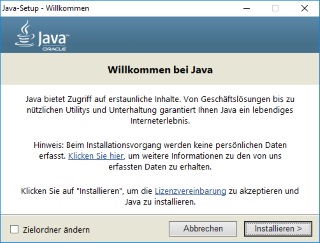
jnlp Datei oeffnenWillst Du eine jnlp öffnen und auf deinem PC oder Laptop mit Windows 10 ausführen, dann geht das recht einfach, denn alles was Du dafür installieren musst ist Java. Hast Du die aktuelle Version von Java auf deinem Rechner installiert, dann kannst Du einfach per Doppelklick die jnlp-Datei starten und das Programm sollte sich öffnen. Je nachdem um welches Programm es sich handelt, erscheint beim Start meist noch eine Warnung, ob Du dem Software-Anbieter vertrauen möchtest. Hast Du die Datei aus vertrauenswürdigen Quellen heruntergeladen, dann kann man hier bedenkenlos bestätigen.

jnlp öffnet nicht und startet nicht

Sollte das Programm mit der Dateiendung jnlp nicht gestartet werden können, dann liegt das in den meisten Fällen daran, dass schlicht und einfach kein Java auf dem PC/Notebook installiert ist. Stelle sicher, dass Du die aktuellste Java-Version auf deinem PC installiert hast. Sollte das der Fall sein und das Problem weiterhin bestehen, dann führe eine saubere Deinstallation von Java über die „Systemsteuerung“ sowie „Programme und Funktionen“ durch, lade dir den aktuellen Setup für Java herunter und installiere Java nochmal neu auf deinem PC. Auch kann ggfs. ein Neustart von dem PC weiterhelfen. Anschließend sollte sich die jnlp-Datei per Doppelklick öffnen lassen.

Snapchat Beta verlassen und kündigen: So geht’s

Wie kann ich bei Snapchat die Beta verlassen? Kann ich das Beta-Programm auch wieder beenden und wenn ja, wie genau funktioniert das unter Android oder auf dem iPhone? Bei einigen Apps kann man einem Beta-Programm beitreten und hat so zum einen den Vorteil, dass man neue Funktionen und Änderungen an der App früher testen kann als ohne die Beta, zum anderen hat es aber auch teilweise den Nachteil, dass man nicht ausgereifte Features nutzt, die einem teilweise Probleme bereiten.

Snapchat Beta verlassen

Auch für Snapchat kannst Du unter Android einem Beta-Programm beitreten und dadurch früher neue Funktionen antesten. Während der Beitritt einer Beta recht einfach ist, fragt sich der eine oder andere Nutzer vielleicht mal, wie kann ich bei Snapchat und bei anderen Android-Apps die Beta lassen? Wie kann ich die Beta beenden und mich dort abmelden?

Unter Android kannst Du die Snapchat-Beta ganz einfach verlassen und zwar über den Google Play Store. Rufe den Google Play Store auf deinem Handy auf und öffne anschließend den Eintrag von Snapchat. Scrolle nun ganz nach unten und dort solltest Du einen Button wie „Beta verlassen“ finden können, also an der gleichen Position wo man auch einer Beta beitreten kann. Jetzt kann es eine kurze Zeit dauern und Du kannst die App neuinstallieren, in dem Fall dann nicht die Beta sondern die „richtige Version“ von Snapchat.

Twitch wie lange Follow und Sub: So kannst Du es herausfinden

Wie lange geht mein Follow von einem bestimmten Twitch-Streamer schon? Wie kann ich sehen, wie lange ich bei jemanden auf Twitch schon Sub bin? Wer bei Twitch dem einen oder anderen Streamer zuschaut, der lässt vielleicht auch einen kostenlosen Follow oder aber auch einen kostenpflichtigen Sub da. Früher oder später stellt sich dann mal die Frage, seit wann bin ich eigentlich Follower oder Sub von dem Streamer?

Twitch seit wann Follower?

Je nachdem welchen Bot der Streamer einsetzt, kannst Du ganz einfach herausfinden, wie lange dein Follow schon läuft. Wenn Du das Follow-Alter von deinem Twitch-Account für einen bestimmten Streamer sehen und herausfinden willst, dann hast Du zwei Möglichkeiten.

  • Befehl in Chat eingeben: Nutzt der Streamer z.B. den Nightbot, dann kannst Du über den Befehl „!followage“ und teilweise auch über „!followage <Benutzername>“ herausfinden, wie alt dein Follow ist aber auch wie lange andere Nutzer dem Twitch-Streamer schon folgen.
  • Webseite für Follow-Age verwenden: Alternativ zu dem Chat-Befehl kannst Du auch über verschiedene Webseiten herausfinden, wie lange Du Follower von einem Twitch-Streamer bist. Hier bietet sich beispielsweise die Webseite twitch.center/follow an. Unter „Username“ kannst Du deinen Twitch-Benutzernamen eingeben und unter „Channel“ den Namen von dem Streamer.

Twitch wie lange schon Sub von einem Streamer?

Wenn Du wissen willst, wie lange Du schon Sub von einem Streamer bist und wie lange Du diesen schon kostenpflichtig abonniert hast, dann lässt sich das am einfachsten über die Sub-Badge vor deinem Namen im Chat herausfinden. Nahezu alle Streamer haben verschiedene Sub-Badges über die man herausfinden kann, wie lange der Sub schon läuft. Dazu einfach im Chat vor dem Namen mit dem Mauszeiger auf das Sub-Badge navigieren und dort steht dann „1-Month“, „3-Month“ und so weiter. Alternativ könntest Du auch über die Abrechnung herausfinden, wie lange Du einen Twitch-Streamer schon abonniert und gesubbed hast.

Auf der nächsten Seite findest Du die wichtigsten Moderator Befehle bei Twitch.

Twitch über VLC-Player schauen: So geht’s

Wie kann ich einen Livestream von Twitch im VLC-Player schauen? Wie lässt isch ein Twitch-Stream im VLC öffnen und welche URL muss ich dafür bei der Netzwerkadresse angeben? So oder so ähnlich könnte vielleicht die Frage von dem einen oder anderen Twitch-Nutzer aussehen, der sich die Streams nicht nur über die Webseite oder App sondern auch über den beliebten VLC Media-Player anschauen möchte.

Twitch Livestream über VLC schauen

Du kannst über VLC einen Steam von Twitch öffnen und anschauen, allerdings geht das nicht so einfach über die Eingabe von einer Netzwerk-Adresse, wie das beispielsweise beim ARD Live-Stream im VLC möglich ist. Dennoch kann man Twitch im VLC problemlos schauen, wenn man es einmal gemacht hat dann ist es auch gar nicht mehr so schwierig.

  1. Als erstes brauchst Du neben dem VLC Player auch das Programm namens Livestreamer. Wenn möglich, dann solltest Du beide Programme unter „C:\Programme“ installieren.
  2. Jetzt musst Du über den Editor eine Datei namens „stream.bat“ in dem Livestreamer-Verzeichnis erstellen (also unter C:\Programme\Livestreamer).
  3. In die stream.bat musst Du folgenden Befehl einfügen – @echo ENTER-TASTE
    cd c:\program files (x86)\livestreamer ENTER-TASTE livestreamer twitch.tv/BENUTZERNAME high ENTER-TASTE @echo off
  4. Die Enter-Taste musst Du mit einem Absatz ersetzen, außerdem musst Du BENUTZERNAME durch den Nutzernamen von dem Twitch-Streamer ersetzen.
  5. Jetzt kannst Du die Bat-Datei öffnen und es sollte sich die Eingabeaufforderung sowie der VLC Player mit dem Twitch-Stream öffnen.

Gibt es noch andere und einfachere Methoden mit denen man einen Twitch Livestream über den VLC Player öffnen und schauen kann? Wenn Du weitere Möglichkeiten kennst, dann teile dein Wissen dazu gerne hier in den Kommentaren. Auf der nächsten Seite findest Du die wichtigsten Twitch Befehle für Moderatoren.