Instagram Kommentar kopieren und markieren

Wie kann ich bei Instagram einen Kommentar markieren und dann kopieren? Wie kann ich mir einen langen Instagram-Kommentar in den Zwischenspeicher kopieren? Der eine oder andere hat bei Instagram vielleicht schon einmal einen längeren Kommentar geschrieben oder einen Kommentar von einem anderen Nutzer gesehen, den man sich gerne kopieren möchte. Versucht man allerdings den Kommentar bei Instagram zu markieren, dann ist dies sowohl unter Android als auch unter iOS auf dem iPhone aktuell nicht möglich. Stellt sich die Frage, wie kann ich den Kommentar markieren und dann kopieren?

Instagram: So kannst Du einen Kommentar markieren und kopieren

Kommentare markieren und kopierenAuch wenn man aktuell nicht direkt einen Kommentar in der App markieren kann, so kannst Du dir über einen Trick den Kommentar relativ einfach in den Zwischenspeicher kopieren, um diesen dann an anderer Stelle irgendwo wieder einfügen zu können. Wie das funktioniert, dass erfährst Du in der folgenden Kurz-Anleitung.

  1. Starte Instagram und öffne das Bild bei dem Du den Kommentar kopieren möchtest.
  2. Tippe bei dem Bild oben rechts auf das Symbol mit den drei Punkten und wähle in dem Kontextmenü den Eintrag „Link kopieren“ aus.
  3. Öffne nun eine Browser-App wie beispielsweise den Google Chrome-Browser und füge den kopierten Link in die Adressleiste ein.
  4. Jetzt kannst Du das Instagram-Bild samt Kommentar im Browser aufrufen und hier kannst Du den Kommentar markieren und kopieren.

Gibt es inzwischen doch eine Möglichkeit einen Kommentar oder aber auch andere Texte wie eine Bildbeschreibung in der Instagram-App zu kopieren? Sollte sich hier inzwischen etwas geändert haben und einfachere Methoden existieren, dann kannst Du uns gerne einen kurzen Hinweis in den Kommentaren hinterlassen.
Twitch Verlauf sehen und löschen: Geht das?

Gibt es bei Twitch einen Verlauf? Wie kann ich mir den Verlauf anzeigen lassen und sehen welche Twitch-Streamer ich mir in den letzten Tagen und Wochen angeschaut habe? Wer bei Twitch dem einen oder anderen Streamer folgt und auch mal gerne nach neuen Streamer sucht, die einem gefallen könnten, der kennt vielleicht die Situation wo man einen Streamer gefunden und geschaut hat, aber keinen Follow da gelassen hat und sich auch nicht mehr an den Namen erinnern kann. In der Situation stellt sich dann häufiger die Frage, kann man bei Twitch einen Verlauf aufrufen und sehen?

Twitch Verlauf anzeigen und sehen

Twitch Verlauf sehenWenn Du bei Twitch herausfinden möchtest, welche Streamer Du dir in der Vergangenheit angeschaut hast, dann gibt es zwar nicht direkt einen Verlauf, aber wenn Du dich einloggst, dann bekommst Du Vorschläge basierend auf deinem Verlauf angezeigt. Erfahrungsgemäß werden dort häufig die Streamer angezeigt, die man sich angeschaut hat. Über diese Funktion haben wir in der Vergangenheit schon häufiger Streamer wiedergefunden, an die wir uns anfangs nicht mehr erinnern konnten und wo wir kein Follow hinterlassen haben.

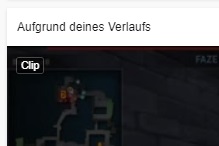
Den Verlauf kannst Du dir anzeigen in dem Du dich einfach auf der Twitch-Webseite anmeldest. Auf der Seite direkt nach der Anmeldung findest Du dann mehrere Vorschläge mit der Überschrift „Aufgrund deines Verlaufs“.

Verlauf bei Twitch löschen?

Kann man den Twitch Verlauf löschen und wenn ja, wie funktioniert das genau? Auch wenn man bei Twitch eine Art Verlauf sehen kann, so konnten wir bislang noch keine Möglichkeit finden mit dem man den Verlauf bei „Aufgrund deines Verlaufs“ löschen kann. Hat sich daran etwas geändert? Wenn ja, dann freuen wir uns über einen kurzen Hinweis in den Kommentaren.

Tipp: So kann man bei Twitch sehen, wie lange man jemanden schon folgt und wie viel Monate oder gar Jahre man jemanden schon abonniert hat.

Windows 10 IP-Adresse erneuern und neu beziehen

Wie kann ich in Windows 10 meine IP-Adresse erneuern und neu beziehen? Viele Windows 10-Nutzer werden sicherlich Ihre IP-Adresse automatisch von dem heimischen Router und dem darauf laufenden DHCP-Server beziehen. Früher oder später stellt sich der eine oder andere Nutzer dabei vielleicht mal die Frage, wie und wo kann ich in Windows 10 die IP-Adresse erneuern? Wie lautet nochmal der cmd-Befehl für die Eingabeaufforderung mit der man seine lokale IP erneuern kann? Wenn Du dir auch gerade diese Frage stellst, dann kann dir die nachfolgende Anleitung vielleicht weiterhelfen.

Windows 10: So kannst Du deine IP-Adresse erneuern

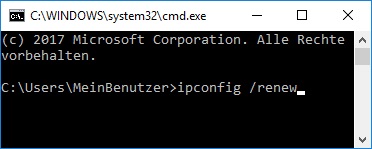
Windows 10 IP erneuern über CMD-BefehlWillst Du unter Windows 10 deine IP-Adresse erneuern und die Netzwerkadresse neu beziehen, dann geht das recht einfach über die Eingabe von zwei Befehlen in der Eingabeaufforderung. Mit dem ersten Befehl „ipconfig /release“ gibst Du die aktuell genutzte IP-Adresse frei und mit dem zweiten Befehl in Form von „ipconfig /renew“ wird die IP erneuert. Wichtig ist, sollten aktuell noch Netzwerkverbindungen laufenden, werden diese für die IP-Adressen Änderungen kurzzeitig getrennt und danach in der Regel wiederhergestellt, vorausgesetzt der DHCP-Server teilt einem eine neue IP zu.

Nachfolgend nochmal alle notwendigen Schritte anhand der Menüführung von Windows 10 zusammengefasst.

  1. Klicke mit der rechten Maustaste unten links auf das Windows-Logo und öffne die Eingabeaufforderung (Administrator).
  2. In der Eingabeaufforderung musst Du nun zuerst den Befehl „ipconfig /release“ eingeben und mit der Enter-Taste bestätigen und anschließend den Befehl „ipconfig /renew“ eingeben und wieder mit der Enter-Taste bestätigen.

Solltest Du nach der Eingabe der Befehle keine neue IP-Adresse erhalten, dann liegt das sehr wahrscheinlich daran, dass dein DHCP-Server nicht funktioniert. In dem Fall kann manchmal schon ein einfacher Neustart von dem Router weiterhelfen. Auch solltest Du überprüfen, ob überhaupt eine Netzwerkverbindung über WLAN oder LAN hergestellt werden kann.

Handy über WhatsApp abstürzen lassen: Wie geht das?

Wie kann ich ein Handy über WhatsApp abstürzen lassen? Kann ich ein Handy über eine WhatsApp-Nachricht neustarten lassen und wenn ja, welche Nachricht muss ich dafür schicken? In den letzten Wochen und Monaten hat man immer mal wieder davon gelesen, dass bestimmte Nachrichten oder eher gesagt Buchstaben die App abstürzen lassen können. Teilweise geht das sogar soweit, dass nicht nur WhatsApp durch die Nachricht abstürzt sondern das ganze Handy neustartet. Stellt sich nur die Frage, wie kann ich ein Handy von einem Freund über WhatsApp abstürzen lassen?

Handy über WhatsApp abstürzen lassen: Geht das?

Sowohl unter Android als auch unter iOS auf dem iPhone gab es in der Vergangenheit immer mal wieder Buchstaben, die das Handy beim Empfang haben abstürzen lassen. Den Absturz konnte man nicht wirklich verhindern, weil die App direkt beim Öffnen der Nachricht abgestürzt ist und sich gleichzeitig manchmal sogar das Handy aufhängt hat. Ein weiteres Problem war, hat man versucht die App zu öffnen, um dann die Nachricht zu löschen, ist die App immer wieder abgestürzt. Eine der Nachrichten sah ungefähr so aus.

ߘ㠊ߘ㊠ ߘ㊠ ߘ㊠ ߘ㊠ ߘ㊰ߘ㊰ߘ㊠ ߘ㊠ ߘ㠊ߘ㊠

Im verlinkten Video sieht man auch nochmal eine Demonstration von dem Ganzen.

WhatsApp-Nachricht, die ein Handy zum Absturz bringt

Hierbei reichte es schon aus nur die Nachricht zu senden und beim Öffnen ist WhatsApp abgestürzt. In der Regel werden die Bugs, welche den Absturz auslösen, relativ schnell seitens WhatsApp oder aber auch seitens Google (Android) und Apple (iOS) behoben, sodass die Nachrichten mit denen man WhatsApp abstürzen lassen kann, heutzutage nicht mehr funktionieren. Bislang ist auch keine Nachricht oder Buchstabenkombination mehr bekannt mit der man das Handy über WhatsApp abstürzen lassen kann. Die Auslöser dafür werden wie erwähnt meistens innerhalb von Stunden oder wenigen Tagen gefunden und behoben.

Kurz gesagt, aktuell ist keine Nachricht bekannt mit der man das Handy über WhatsApp abstürzen lassen kann.

Twitch eigene Befehle erstellen: So geht’s

Wie kann ich bei Twitch eigene Befehle erstellen? Wie kann ich für den Twitch Chat einen Befehl erstellen, sodass nach der Eingabe ein Text angezeigt wird? Wer gelegentlich mal bei Twitch dem einen oder anderen Streamer zuschaut, dem wird vielleicht aufgefallen sein, dass die Streamer neben den klassischen Twitch-Befehlen auch noch eigene Befehle haben. Beispiele dafür sind unter anderem !pc mit dem man sich die PC-Specs von dem Streamer anzeigen lassen kann oder ähnliches. Hier stellt sich häufiger die Frage, wie machen die das und wie kann ich für meinen Twitch-Stream einen eigenen Befehl erstellen?

Twitch Befehle erstellen

Wenn Du bei Twitch einen eigenen Befehl erstellen möchtest, dann geht das nicht so ohne weiteres. Mit Bordmitteln kann man aktuell keine Custom-Commands nutzen, allerdings kannst Du dies mit Hilfe von einem Chat-Bot wie zum Beispiel den beliebten Nightbot umsetzen. Der Nightbot bietet zahlreiche Funktionen und unter anderem werden auch eigene Befehle unterstützt. Wie man diese erstellen kann, dass erfährst Du in der folgenden Anleitung.

Eigene Chat-Befehle erstellen und löschen

Alles was Du zum Erstellen von einem Befehl eingeben musst ist folgendes:

  • !commands add !Befehl_Name Rückmeldung

Der !Befehl_Name ist der eigentliche Befehl und die Rückmeldung ist der Text, die dem Nutzer nach der Eingabe von dem Befehl angezeigt wird. Ein Beispiel würde ungefähr so aussehen.

  • !commands add !pc Intel i7.. NVIDIA GTX 1080..

Du kannst die erstellten Befehle auch jederzeit wieder löschen. Dazu gibst Du beim Nightbot einfach den Command „!commands delete !Befehl_Name“ ein und schon wird der eigene Befehl gelöscht und steht damit auch deinen Zuschauern nicht mehr zur Verfügung. Es gibt natürlich auch noch andere Chat-Bots für die PlayStation 4 wo man meist sehr ähnlich wie beim Nightbot eigene Befehle erstellen kann.