Android Bootmenü und „BIOS“ öffnen und aufrufen

Wie lässt sich unter Android das Bootmenü aufrufen? Über welche Tastenkombination kann man bei einem Android-Smartphone wie zum Beispiel einem Samsung Galaxy S8 das BIOS öffnen und aufrufen? Eine Frage, die sich so manch ein Android-Nutzer vielleicht früher oder später stellen wird, vor allem wenn es Probleme mit dem Handy gibt und man dieses jetzt zurücksetzen oder die Funktion Wipe-Cache-Partition ausführen möchte, um den Handy Cache zu leeren. Stellt ich nur eine Frage, wie genau lässt sich unter Android das Bootmenü und BIOS aufrufen?

Android Bootmenü und BIOS aufrufen

Streng genommen gibt es kein richtiges Bootmenü oder BIOS unter Android, vielmehr handelt es sich dabei um den Android Recovery Modus. Über den Recovery-Modus kannst Du dein Smartphone oder Tablet mit Android nicht nur zurücksetzen, wenn mal gar nichts mehr gehen sollte, sondern Du kannst wie oben erwähnt auch den  Cache löschen und andere Funktionen ausführen.

Um den Recovery Modus bei einem Android-Smartphone zu starten, auch bekannt als Bootmenü oder BIOS, musst Du folgende Tastenkombination drücken

  • Samsung-Geräte: Schalte das Smartphone aus, sofern nicht bereits geschehen. Drücke und halte die Power-Taste, Home-Taste sowie die Lautstärke-Lauter-Taste gedrückt. Sobald das Android und Samsung-Logo erscheint, musst Du die Power-Taste loslassen aber die beiden anderen Tasten gedrückt halten. Nach wenigen Sekunden solltest Du im Recovery Modus landen.
  • Andere Android-Geräte: Bei anderen Android-Smartphones reicht es meist schon aus einfach nur die Lautstärke-Leiser-Taste und die Power-Taste gedrückt zu halten, bis man im Recovery Modus ist.

Gibt es Smartphones von anderen Herstellern, wo man eine andere Tastenkombination drücken muss, um in den Recovery Modus zu kommen? Wenn ja, dann teile dein Wissen zu dem Thema jederzeit gerne hier im Kommentarbereich der Seite.

Windows 10 Bild verzerrt: Auflösung zu niedrig

Was tun, wenn unter Windows 10 das Bild verzerrt ist? Woran liegt es, wenn unter Windows 10 die Auflösung zu niedrig ist, dass man kaum etwas umstellen und bedienen kann? Diese Frage wird sich vielleicht der eine oder andere Windows 10-Nutzer stellen und das meistens dann, wenn man entweder eine komplette Neuinstallation vorgenommen oder von einer älteren Windows-Version ein Upgrade durchgeführt hat. Sollte bei dir das Bild verzerrt und die Auflösung zu niedrig sein, dann lässt sich das Problem relativ schnell und einfach beheben.

Windows 10 Bild verzerrt: So kannst Du die Auflösung ändern

Windows 10 Bildschirm verzerrtIn den meisten Fällen wird das Bild nur deshalb verzerrt angezeigt, weil die Auflösung und das Seitenverhältnis nicht richtig eingestellt sind. Im Standard kann man dies unter Windows 10 relativ einfach ändern und zwar über die folgenden Schritte.

  1. Klicke mit der rechten Maustaste auf eine freie Stelle auf dem Desktop und wähle im Kontextmenü die „Anzeigeeinstellungen“ aus.
  2. In den „Anzeigeeinstellungen“ kannst Du nun unter „Bildschirm“ sowie „Skalierung und Anordnung“ die Auflösung ändern.
  3. Ist die Auflösung zu niedrig eingestellt, dann klicke einmal auf den Pfeil nach unten und wähle die empfohlene Auflösung aus.
  4. In der Regel erfolgt dann eine kurze Vorschau mit der ausgewählten Auflösung und Du kannst diese über „Beibehalten“ dauerhaft einstellen.

Unter Umständen kommt es vor und die „empfohlene“ und maximale mögliche Auflösung ist bereits eingestellt. ist das der Fall und das Windows 10 Bild verzerrt, dann solltest Du folgendes ausprobieren

Windows 10 Auflösung zu niedrig: Treiber aktualisieren

Wenn die maximal mögliche Auflösung immer noch viel zu niedrig und damit meist auch das Bild noch verzerrt ist, dann liegt das meist daran, dass Du keine oder nicht die richtigen Grafikkarten-Treiber auf deinem PC oder Laptop installiert hast. Installiere die korrekten Treiber für deine Grafikkarte, starte das System einmal neu und jetzt solltest Du auch eine höhere Auflösung einstellen können, wie beispielsweise die Full HD-Auflösung 1920×1080.

Windows 10 zurücksetzen ohne CD: Schritt-für-Schritt Anleitung

Wie kann ich Windows 10 ohne CD zurücksetzen? Kann ich auch einen Reset von Windows 10 durchführen, ohne die Installations-CD bzw. DVD dafür einlegen zu müssen? Während man bei früheren Windows-Betriebssystemen meist noch eine komplette Neuinstallation durchführen musste wenn man das System auf den Auslieferungszustand zurücksetzen wollte, kann man heutzutage relativ einfach einen Reset von Windows 10 durchführen, ohne gleich alles neuinstallieren zu müssen. In diesem Artikel haben wir eine kurze Schritt-für-Schritt-Anleitung erstellt, wie Du Windows 10 ohne CD zurücksetzen kannst.

Windows 10 ohne CD zurücksetzen: So geht’s

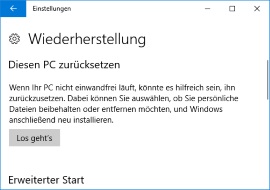
Windows 10 zurücksetzen ohne CDNeben einer kompletten Neuinstallation, auch bekannt als Clean-Install, kannst Du Windows 10 auch auf die Werkseinstellungen zurücksetzen. Dabei kannst Du das System entweder komplett resetten oder aber nur die Einstellungen resetten und die eigenen Dateien weiterhin behalten. Folgende Schritte musst Du befolgen, um Windows 10 ohne CD zurücksetzen zu können.

  1. Klicke unten links auf das Windows-Logo, um darüber das Startmenü zu öffnen.
  2. Im Startmenü sollte dir nun ein Zahnrad-Symbol angezeigt werden, über das Du die Einstellungen öffnen kannst.
  3. In den Einstellungen angekommen findest Du unter „Update und Sicherheit“ auf der linken Seite den Menüpunkt „Wiederherstellung“.
  4. Über „Wiederherstellung“ kannst Du nun bei „Diesen PC zurücksetzen“ auf „Los geht’s“ klicken.
  5. Jetzt öffnet sich ein Fenster mit der Frage, ob Du das komplette Windows 10-System zurücksetzen möchtest oder aber die eigenen Dateien behalten willst.
  6. Entscheide dich für eine Option und schon sollte das System zurückgesetzt werden. je nachdem wie groß und schnell deine Festplatte ist, kann der Vorgang einige Zeit in Anspruch nehmen, vor allem wenn man die Daten sicher löschen lässt.

Windows 10 auffrischen ohne CD

Das Zurücksetzen auf die Werkseinstellungen läuft in Windows 10 so gut wie automatisch ab, man muss also nicht sonderlich viel machen außer abwarten und Tee trinken. Nach einer Zeit startet das System dann wieder ganz normal auf Werkszustand. Stellt sich die Frage, wie lange dauert das Zurücksetzen und Auffrischen? Wie oben schon erwähnt hängt die Dauer von dem Reset maßgeblich von der Festplatte ab, je größer und gefüllter sowie je schneller die Festplatte ist, desto schneller geht es in der Regel auch. Erfahrungsgemäß ist der Vorgang meist innerhalb von 30 bis 60 Minuten abgeschlossen, es kann aber auch länger dauern, vor allem wenn man die Daten sicher entfernt und überschreiben lässt. Hier kann es dann durchaus schon einmal die eine oder andere Stunde dauern.

Android Zwischenablage automatisch leeren: So geht’s

Wie kann man unter Android die Zwischenablage automatisch leeren lassen? Kann ich die in die Zwischenablage kopierten Inhalte automatisch zu einer bestimmten Uhrzeit löschen lassen und wenn ja, wie lässt sich das auf einem Android-Smartphone wie einem Samsung Galaxy S8 oder Galaxy S7 einrichten? Wie viele wissen, es gibt auch unter Android eine Zwischenablage in der die in den Zwischenspeicher kopierten Daten abgelegt werden. Je nachdem welche Android-Version man nutzt und welches Android-Smartphone man verwendet, kann man auch mehrere Daten gleichzeitig in der Android-Zwischenablage speichern. Letzteres ist beispielsweise bei einem Smartphone wie einem Samsung Galaxy S8, Galaxy S7 und vielen weiteren Geräten möglich.

Der eine oder andere Android-Nutzer fragt sich dabei vielleicht, wie kann ich unter Android die Zwischenablage automatisch leeren und die zwischengespeicherten Daten automatisch löschen lassen. Also beispielsweise jede Nacht zu einer bestimmten Uhrzeit die Zwischenablage automatische leeren.

Android Zwischenablage automatisch löschen und leeren

Mit Bordmitteln lässt sich die Zwischenablage in der aktuellen Android-Version noch nicht automatisch leeren, jedenfalls konnten wir hier bislang noch keine Möglichkeit finden. Doch über Apps aus dem Google Play Store kann man diese Aufgabe übernehmen lassen. So bietet unter anderem die CCleaner-App, sicher vielen ein Begriff von dem gleichnamigen Programm zum PC aufräumen, eine Funktion mit der man die Zwischenablage leeren kann. Über die „Planner“-Funktion im CCleaner kann man so ein Lauf auch automatisch zu einer bestimmten Zeit laufen und durchführen lassen. In der aktuellen Version steht der Planner in der CCleaner-App nur dann zur Verfügung, wenn man sich die kostenpflichtige Pro-Version der App kauft.

Kennst Du noch andere Methoden man denen man unter Android die Zwischenablage automatisch leeren und löschen kann? Wenn Du hier mehr weißt, dann teile dein Wissen dazu gerne hier in den Kommentaren.

Samsung Galaxy Bilder aus Galerie Papierkorb leeren oder wiederherstellen (Android)

Wie kann ich bei einem Samsung Galaxy S8 oder Galaxy S7 die Bilder aus dem Papierkorb leeren? Wie kann ich gelöschte Bilder aus dem Papierkorb wiederherstellen? Auch wenn es unter Android bekanntlich (noch) keinen Papierkorb gibt, so gibt es innerhalb verschiedener Apps zum Teil sehr wohl eine Papierkorb-Funktionalität. Dazu gehört unter anderem auch die Galerie-App auf Galaxy-Smartphones wie einem Samsung Galaxy S8 oder Galaxy S7. Stellt sich die Frage, wo finde ich den Papierkorb beim Samsung Galaxy S8 in der Galerie-App, wie kann ich den Papierkorb leeren und gelöschte Bilder darauf wiederherstellen?

Samsung Galaxy S8, S7: Papierkorb leeren und Bilder wiederherstellen

Samsung Galaxy Papierkorb leerenVorweg sei gesagt, der Papierkorb in der Galerie-App bei einem Galaxy-Smartphone ist nur dann aktiviert, wenn man die Cloud-Synchronisierung mit der Samsung Cloud eingerichtet hat. Dies kannst Du entweder direkt bei der Einrichtung von dem Smartphone oder aber auch nachträglich durchführen.

  1. Öffne die Galerie-App und tippe oben rechts auf das Symbol mit den drei Punkten.
  2. Wähle in dem Kontextmenü nun die „Einstellungen“ aus und sollte der Haken bei „Samsung Cloud-Synchronisierung“ aktiviert sein, dann werden deine Bild je nach Einstellung nicht nur in die Cloud hochgeladen sondern auch der Papierkorb ist aktiv.
  3. Den Papierkorb in der Galerie findest Du direkt darunter. Wenn Du den Papierkorb öffnest, dann kannst Du die innerhalb von den letzten 15 Tagen gelöschten Bilder sehen.
  4. Um den Papierkorb zu leeren tippst Du oben rechts auf die drei Punkte und dann im Kontextmenü auf „Papierkorb leeren“. Um Bilder aus dem Papierkorb wiederherzustellen tippst und hältst Du kurz auf das Foto, um dieses zu markieren, und kansnt dann oben auf „Wiederherstellen“ tippen.

Wichtig ist, dass Papierkorb leeren lässt sich nicht rückgängig machen. Sind die Bilder aus dem Papierkorb raus, dann lassen sich diese in der Regel auch nicht wiederherstellen. Man könnte versuchen die Bilder über eine App nochmal wiederherzustellen, wie in unserem Beitrag zum Thema „Android gelöschte Bilder wiederherstellen ohne Root“ beschrieben.