Microsoft Edge: Neuer Tab Google einstellen – Bestimmte Seite öffnen?

Wie kann man im Microsoft Edge Browser bei „Neuer Tab“ Google einstellen? Wie kann ich im Microsoft-Browser Edge eine bestimmte Seite bei einem neuen Tab öffnen? Je nachdem welchen Browser man vor oder neben dem Edge-Browser unter Windows 10 nutzt, wird diese Frage vielleicht so manch einen Nutzer beschäftigen, denn neben uns haben sicherlich auch noch viele andere gerne eine bestimmte Seite in dem neuen Tab, beispielsweise eine Suchmaschine wie Google. Stellt sich nur die Frage, wie und wo lässt sich das eigentlich im Microsoft Edge einstellen?

Microsoft Edge bestimmte Seite bei neuer Tab öffnen?
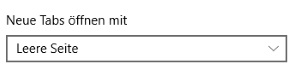
Edge Seite bei neuer Tab einstellenIn der aktuellen Version von dem Edge Browser lässt sich leider noch keine bestimmte Seite beim Öffnen von einem neuen Tab einstellen. Zwar kann man in den Edge-Einstellungen das Verhalten beim Öffnen von einem neuen Tab einstellen, allerdings stehen hier nur „Beste Websites und empfohlener Inhalt“, „Beste Websites“ sowie „Leere Seite“ zur Auswahl. Anders als man das zum Beispiel von dem Mozilla Firefox oder dem Google Chrome kennt, lässt sich hier bei einem neuen Tab nicht eine bestimmte Webseite öffnen.

Microsoft Edge Google Suche bei neuer Tab einstellen
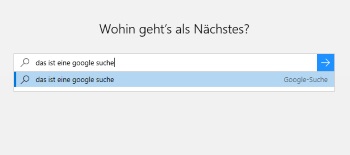
Microsoft Edge: Google bei neuer Tab einstellenAuch wenn man wie oben schon beschrieben aktuell noch keine bestimmte Seite beim Öffnen eines neuen Tabs im Edge-Browser laden kann, so gibt es über einen kleinen „Trick“ die Möglichkeit bei einem neuen Tab die Google-Suche einzustellen. Wie das funktioniert, dass haben wir in der folgenden Anleitung einmal kurz beschrieben.

  1. Starte den Edge Browser und navigiere auf die Google-Webseite.
  2. Klicke oben rechts im Browser auf die drei nebeneinander angeordneten Punkte und öffne die „Einstellungen“.
  3. Klicke nun auf „Erweiterte Einstellungen anzeigen“ und „Suchmaschine ändern“. Hier kannst Du nun die Google-Suche als Standard definieren.
  4. Als nächstes musst Du das Verhalten bei einem neuen Tab im Edge-Browser ändern und zwar auf „Leere Seite“ bei „Neue Tabs öffnen mit“.
  5. Wenn Du jetzt einen Tab im Edge Browser öffnest, dann sollte nur ein Eingabefeld angezeigt werden und sobald Du etwas eintippst, wird die Autovervollständigung von Google verwendet. Mit der Enter-Taste wird die Google-Suche dann ausgeführt.

So kann man Google bei einem neuen Tab im Microsoft Edge einstellen. Gibt es mittlerweile eine neue Version vom Edge, wo man die Seite bei einem neuen Tab einstellen kann? Wenn dem so sein sollte, dann freuen wir uns über einen kurzen Hinweis und wir werden die Information dann hier ergänzen.
Steam Gesamtausgaben anzeigen: Wie viel Geld habe ich investiert?

Wie kann man sich in Steam die Gesamtausgaben anzeigen lassen? Kann ich irgendwo die Gesamtsumme aller meiner Käufe bei Steam sehen und so herausfinden, wie viel ich bei Steam in Spiele investiert habe? So ähnlich könnte vielleicht mal die Frage von so manch einem Steam-Nutzer aussehen, vor allem wenn der Account schon älter ist und man über die letzten Jahre immer wieder Käufe getätigt hat. Doch gibt es bei Steam so etwas wie eine Anzeige von den Gesamtausgaben und wenn ja, wo findet man die Gesamtsumme?

Steam Gesamtausgaben: Wie viel Geld habe ich in Steam investiert?

Wie viel Geld habe ich in Steam investiert? Gesamtausgaben berechnenAuch wenn wir in der aktuellen Version noch keine Übersicht der Gesamtausgaben bei Steam finden konnten, so gibt es bei Steam einen Einkaufsverlauf, über den man sich die einzelnen Käufe exportieren und dann in einer Excel-Datei einfach die Gesamtausgaben in Steam berechnen kann. Wie das genau funktioniert, dass haben wir in der folgenden Anleitung einmal kurz beschrieben.

  1. Als erstes musst Du natürlich Steam starten und dich mit deinen Zugangsdaten anmelden, sofern nicht bereits geschehen.
  2. Klicke nun oben rechts im Steam-Client auf deinen Benutzernamen und wähle in dem Kontextmenü die Accountdetails aus.
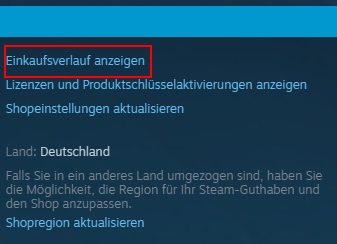
  3. Unter dem ersten Abschnitt mit der Überschrift „Shop- & Einkaufsverlauf“ kannst Du nun auf „Einkaufsverlauf anzeigen“ klicken.
  4. Jetzt sollte sich eine Liste mit all deinen Einkäufen bei Steam öffnen. Neben dem Namen von dem Spiel kannst Du auch den Preis sehen.
  5. Markiere nun die komplette Tabelle in dem Einkaufsverlauf und kopiere diese in den Zwischenspeicher. Öffne ein Tabellenkalkulationsprogramm wie Excel und füge die Tabelle ein.
  6. Aktuell werden die einzelnen Spalten und Zeilen richtig in die Arbeitsmappe von Excel übernommen und dann kann man ganz einfach über die „SUMME()“-Funktion die einzelnen Beiträge zusammenrechnen lassen.

Unten bekommt man dann die Steam Gesamtausgaben angezeigt, jedenfalls die, die im Transaktionsverlauf enthalten sind und dieser ging in unserem Fall mehrere Jahre zurück. Gibt es noch weitere Methoden mit denen man sehen kann, wie viel Geld man in Steam investiert hat? Gibt es mittlerweile doch eine Funktion mit der man sich die Gesamtausgaben direkt anzeigen lassen kann, ohne diese über den oben beschriebenen „Umweg“ über Excel berechnen zu müssen.

Alt + Shift deaktivieren: Anleitung für Windows 10

Wie kann ich unter Windows 10 die Tastenkombination ALT + Shift deaktivieren? Wie kann ich verhindern, dass beim gleichzeitigen Drücken der beiden Tasten Alt und Shift die Sprache bzw. das Tastatur-Layout verändert wird? Egal ob man in einem Programm oder in einem Spiel wie beispielsweise PUBG mit Tastenkombinationen arbeitet, gelegentlich kommt es mal vor und man drückt versehentlich oder bewusst Alt + Shift, zum Beispiel bei einer Doppelbelegung, und plötzlich schreibt die Tastatur ein Z statt ein Y und auch die ganzen Sonderzeichen funktionieren nicht mehr so wie vorher.

Alt Shift deaktivieren: Tastenkombination umstellen

Alt Shift Tastenkombination deaktivierenDa unter Windows 10 im Standard mit der Tastenkombination Alt + Shift die Sprache des Tastaturlayouts gewechselt wird, kann das schon recht nervig sein. Da stellt sich die Frage, wie kann ich Alt Shift deaktivieren? Kann man die Tastenkombination zum Ändern der Sprache bzw. des Tastaturlayouts irgendwie ändern und von Alt + Shift auf ein anderes Shortcut umstellen? Wenn Du dir diese Frage stellst, dann könnte dir die folgende Anleitung sehr wahrscheinlich weiterhelfen.

Kurz gesagt, ja Du kannst Alt Shift deaktivieren oder aber auch auf eine andere Tastenkombination umstellen. Das Ganze funktioniert mit Bordmitteln, heißt Du brauchst keine zusätzliche Anwendung herunterladen und installieren. Um die Tastenkombination umstellen oder deaktivieren zu können, musst Du folgendermaßen vorgehen.

  1. Klicke mit der rechten Maustaste unten links auf das Windows-Logo und öffne die Systemsteuerung.
  2. Wähle in der Systemsteuerrung die Option „Sprache“ und oben links „Erweiterte Einstellungen“ aus.
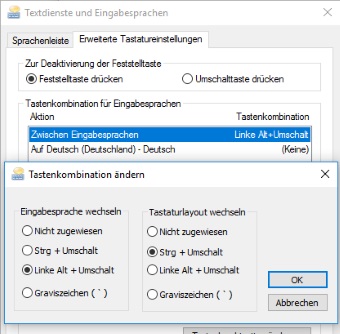
  3.  Unter dem Abschnitt „Wechseln der Eingabemethode“ kannst Du nun die „Abkürzungstasten der Sprachenleiste ändern“.
  4. Als erster Punkte sollte hier direkt „Zwsichen Eingabessprachen“ ausgewählt sein und darüber kannst Du Alt Shift deaktivieren bzw. auf andere Tasten umstellen.
  5. Zum Deaktivieren der Tastenkombination klickst Du unten rechts auf „Tastenkombination ändern“ und wählst dann „Nicht zugewiesen aus“.

Selbstverständlich kannst Du Alt Shift auch jederzeit wieder aktivieren oder auf andere Tasten ändern.

Android LTE aktivieren: Anleitung für Galaxy S8, S7

Wo kann man unter Android LTE aktivieren? Was kann ich tun, wenn mein Android-Smartphone wie zum Beispiel ein Galaxy S8 keine Verbindung über LTE aufbaut, obwohl die LTE-Verbindung eigentlich möglich sein sollte? Wenn LTE auf deinem Android-Handy nicht funktioniert, dann kann das verschiedene Ursachen haben. Unter Umständen könnte es aber auch einfach daran liegen, dass LTE nicht aktiviert ist? Wie du prüfen kannst, ob LTE deaktiviert ist und wie sich dieses aktivieren lässt, dass haben wir in diesem Artikel in Form einer Anleitung kurz beschrieben.

Android LTE aktivieren und einstellen

LTE unter Android aktivierenWillst Du LTE auf deinem Android-Smartphone aktivieren beziehungsweise überprüfen, ob LTE möglicherweise deaktiviert ist, dann geht das recht einfach über die unten beschriebenen Schritte. Dazu sei noch gesagt, die Anleitung basiert auf der Menüführung von einem Galaxy S7 aus dem Hause Samsung. Die Vorgehensweise sollte aber bei anderen Android-Smartphones sehr ähnlich, wenn nicht sogar komplett identisch mit der hier beschriebenen Vorgehensweise sein.

  1. Entsperre dein Smartphone und öffne die Android-Einstellungen.
  2. In den Einstellungen wählst Du nun den Menüpunkt „Verbindungen“ und „Mobile Netzwerke“ aus.
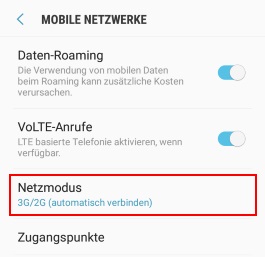
  3. Unter den mobilen Netzwerken kannst Du nun unter „Netzmodus“ überprüfen, ob LTE deaktiviert ist und dieses gleichzeitig auch aktivieren.
  4. Zum Aktivieren von LTE wählst Du dazu einfach bei Netzmodus die Option „LTE/3G/2G (automatisch verbinden)“ aus.

Willst Du LTE deaktivieren, dann wählst Du hier einfach die Option „3G/2G (automatisch verbinden)“ aus. Alternativ kann man LTE auch über verschiedene Apps aus dem Google Play Store steuern und dementsprechend aktivieren oder deaktivieren. Solltest Du so eine App installiert haben (z.B. den 4G LTE Switch), dann solltest Du auch hier nachschauen, ob LTE deaktiviert oder aktiviert ist, wenn es Probleme mit dem Verbindungsaufbau oder der Verbindung allgemein gibt.

Edge zurücksetzen: Reset beim Microsoft Browser

Wie kann ich den Edge zurücksetzen? Gibt es eine Möglichkeit mit der man den Microsoft Edge Browser auf die Werkseinstellungen zurücksetzen kann, wenn man alle Browser-Daten löschen oder aber eine komplette Neuinstallation durchführen möchte? Wenn der Edge Browser aus dem Hause Microsoft mal Probleme machen sollte, dann kann es oft schon helfen den Cache sowie die Browser-Daten zu löschen. Wie das im Edge unter Windows 10 funktioniert, dass haben wir in der folgenden Anleitung beschrieben.

Microsoft Edge zurücksetzen

Edge Browser zurücksetzenAuch wenn es der Microsoft Edge bislang noch keine direkt Möglichkeit bietet den Browser auf die Werkseinstellungen zurückzusetzen, so kann es bei Problemen oft schon helfen, wenn man einmal die Browser-Daten löscht. So lassen sich nicht selten aufgetretene Fehler beheben und der Edge Browser funktioniert wieder so, wie dieser funktionieren sollte.

  1. Starte den Edge Browser auf deinem System und klicke oben rechts auf das Symbol mit den drei nebeneinander angeordneten Punkten.
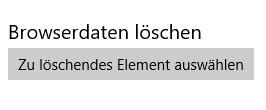
  2. In dem kleinen Menü öffnen sich nun die Browser-Einstellungen und etwas weiter unten findest Du den Button „Zu löschendes Element auswählen“.
  3. Klicke auf den Button und als nächstes kannst Du auswählen, welche Browser-Daten gelöscht und zurückgesetzt werden soll, am besten wählst Du hier alle aus, auch die unter „Mehr anzeigen“.
  4. Klicke nun auf „Löschen“ und ist der Vorgang abgeschlossen, dann starte den Edge Browser am besten nochmal neu und alles sollte wieder funktionieren.

Edge Browser macht nach zurücksetzen noch Probleme?

Sollte es weiterhin Probleme mit dem Microsoft Edge Browser geben, dann kann es ggfs. weiterhelfen diesen über einen Befehl in der Powershell neuzuinstallieren. Wie die Neuinstallation von dem Edge Browser funktioniert, dass haben wir schon einmal ausführlich im Form einer Anleitung unter dem verlinkten Beitrag beschrieben.

Gibt es in den Einstellungen mittlerweile doch eine Option über die man den Edge Browser komplett zurücksetzen kann?