Android Emoji ändern: So geht’s

Wie kann ich unter Android die Emoji ändern? Kann ich das Aussehen der Emoji bei meinem Android-Handy einstellen und zum Beispiel die Smileys von iOS bzw. dem iPhone, den Google-Emoji oder von anderen Herstellern einstellen? Wie der eine oder andere sicherlich weiß, es gibt die Emoji in verschiedenen Styles und es kommen gefühlt mehrmals im Jahre eine ganze Palette an neuen Smileys hinzu. Wenn man zwischen einem iPhone und einem Android-Handy wie beispielsweise einem Samsung Galaxy S8 wechselt, dann fällt einem schnell auf, die Emoji sehen anders aus und dann stellt sich die Frage, wie kann ich unter Android die Emoji ändern und aktualisieren?

Es gibt verschiedene Möglichkeiten wie Du unter Android die Emoji ändern kannst. Zum einen gibt es Android-Tastatur-Apps mit denen man sich eine Emoji-Tastatur installieren kann, die beispielsweise die Emoji von iOS anzeigt (im Chat sind dann aber wieder die Standard-Emoji von dem jeweiligen System zu sehen), zum anderen kann man die Emoji-Font unter Android ändern und so auch aktualisieren.

Android Emoji ändern: Wie geht das?

In dem Fall werden die Emoji systemweit auf dem Handy geändert und nicht nur in der Anzeige auf der Tastatur. Einziger Haken an der Sache, letzteres ist nur dann möglich, wenn man Root-Rechte auf dem Handy hat. Mit Root-Rechten kannst Du die Emoji-Schriftart auf deinem Android-Handy ändern und damit nicht nur die Emoji auf den aktuellsten Stand aktualisieren, sondern auch den Emoji-Style ändern.

Android Emoji aktualisieren und austauschen
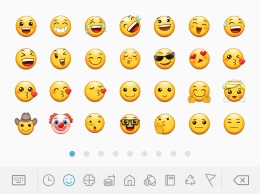
Android Emoji ändernWenn Du unter Android die Emoji ändern willst, dann gibt es zwei Methoden. Zum einen kann man die Emoji-Schriftart manuell austauschen, dazu lädt man sich dann die gewünschte Emoji-Schriftart aus dem Internet herunter und ersetzt in dem Ordner „system/fonts/“ die Datei „NotoColorEmoji.ttf“, zum anderen gibt es mittlerweile auch Apps, welche einem diese Aufgabe abnehmen, wie beispielsweise der „Emoji Switcher“ aus dem Google Play Store.

Emoji-Schriftart manuell ändern

Willst Du die Emoji manuell ändern, dann geht das kurz gesagt folgendermaßen.

  1. Lade dir eine Emoji-Schriftart mit den gewünschten Smileys herunter (beispielsweise die Emojione Emojis unter dem folgenden Github-Link).
  2. Öffne einen Root-Explorer auf deinem Handy und navigiere in den Pfad „system/fonts“.
  3. Hier solltest Du zuerst die Original-Emoji-Schriftart von „NotoColorEmoji.ttf“ in „_NotoColorEmoji.ttf“ umbenennen (als Sicherung).
  4. Füge hier nun die heruntergeladene Emoji-Schriftart ein und ändere den Namen in „NotoColorEmoji.ttf“ und setze die Rechte auf „rw-r-r“.
  5. Starte dein Handy neu und die Android Emoji sollten geändert und aktualisiert worden sein.
Wie alt ist mein Steam-Account: Account Alter herausfinden

Wie alt ist mein Steam-Account? Kann ich das Account-Alter herausfinden und sehen, wann ich mich bei Steam registriert hat? Wer schon länger bei Steam ist und sich nicht mehr genau daran erinnern kann, wann und an welchem Datum man sich den Account erstellt hat, der wird sich diese Frage vielleicht früher oder später einmal stellen. Wir zeigen dir hier zwei Wege wie Du herausfinden kannst, wie alt dein Steam Account ist.

Herausfinden wie alt der eigene Steam-Account ist: Erstellungsdatum anzeigen

Steam Account Alter herausfinden und anzeigenWillst Du dein Steam-Account Alter herausfinden, dann gibt es dafür verschiedene Möglichkeiten. Wer noch ein riesiges Archiv mit all seinen E-Mails der vergangenen Jahre/Jahrzehnte hat, der sucht einfach nach der Registrierungsmail. Doch diese Methode ist für die meisten wahrscheinlich eher unpraktisch. Es geht auch einfach.

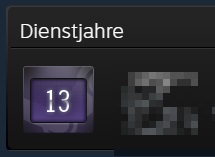
  • Account-Alter Abzeichen auf dem Steam-Profil: Je nachdem wie alt dein Steam-Account schon ist, bekommt Du nach X Jahren einen Badge bzw. ein Abzeichen für das Account-Alter. Öffne dazu einfach dein öffentliches Steam-Profil und solltest Du ein Dienstjahre-Abzeichen für dein Account Alter haben, dann kannst Du mit der Maus über das Abzeichen fahren und siehst dann das Erstellungsdatum bzw. Registrierungsdatum von deinem Steam-Account.
  • Erstellungsdatum von Steam-Account über Profil-Informationen herausfinden: Alternativ kannst Du dir auch das Erstellungsdatum von deinem Steam-Account mit Hilfe von der XML-Ansicht deiner Profil-Informationen herausfinden. Öffne dazu deinen Browser und navigiere auf die Webseite http://steamcommunity.com/profiles/%deinesteamid%?xml=1 Der Platzhalter %deinesteamid% muss natürlich mit deiner richtigen Steam-ID gefüllt werden und schon solltest Du eine XML-Datei mit deinen Profil-Informationen im Browser angezeigt bekommen. Unter „memberSince“ kannst Du dann das Registrierungsdatum sehen und so herausfinden, wie alt dein Steam-Account schon ist.

Gibt es noch weitere Möglichkeiten mit denen man herausfinden kann, wie alt der eigene Steam-Account ist? Wenn Du noch weitere Methoden kennst, die vielleicht sogar einfacher sind wie die oben beschriebenen, dann teile diese gerne hier im Kommentarbereich unter diesem Beitrag und wir werden die Informationen dann hier ergänzen.

Microsoft Edge deinstallieren: Anleitung für Windows 10

Wie kann man Microsoft Edge deinstallieren? Kann ich den neuen Microsoft-Browser Edge auch komplett von meinem Windows 10-System entfernen und wenn ja, wie funktioniert das genau? Mit Windows 10 hat Microsoft auch einen neuen Browser veröffentlicht und zwar den Edge-Browser. Der Browser ist standardmäßig unter vorinstalliert und kann direkt nach der Installation von Windows 10 genutzt werden. So manch ein Nutzer wird sich hier vielleicht die Frage stellen, wie kann man den Microsoft Edge deinstallieren?

Microsoft Edge aus Taskleiste entfernen

Da der Edge-Browser mit Windows 10 vorinstalliert kommt, kann man diesen nicht direkt entfernen, jedenfalls nicht über die Bordmittel. Willst Du den Edge nur in der Taskleiste oder im Startmenü ausblenden, dann geht das recht einfach. In der Taskleiste klickst Du einfach mit der rechten Maustaste auf das Symbol von dem Browser und wählst dann im Kontextmenü „Von Taskleiste lösen“ aus. Um den Edge aus dem Startmenü zu entfernen und ausblenden zu können, machst Du wieder einen Rechtsklick auf das Symbol und wählst hier „Von Start lösen“ aus.

Microsoft Edge deinstallieren

Auch wenn man den Edge Browser wie oben schon erwähnt bislang noch nicht mit Bordmitteln komplett deinstallieren und von seinem System entfernen kann, so kann man den Edge deinstallieren indem man sich ein Programm von einem Drittanbieter zur Hilfe nimmt.

  1. Lade dir dazu das kostenlose Tool „Uninstall Edge browser for Windows 10“ von der Webseite winaero.com herunter.
  2. Entpacke das Programm und starte anschließend die beiliegende CMD-Datei mit Administrator-Rechten.
  3. Jetzt sollte sich eine Eingabeaufforderung öffnen und der Edge Browser sollte deinstalliert werden.

Gibt es noch andere Methoden mit denen man Microsoft Edge deinstallieren und komplett von seinem System entfernen kann? Wenn Du noch weitere Methoden kannst, wie man den Microsoft-Browser Edge deinstallieren kann, dann teile diese gerne hier im Kommentarbereich der Seite.

Android Tastatur mehrere Sprachen einstellen: So geht’s beim Samsung Galaxy

Wie kann ich bei der Android Tastatur mehrere Sprachen einstellen? Kann ich die Tastatur zweisprachig einstellen und wie kann ich dann zwischen den Sprachen wechseln? Kurz gesagt, ja Du kannst unter Android bei vielen Tastaturen nicht nur die Sprache ändern sondern auch mehrere Sprachpakete herunterladen, installieren und dann relativ einfachen zwischen den Sprachen wechseln. Je nachdem welche Android-Tastatur Du verwendest, ist die Vorgehensweise leicht unterschiedlich. In diesem Artikel haben wir eine Anleitung für die Samsung-Tastatur erstellt, die auf nahezu allen Samsung-Smartphones wie zum Beispiel einem Galaxy S8, Galaxy S7 und vielen anderen Modellen vorinstalliert ist.

Android Tastatur mehrere Sprachen installieren

Android Tastatur-Sprache einstellenUm überhaupt zwischen verschiedenen Sprachen bei der Android-Tastatur wechseln zu können, muss man die Sprachpakete natürlich erst einmal installieren. Dazu musst Du folgendermaßen vorgehen.

  1. Öffne die „Einstellungen“ und den Unterpunkt „Allgemeine Verwaltung“ – „Sprache und Eingabe“ – „Virtuelle Tastaturen“.
  2. Wähle hier nun die „Samsung-Tastatur“ aus (funktioniert in ähnlicher Form natürlich auch bei anderen Tastatur-Apps) und wähle „Sprache und Typen“ aus.
  3. Hier sollte nun „Deutsch“ und der Menüpunkt „Eingabesprachen hinzufügen“ angezeigt werden.
  4. Jetzt kannst Du entweder bereits heruntergeladenen Tastatur-Sprachen aktivieren oder neue Sprachpakete herunterladen und dann einstellen.

Android Tastatur Sprache ändern und wechseln

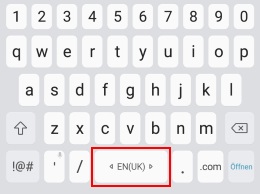
Hast Du die Sprachen für die Tastatur installiert, dann kannst Du diese bei der Samsung-Tastatur relativ einfach wechseln. Alles was Du dazu machen musst, öffnet eine App mit einem Eingabefeld und öffne die Tastatur. Jetzt kannst Du durch antippen und halten mit einer Wischbewegung die Tastatur-Sprache ändern und zwischen den aktivierten Sprachen wechseln.

Android sperrt nicht: Was tun beim Samsung Galaxy S8, S7, S6

Was tun, wenn sich mein Android-Handy nicht sperrt? Warum wird der Sperrbildschirm bei meinem Handy nicht mehr aktiviert, wenn ich den Bildschirm sperre? Wenn sich das Android-Smartphone nicht sperrt, obwohl eigentlich ein Sperrbildschirm mit Muster oder Passwort eingerichtet ist, dann kann das nach unserer Recherche verschiedene Ursachen haben. In unserem Fall lag es an einer Funktion, die wir wohl mal irgendwann eingerichtet haben, die wir aber nicht direkt in Verbindung mit dem Problem, dass sich der Bildschirm nicht sperrt, in Verbindung gebracht haben. Sperrt sich dein Android-Handy nicht, obwohl ein Lockscreen eingerichtet ist, dann könnten dir die Informationen aus diesem Beitrag vielleicht weiterhelfen.

Android Handy-Bildschirm sperrt sich nicht

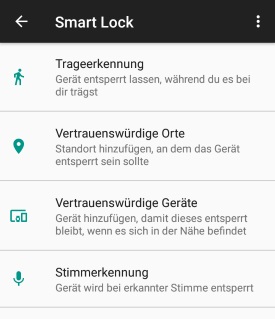
Android Bildschirm sperrt sich nicht: Was tun?Wennn sich der Bildschirm unter Android nicht richtig sperrt und man trotz Passwort und Muster nur den Hinweis „Streichen Sie zum Entsperren über den Bildschirm.“ angezeigt bekommt, dann solltest Du einmal die Einstellung namens Smart Lock überprüfen. Mit Hilfe von Smart Lock kannst Du dein Handy automatisch entsperren lassen, wenn vertrauenswürdige Geräte oder Standorte erkannt wurden. Trägst Du beispielsweise eine Smartwatch und hast diese immer in Reichweite zu dem Handy, dann könnte das die Ursache sein, warum sich Android nicht sperrt.

Nachdem wir die Funktion testweise mal wieder deaktiviert haben, war das Problem verschwunden und das Handy hat sich wieder wie gewohnt gesperrt und den Sperrbildschirm angezeigt. Die Smart Lock-Funktion kannst Du folgendermaßen ausschalten.

  1. Entsperre dein Smartphone und öffne die Android-Einstellungen.
  2. Wähle in den „Einstellungen“ die „Gerätesicherheit“ aus und hier findest Du unter „Sichere Sperreinstellungen“ den Menüpunkt „Smart Lock“.
  3. Nach Eingabe von deinem PIN/Passwort kannst Du Smart Lock deaktivieren oder alternativ die vertrauenswürdigen Geräte entfernen.

Bei uns ist das Problem mit dem Sperrbildschirm übrigens bei einem Samsung Galaxy S7 aufgetreten, vermutlich kann es aber auch bei anderen Smartphones passieren, zum Beispiel dem Nachfolger wie dem Galaxy S8 oder aber auch bei Geräten von Herstellern wie Huawei, LG, Sony usw.

Kennst Du noch weitere Ursachen, wenn sich unter Android der Bildschirm nicht sperrt und die Muster- oder Code-Abfrage trotz Sperrbildschirm nicht erscheint?