Android phonetischer Name bei Kontakten: Was ist das?

Was ist die Bedeutung hinter „phonetischer Name“ beim Kontakte erstellen unter Android? Was ist ein phonetischer Name und sollte man diesen bei einem Kontakt unter Android einspeichern? Wer auf seinem Android-Smartphone wie beispielsweise einem Samsung Galaxy S8 (oder anderen Modell) schon einmal einen Kontakt im Adressbuch gespeichert hat, dem wird dabei vielleicht das Feld mit dem phonetischen Namen aufgefallen sein. Was es damit auf sich hat und in welcher Situation es durchaus Sinn machen kann das Feld mit Inhalt zu füllen, dass haben wir in diesem Artikel zusammengefasst.

Phonetischer Name bei Android Kontakten: Bedeutung?

Android phonetischer NameEin phonetischer Name ist kurz und einfach gesagt die „sprachliche Version“ von einem Namen. Gerade bei „exotischen“ Namen wie zum Beispiel aus anderen Ländern, aber auch bei einigen deutschen Namen, ist die Aussprache von den Sprachassistenten meist nicht ganz richtig, wenn man keinen phonetischen Namen hinterlegt hat. Deshalb macht es besonders dann Sinn das Feld mit Inhalt zu füllen, wenn man die Sprachausgabe von seinem Android-Smartphone nutzt (beispielsweise über Google Now) und bemerkt hat, dass einige Namen immer falsch ausgesprochen werden.

Phonetischer Name eintragen

Willst Du einen phonetischen Namen bei einem Kontakt eintragen, dann geht das unter Android recht einfach. Bei der Erstellung musst du einfach weiter nach unten scrollen und auf „Mehr anzeigen“ tippen, bei einigen Android-Versionen wird das Feld auch direkt eingeblendet. Natürlich hast Du auch jederzeit die Möglichkeit einen phonetischen Namen bei einem bestehenden Kontakt einzufügen.

  1. Öffne die Kontakte-App und wähle den Kontakt aus, den Du ändern möchtest.
  2. Tippe nun auf „Bearbeiten“ und anschließend unten auf „Mehr anzeigen“.
  3. Ganz unten kannst Du nun die sprachliche Version des Namens eintragen, die dann für die Aussprache von den Sprachassistenten verwendet wird.
Android Bildschirm immer an: Display dauerhaft eingeschaltet lassen?

Wie kann ich unter Android den Bildschirm immer anlassen? Kann man das Display dauerhaft eingeschaltet lassen, ohne das dieses nach x Sekunden oder x Minuten ausgeschaltet wird? Je nachdem wie man sein Android-Smartphone eingestellt hat, ist es in der Standardeinstellung meistens so, dass sich das Display nach einer gewissen Zeit erst abdunkelt und dann komplett ausgeschaltet wird. Das Ganze wird natürlich gemacht, um den Akku zu schonen und Energie zu sparen. Vielleicht hat sich hier schon der eine oder andere gefragt, kann ich unter Android den Bildschirm auch immer an lassen und wenn ja, wie geht das und wo lässt sich dies einrichten?

Android Bildschirm immer anlassen

Android Bildschirm immer an lassenVorweg sei gesagt, in der aktuellen Android-Version kann man über Bordmittel in der Regel den Bildschirm nicht dauerhaft eingeschaltet lassen. Allerdings lässt sich über zwei Tricks zum einen das Bildschirm-Timeout deutlich verlängern und zum anderen kann man das Display auch beim Laden immer eingeschaltet lassen. Wie genau das funktioniert und wo Du die Einstellung ändern kannst, dass haben wir im Folgenden beschrieben.

Bildschirm-Timeout ändern

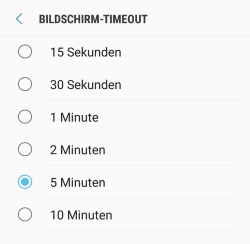
Das Bildschirm-Timeout ist die Zeit, die der Bildschirm ohne Aktion eingeschaltet bleibt. Berührt man den Touchscreen nicht, dann schaltet sich das Display nach dieser Zeit ab.

  1. Öffne die „Einstellungen“ und den Unterpunkt „Anzeige“.
  2. Etwas weiter unten findest Du den Menüpunkt „Bildschirm-Timeout“.
  3. Hier kannst Du je nach Smartphone ein Bildschirm-Timeout von 15 Sekunden bis 10 Minuten einstellen.

Android Bildschirm beim Laden eingeschaltet lassen

Über die Entwickleroptionen kannst Du eine Funktion aktivieren, welche dafür sorgt, dass der Bildschirm beim Aufladen dauerhaft eingeschaltet bleibt.

  1. Öffne dazu wieder die „Einstellungen“ und wähle die „Entwickleroptionen“ aus. Sind die Entwickleroptionen nicht sichtbar, dann kannst Du diese folgendermaßen einblenden.
  2. In den „Entwickleroptionen“ findest Du ziemlich weit oben den Menüpunkt „Wach bleiben – Kein Standby des Bildschirms beim Laden“.
  3. Aktiviere die Einstellung und der Display sollte beim Laden die ganze Zeit eingeschaltet bleiben.

Windows 10 Update Speicherort: Wo werden die Updates gespeichert?

Unter welchem Speicherort und Pfad finde ich unter Windows 10 die heruntergeladenen Updates? Wie kann ich den Download von dem Windows 10-Update löschen und die bereits heruntergeladenen Dateien von dem Update von meiner Festplatte entfernen? Eine Frage, die früher oder später möglicherweise mal so manch einen Windows 10-Nutzer beschäftigen könnte und da wir vor kurzem auch nach dem Speicherort der Windows 10 Updates auf der Festplatte gesucht haben und damit wahrscheinlich nicht alleine sind, findest Du hier eine kurze Anleitung dazu.

Windows 10 Update Speicherort

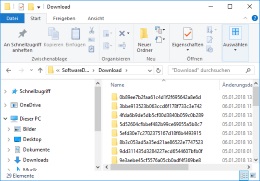
Windows 10 wo werden die Updates gespeichert?Wo werden unter Windows 10 die Dateien für das Update während des Downloads gespeichert? Den Pfad zu dem Speicherort für die Update-Dateien kann man relativ einfach finden, denn diese befinden sich unter dem Pfad „%windir%\softwaredistribution\download“. In diesem Pfad werden beim Update-Download verschiedene Unterordner angelegt in denen sich dann die entsprechenden Update-Dateien befinden.

  1. Drücke die Tastenkombination bestehend aus Windows-Taste + R-Taste.
  2. Füge den Pfad „%windir%\softwaredistribution\download“ in das Eingabefeld ein und bestätige dies mit der Enter-Taste.
  3. Jetzt sollte sich der Windows Explorer mit dem Ordner von den Update-Dateien öffnen.

Windows 10 Update-Dateien löschen

Neben der Frage nach dem Speicherort stellt sich dann auch häufiger die Frage, wie kann ich unter Windows 10 eigentlich die Update-Dateien löschen? Auch das geht recht einfach und über verschiedene Methoden. Zum einen kannst Du den Windows-Update-Dienst in den Windows-Diensten beenden und dann die Update-Dateien aus dem oben genannten Pfad die Ordner und Dateien löschen, zum anderen kannst Du aber auch einfach die Datenträgerbereinigung verwenden, wenn Du die Update-Dateien löschen möchtest und das geht folgendermaßen.

  1. Öffne den Windows Explorer und klicke mit der rechten Maustaste auf das Windows-Laufwerk, in den meisten Fällen unter dem Buchstaben C:\.
  2. Öffne jetzt über das Kontextmenü die „Eigenschaften“ und wähle den „Bereinigen“-Button aus.
  3. Unter „Systemdateien bereinigen“ und „Temporäre Windows-Installationsdateien“ kannst Du heruntergeladenen Updates von deiner Festplatte entfernen.

WhatsApp Spam wiederherstellen: Geht das?

Kann man bei WhatsApp eine als Spam markierte und gemeldete Nachricht wiederherstellen? Kann ich den „WhatsApp Spam“ wiederherstellen, wenn ich versehentlich einen Kontakt als Spammer gemeldet habe? So oder so ähnlich dürfte vielleicht mal die Frage von so manch einem WhatsApp-Nutzer aussehen, der gerade auf dem Profil von einem Kontakt war und diesen „versehentlich“ als Spam gemeldet hat. Was hier möglich ist und was nicht, dass haben wir hier kurz zusammengefasst.

WhatsApp Spam-Nachrichten wiederherstellen

Als Spam markierte WhatsApp-Nachricht wiederherstellenBereits seit einigen Monaten kann man bei WhatsApp jetzt auch Spam melden. Dadurch wird der Nutzer nicht nur gemeldet und ggfs. auch durch WhatsApp überprüft, sondern der Nutzer landet auch direkt als Kontakt auf der Blockieren-Liste. Hat man versehentlich jemanden als Spammer markiert, dann stellt sich schnell die Frage, kann ich das auch auch wieder rückgängig machen und die „Spam-Nachrichten“ von dem Kontakt wiederherstellen?

Kurz gesagt ist folgendes möglich/nicht möglich:

  • Ja, Du kannst das „Spam melden“ auch wieder rückgängig machen bzw. den Kontakt wieder freischalten und entblocken. Die Spam-Meldung bleibt scheinbar vorhanden, solange jemand aber nur einmal als Spammer gemeldet wird, wird die wohl keine große Auswirkungen haben.
  • Nein, Du kannst die Nachrichten nicht direkt wiederherstellen, außer Du stellst ein altes Backup wieder her. Wenn Du einen Kontakt als Spam markierst, dann wird der komplette Chatverlauf samt aller Nachrichten mit dem Kontakt gelöscht (wie es auch in der Meldung angezeigt wird). Die einzige uns bekannte Möglichkeit die Nachrichten wiederherstellen zu können besteht darin ein altes Backup einzuspielen.

Kann man einen Chatverlauf doch noch anders wiederherstellen, wenn man einen Kontakt als Spam markiert und gemeldet hat? Wenn Du mehr weißt und eine weitere Möglichkeit kennst, dann teile dein Wissen dazu immer gerne hier in den Kommentaren.

WhatsApp Schriftfarbe ändern und farbig schreiben?

Wo finde ich in WhatsApp die Einstellung mit der man die Schriftfarbe ändern kann? Kann man die Farbe der Schriftart in WhatsApp einstellen und sieht dann auch der Empfänger der Nachrichten, dass man den Text farbig geschrieben hat? Kaum eine App erfreut sich heutzutage einer so großen Beliebtheit wie WhatsApp. WhatsApp bietet von Haus aus zahlreiche Funktionen, die man sich von einem guten Instant Messenger wünscht und während andere Apps die Nutzer lange auf neue Features warten lassen, wird WhatsApp gefühlt alle paar Wochen mit vielen neuen praktischen Funktionen erweitert, wird unter anderem die vor kurzem veröffentlichten WhatsApp-Calls aber auch der neue WhatsApp-Status.

Auch wenn WhatsApp schon viele Features anbietet, so gibt es gelegentlich dann doch noch Funktionen, die man derzeit vergeblich in der App unter Android und iOS (iPhone) sucht. Dazu neben der Anpassung von dem WhatsApp-Design auch die Einstellungsmöglichkeit was die Schriftart und Schriftfarbe angeht.

Wie kann ich die Schriftart in WhatsApp ändern?

Um die Schriftart in WhatsApp zu verändern, kannst Du entweder die neuen Formatierungen verwenden oder aber Du greifst zu einem Schriftgenerator.

  • Fett schreiben: Setze die Wörter, welche Du in WhatsApp fett schreiben möchtest, in Sternchen. Beispiel – *fette Schrift*
  • Kursiv schreiben: Setze die Wörter, welche Du kursiv schreiben möchtest, in Unterstrichen. Beispiel _kursive Schrift_
  • Durchgestrichen schreiben: Setze die Wörter, die Du in WhatsApp durchgestrichen schreiben möchtest, in Tilden. Beispiel – ~durchgestrichene Schrift~

Wie kann ich in WhatsApp die Schriftfarbe ändern?

Die Schriftfarbe kann man in WhatsApp leider noch nicht anpassen. Hier gibt es noch keine Formatierungen oder Apps mit denen dies möglich wäre. Was Du aber sehr wohl machen kannst, wenn Du einen Text auf ein Bild einfügst, sei es nun ein normales WhatsApp-Bild oder ein WhatsApp-Status, dann kannst Du hier die Schriftfarbe über die Farbwahl ändern.

Gibt es doch einen Trick mit dem man in WhatsApp farbig schreiben kann? Wenn Du etwas weißt, von dem wir noch nicht wissen, dann teile dein Wissen gerne hier in den Kommentaren.