Samsung Cloud Bilder löschen: So geht’s beim Samsung Galaxy S8, S7, S6

Wie kann man aus der Samsung Cloud die Bilder löschen? Wo lässt sich der Papierkorb von der Samsung Cloud auf einem Smartphone wie einem Galaxy S8, Galaxy S7 oder S6 leeren? Je nachdem wie man sein Samsung Galaxy Smartphone einrichtet hat, kann man seine Bilder aus der Galerie nicht nur lokal auf dem Handy sondern auch in der Samsung Cloud speichern. Voraussetzung dafür ist ein Samsung Account sowie die manuelle Aktivierung von der Samsung Cloud Speicherung.

Durch die Cloud-Speicherung hat man nicht nur den Vorteil, dass man seine Bilder zusätzlich nochmal in die Cloud auslagern kann, sondern mit aktivierte Funktion hat man auch einen Papierkorb in der Galerie. Aus diesem Galerie-Papierkorb kann man dann seine gelöschten Bilder ganz einfach wiederherstellen, jedenfalls wenn die Löschung noch nicht mehr als 15 Tage zurückliegt. So manch einer Frage sich hier vielleicht, wie kann ich die Bilder aus dem Galerie Papierkorb löschen und kann man auch die Bilder aus der Samsung Cloud komplett löschen?

Samsung Galaxy Bilder aus Galerie Papierkorb löschen

Willst Du die in den Papierkorb verschoben Bilder unter Android bei einem Samsung Galaxy löschen, dann geht das recht einfach und zwar folgendermaßen.

  1. Entsperre dein Smartphone und öffne die Galerie-App.
  2. Tippe in der Galerie oben rechts auf die drei Punkte und wähle im Kontextmenü die Einstellungen aus.
  3. In den Einstellungen findest Du nun ganz oben die „Samsung Cloud-Synchronisierung“ und den Menüpunkt „Papierkorb“.
  4. Hier kannst Du nun alle in den Papierkorb verschobenen Fotos sehen und diese nicht nur wiederherstellen, sondern auch dauerhaft löschen.

Samsung Cloud Bilder löschen
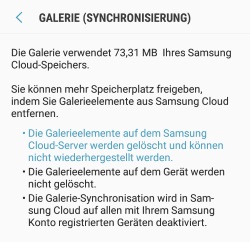
Samsung Cloud Bilder löschenWillst Du nicht nur die Bilder aus dem Galerie Papierkorb sondern alle Fotos aus der Samsung Cloud löschen, dann geht das ebenfalls recht einfach und zwar über die folgenden Schritte.

  1. Öffne die Android-Einstellungen sowie „Cloud und Konten“.
  2. Unter „Samsung Cloud“ kannst Du den Menüpunkt „Cloud-Speicher verwalten“ auswählen.
  3. Klicke auf Galerie und unten kannst Du nun die Bilder aus der Samsung Cloud löschen, indem Du auf den Button „Aus Samsung Cloud entfernen“ tippst.
Android Ton über Lautsprecher trotz Kopfhörer: Was tun?

Woran liegt es, wenn mein Android-Handy den Ton über Lautsprecher ausgibt, obwohl Kopfhörer angeschlossen sind? Warum wird der Lautsprecher trotz Kopfhörer verwendet, um die Töne von meinem Smartphone abzuspielen und wie kann ich das ändern? Der eine oder andere Smartphone-Besitzer wird vielleicht mal vor dem Problem stehen und das Handy spielt den Sound über den integrierten Lautsprecher trotz Kopfhörer ab. Wo die Ursache für dieses Problem meist liegt und wie man dies meist auch ganz schnell beheben kann, dass haben wir hier kurz zusammengefasst.

Android Lautsprecher trotz Kopfhörer

Wenn bei einem Android-Handy der Ton und die Musik über die Lautsprecher abgespielt wird, obwohl Kopfhörer angeschlossen sind, dann könnte das theoretisch zwar auch an einem defekten Kopfhörer-Anschluss liegen, doch in der Regel ist die Ursache woanders zu finden und mit den richtigen Handgriffen auch schnell behoben.

  • Kopfhörer-Stecker richtig anschließen: Wenn der Ton über die Lautsprecher abgespielt wird und das trotz Kopfhörer, dann liegt das meistens daran, dass der Stecker nicht richtig in der Buchse ist. Überprüfe den Stecker und drücke diesen ordnungsgemäß in die Anschluss.
  • Verschmutzter und verstaubter Kopfhörer-Anschluss: Mit der Zeit kann sich so einiges an Staub und Schmutz in dem Kopfhörer-Anschluss sammeln. Den Staubt und andere Fussel bekommt man meist mit etwas Druckluft oder vorsichtig mit dem Zahnstocher raus. Wie gesagt, sehr vorsichtig sein, falls man einen Zahnstocher oder anderen spitzen Gegenstand für die Reinigung verwendet.
  • Handy neustarten: Schon einmal das Handy neugestartet und geprüft, ob das Problem weiterhin besteht? Bei einigen Problemen kann so ein einfacher Neustart manchmal durchaus helfen und die Problemlösung sein.
  • Einstellungen überprüfen: In und mit einigen Apps kann man das Verhalten einstellen, wie und wo die Musik bzw. der Ton ausgegeben werden soll, wenn die Kopfhörer eingesteckt werden. Über Apps wie „SoundAbout“ kann man beispielsweise einstellen, dass der Ton auch weiterhin über die Lautsprecher ausgegeben werden soll, wenn die Kopfhörer angeschlossen werden (natürlich auch umgekehrt).

Hast Du in der Vergangenheit auch mal Erfahrungen mit dem Problem gemacht, dass der Ton beim Handy über Lautsprecher trotz Kopfhörer abgespielt wurde? Weitere Tipps und Lösungsansätze dazu gerne hier in den Kommentarbereich.

Android Sperrbildschirm funktioniert nicht: Was tun?

Was tun, wenn unter Android der Sperrbildschirm nicht funktioniert? Wieso kann ich mein Handy nicht entsperren und was kann man machen, wenn der Lockscreen plötzlich nicht mehr reagiert und sich nicht entsperren lässt? Eine Frage, die vermutlich mal den einen oder anderen Android-Nutzer beschäftigen könnte. Da wir vor kurzem vor dem gleichen Problem standen und erst einmal nach einer Lösung gesucht haben, hier ein kleiner Trick mit dem man das Problem oft beheben kann.

Wenn unter Android der Sperrbildschirm nicht mehr funktioniert und man kein Muster geschweige denn ein Passwort zum Entsperren eingeben kann, dann gibt es dafür wohl verschiedene Ursachen. In unserem Fall hat sich das Handy einfach beim Sperrbildschirm aufgehangen und es ging nichts mehr. Auch konnte man das Handy nicht mehr neustarten, da sich das Bild beim Sperrbildschirm aufgehängt hat.

Android Sperrbildschirm geht nicht: Lockscreen hängt

In unserem Fall konnten wir das Problem ganz einfach beheben und zwar in dem wir einen Neustart von dem Android-Handy erzwungen haben. Je nachdem welches Android-Smartphone und welche Android-Version Du aktuell nutzt, kann man einen Neustart recht einfach erzwingen und zwar mit Hilfe der Tastenkombination bestehend aus der Power-Taste und der Lautstärke-Leiser-Taste. Die beiden Tasten musst Du für circa 10 bis 15 Sekunden festhalten und dann sollte sich das Handy ausschalten und neustarten. Sollte diese Tastenkombination nicht funktionieren, dann halte einfach die Power-Taste für rund 10 bis 15 Sekunden gedrückt.

Sperrbildschirm funktioniert nicht und sperrt nicht?

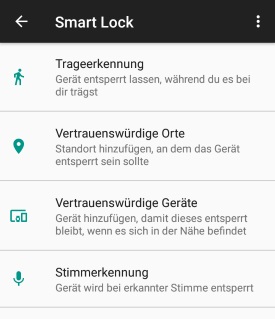
Android Sperrbildschirm funktioniert nichtSollte der Lockscreen zwar generell funktionieren aber den Bildschirm nicht sperren, dann kann das noch ganz andere Ursachen haben. Wenn der Sperrbildschirm nicht funktioniert und trotz Sperren kein Muster- oder Passworteingabe erscheint, dann liegt das nicht selten an dem sogenannten Smart Lock“-Feature. Mit Smart Lock kannst Du das Handy an einem bestimmten Standort oder mit anderen bestimmten Geräten entsperren, z.B. wenn die vorher verbundene Smartwatch in der Nähe ist oder wenn man bei einem Samsung Galaxy-Smartphone die Gear VR-Brille verwendet. Die Einstellung findest Du unter „Gerätesicherheit“ – „Sichere Sperreinstellungen“ und „Automatisch sperren“.

Hast Du andere Probleme mit dem Lockscreen unter Android? Kennst Du weitere Ursachen, wenn der Sperrbildschirm nicht funktioniert?

Android Lautsprecher und Kopfhörer gleichzeitig: Geht das?

Kann ich unter Android den Ton über Lautsprecher und Kopfhörer gleichzeitig ausgeben? Kann man den Handy-Lautsprecher aktivieren trotz Kopfhörer und wird die Musik dann sowohl über den Kopfhörer als auch über den Speaker abgespielt? Wer gelegentlich über sein Android-Smartphone das eine oder andere Lied hört, der hat sich diese Frage vielleicht schon einmal gestellt. Da wir uns vor kurzem auch gefragt haben, ob man bei einem Android-Handy wie beispielsweise einem Samsung Galaxy S8 oder Galaxy S7 den Lautsprecher und die Kopfhörer gleichzeitig nutzen kann, und damit wahrscheinlich nicht alleine sind, findest Du hier eine Antwort auf die Frage.

Android Ton über Kopfhörer und Lautsprecher abspielen?

Kurz gesagt, nein so ohne weiteres kannst Du bei einem Android-Handy den Ton nicht gleichzeitig über Lautsprecher und die angeschlossenen Kopfhörer abspielen. Zwar kann man das Verhalten beim Einstecken von einem Kopfhörer einstellen, also das zum Beispiel beim Einstecken der Kopfhörer die Musik weiterhin über den internen Handy-Lautsprecher abgespielt werden soll (zum Beispiel über die App SoundAbout), allerdings lässt sich der Ton nicht gleichzeitig über Lautsprecher und Kopfhörer ausgeben. Dies gilt nach unserer Recherche sowohl für Nutzer ohne Root als auch für Nutzer mit Root-Rechten, da wir hier bislang noch keine entsprechende App finden konnten, die das oben beschriebene ermöglicht.

Sollte sich bei dem Thema etwas ändern, werden wir die Information hier ergänzen. Gibt es doch einen Trick und Möglichkeit mit der man unter Android seine Musik gleichzeitig über den Handy-Lautsprecher und die angeschlossenen Kopfhörer abspielen kann? Wenn Du hier schon mehr weißt und einen Trick herausgefunden hast, dann lasse uns gerne an deinem Wissen teilhaben und schreibe uns einen kurzen Kommentar unter diesen aArtikel.

Android Bildschirm Timeout deaktivieren und einstellen

Wie lässt sich unter Android das Bildschirm-Timeout deaktivieren? Wo kann ich das Bildschirm-Timeout von meinem Android-Handy einstellen, um beispielsweise das Display nach einer bestimmten Zeit automatisch ausschalten zu lassen, wenn keine Interaktion mehr erfolgt. Je nachdem wie man das eigene Android-Smartphone eingestellt hat, schaltet sich das Display meist nach einer gewissen Zeit automatisch aus, wenn man dieses nicht mehr über den Touchscreen bedient. Die Funktion ist ganz praktisch, da man so nicht unnötig Energie aus dem Akku verbraucht. Doch so manch einer fragt sich vielleicht früher oder später, kann man das Bildschirm-Timeout unter Android auch komplett deaktivieren oder selber einstellen, um die Zeit zu erhöhen oder zu verringern?

Android: So kannst Du das Bildschirm-Timeout einstellen

Android Bildschirm Timeout deaktivierenUnter Android kann man natürlich auch das Bildschirm-Timeout einstellen und das geht sogar sehr einfach. Welche Handgriffe Du dafür durchführen musst, dass haben wir in der folgenden Anleitung einmal kurz beschrieben. Die Anleitung basiert dabei auf der Menüführung von einem Samsung Galaxy S7 Edge, das Timeout von dem Display lässt sich natürlich aber auch bei anderen Smartphones meist sehr ähnlich ändern.

  1. Öffne die „Einstellungen“ und den Unterpunkt „Anzeige“.
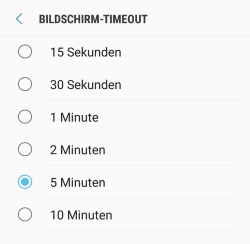
  2. Unter den „Anzeige“-Einstellungen findest Du etwas weiter unten den Menüpunkt „Bildschirm-Timeout“.
  3. Je nach Android-Smartphones und Android-Version stehen dir hier unterschiedliche Timeouts zur Verfügung, bei Smartphones von Samsung geht dies meist von 15 Sekunden bis zu 10 Minuten Bildschirm-Timeout.

Bildschirm-Timeout komplett deaktivieren?

Auch wenn man das Bildschirm-Timeout von der Länge her einstellen kann, so lässt sich das Timeout meist nicht komplett deaktivieren und ausschalten. In einigen Apps gibt es aber oft die Möglichkeit ein automatisches Sperren von dem Bildschirm zu verhindern und damit wird dann auch das Bildschirm-Timeout deaktiviert, also zum Beispiel in irgendwelchen Reader-Apps, Webbrowser-Apps, Media-Player-Apps oder ähnlichen.