Android Emoji ändern ohne Root: Geht das?

Kann man unter Android die Emoji auch ohne Root ändern? Kann ich unter Android die iOS-Emoji oder andere Emoji-Schriftarten installieren und geht das auch ohne Root-Rechte? Der eine oder andere weiß sicherlich, auch wenn die Emoji standardisiert sind, so können die Emoji von Gerät zu Gerät unterschiedlich aussehen. So hat Apple unter iOS und auf dem iPhone beispielsweise andere Emoji als Samsung auf Geräten wie einem Galaxy S8 oder Huawei auf Geräten wie einem P9 (Lite) oder P8 (Lite). Der eine oder andere hat sich dabei vielleicht schon einmal gefragt, kann man unter Android auch die Emoji ändern? Wenn ja, braucht man dazu unbedingt Root-Rechte auf dem Handy?

Android: Aussehen der Emoji ändern ohne Root?

Kurz gesagt, ja Du kannst unter Android die Emoji ändern, in dem Du eine andere Emoji-Schriftart installierst. Die Emoji-Schriftart bestimmt das Aussehen der Smileys auf deinem Handy und kann geändert werden. Der einzige Haken an der Sache ist, du kannst zwar unter Android das Aussehen der Emoji durch Ersetzen der vorinstallierten Emoji-Schriftart ändern, allerdings das NICHT ohne Root. Die Schriftart-Datei ist so tief im System, dass man diese ohne Root nicht anzeigen lassen geschweige denn überhaupt ändern kann.

Mit Root-Rechten kannst Du die Emoji über ein Austauschen der Schriftart ändern. Dies geht zum einen manuell und zum anderen über kostenlose Apps aus dem Google Play Store. Bei letzterem bietet sich unter anderem die App namens „Emoji Switcher“ aus dem Google Play Store an. Nach dem Download der App kannst Du die gewünschte Emoji Schriftart auswählen und aktivieren. Wie erwähnt, die App funktioniert ausschließlich mit Root-Rechten und nicht ohne Root.

Weitere Informationen dazu auch in unserem Artikel zum Thema „Emoji ändern unter Android„. Gibt es noch andere Methoden mit denen man den Style und das Aussehen der Emoji auf einem Android-Handy ändern kann?
ARD Live Stream im VLC Player schauen: So geht’s

Wie kann ich mir den ARD Live Stream im VLC Player anschauen? Über welchen Link kann ich den Live-Stream aus der ARD Mediathek im VLC öffnen? Egal ob es Sportereignisse wie Fußball oder aber auch einfach nur Sendungen aus dem öffentlich-rechtlichen Fernsehen wie beispielsweise der Tatort sind, über die Webseite oder aber auch über die entsprechenden Apps kann man auch ohne normalen Fernsehanschluss die Ereignisse und Sendungen ganz einfach über das Internet verfolgen. Der eine oder andere fragt sich vielleicht einmal, kann ich den ARD-Live-Stream eigentlich auch in dem beliebten Mediaplayer in Form von dem VLC Player schauen und wenn ja, wie geht das?

ARD Live Stream über den VLC Player schauen

ARD Live Stream im VLC Player schauenKurz gesagt, ja Du kannst ARD über den VLC Player schauen und streamen. Alles was Du dazu brauchst ist die Netzwerkadressse für den Live-Stream. Stellt sich nur die Frage, woher bekommt ich den Link für den ARD Live Stream, um diesen im VLC öffnen zu können? Im Internet findet man teilweise einige Links, viele der Links davon sind aber veraltet und funktionieren nicht mehr.

Den aktuellen Link für den ARD Live Stream findest Du auf der offiziellen Webseite unter der folgenden XML-Datei. Hier kannst Du immer den aktuellen Link finden und diesen dann wie unten beschrieben im VLC Player öffnen.

  1. Starte den VLC Player auf deinem PC und öffne über die Menüleiste „Medien“ und „Netzwerkstream öffnen“.
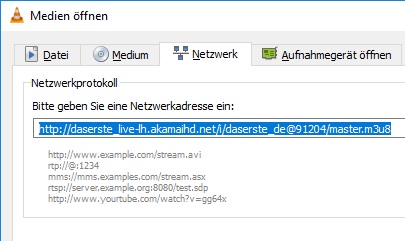
  2. Hier kannst Du nun unter der Registerkarte „Netzwerk“ die „Netzwerkadresse“ für den Stream eingeben.
  3. Für den Stream von ARD bzw. Das Erste ist dies aktuell der Link http://daserste_live-lh.akamaihd.net/i/daserste_de@91204/master.m3u8

Teilweise dauert es ein paar Sekunden bis der Stream geladen wird. Sollte kein Bild angezeigt werden, dann drücke nochmal auf den Play-Button und versuche es erneut.

Android Schnörkelschrift nutzen: So geht’s

Wie kann man unter Android eigentlich eine Schnörkelschrift nutzen? Wie kann ich in WhatsApp, Instagram, Facebook und Co eine verschnörkelte Schriftart verwenden und wo kann ich die Schnörkel-Schriftart herunterladen und auf meinem Handy installieren? Der eine oder andere Android-Nutzer wird früher oder später vielleicht mal vor genau dieser Frage stehen. Welche Möglichkeiten es gibt unter Android die Schriftart in einzelnen Apps zu verändern, beispielsweise bei einer Nachricht in WhatsApp, dass haben wir in diesem Artikel kurz zusammengefasst.

Android: So kannst Du eine Schnörkelschrift nutzen

Wenn Du unter Android die Schriftart ändern willst, dann kann man das je nach Smartphone und Android-Version meist in den Einstellungen machen. Diese Änderung bezieht sich aber nur auf die angezeigte Schriftart auf deinem Handy und nicht auf die Darstellung der Schriftart auf dem Handy von einem anderen Nutzer, beispielsweise einem WhatsApp-Kontakt. Willst Du in WhatsApp die Schriftart ändern und zum Beispiel eine Schnörkel-Schrift verwenden, dann geht das nur in dem Du einen Schriftgenerator verwendest. Ein Schriftgenerator ändert die komplette Schriftart und zwar nicht nur für dich sondern auch für andere Personen. Das funktioniert deshalb, weil die „normalen Buchstaben“ durch verschnörkelte Buchstaben aus anderen Sprachen und anderer bereits vorinstallierter Schriftarten ersetzt werden. So ändert sich dann nicht nur die Schriftart für dich, sondern auch für die Person, die Nachricht mit der Schnörkelschrift bekommt.

Ein Schriftgenerator mit so einer Schnörkelschrift ist unter anderem unter der Adresse schriftarten-zum-kopieren.de zu finden. Von der Bedienung ist die Webseite recht selbsterklärend, ganz oben fügst Du den Text ein, den Du in eine andere Schriftart umwandeln möchtest. In den unteren Textfeldern wird dir dann der gleiche Text in verschiedenen Schriftarten angezeigt, unter anderem auch in einer verschnörkelten Schrift. Kopiere den Text aus dem Textfeld und füge diesen dann so in eine WhatsApp-Nachricht oder aber auch in andere Apps wie Facebook, Instagram oder aber auch in eine E-Mail ein.

Windows 10 welche Version habe ich: Herausfinden über cmd

Welche Version von Windows 10 habe ich installiert? Wie kann ich die installierte Windows 10 Version anzeigen und lässt sich darüber auch die Build-Nummer herausfinden? So ähnlich könnte früher oder später sicher mal die Frage von so manch einem Windows 10-Nutzer auf einem PC oder Laptop aussehen, vor allem wenn man überprüfen möchte, ob man eine bestimmte Windows-Version bzw. bestimmte Updates schon auf seinem System installiert hat oder nicht. Im nachfolgenden haben wir eine kurze Anleitung erstellt mit der Du schnell und einfach unter Windows 10 die Version anzeigen und herausfinden kannst.

Windows 10 welche Version habe ich?

Windows 10 welche Version habe ich installiertWillst Du wissen, welche Version von Windows 10 Du auf deinem System installiert hast, dann gibt es dafür verschiedene Methoden. Am einfachsten ist es über den Befehl „winver“, den Du sowohl in dem Ausführen-Dialog als auch über die cmd bzw. Eingabeaufforderung ausführen kannst.

  1. Starte Windows 10 und melde dich an, sofern noch nicht geschehen.
  2. Klicke mit der rechten Maustaste unten links auf das Windows-Logo und öffne die Eingabeaufforderung als Administrator.
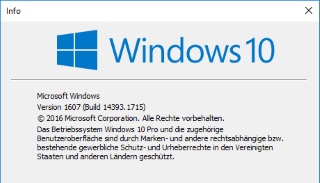
  3. Führe den Befehl „winver“ aus und bestätige dies mit der Enter-Taste. Jetzt sollte sich ein Info-Fenster mit der Windows 10-Version öffnen.
  4. In dem Fenster kannst Du nicht nur die Version sehen, die aktuelle Windows 10-Version ist übrigens 1709 (vom September 2017), sondern Du kannst auch die Buildnummer von Windows 10 sehen. Hinter „Build“ steht die Buildnummer, hinter dem Punkt siehst Du die Updatenummer von Windows 10.

Welche Windows 10 Version habe ich installiert – 32 oder 64 Bit?

Wenn Du nicht die Versionsnummer sondern den Systemtyp, also ob 32-Bit oder 64-Bit-System, anzeigen lassen willst, dann geht das auch recht einfach. Öffne dazu das Startmenü und die Einstellungen über das Zahnrad-Symbol. In den Einstellungen wählst Du nun den Menüpunkt „System“ und „Info“ aus. Hier kannst Du nicht nur die Version nochmal sehen, sondern auch den Systemtyp, also beispielsweise 32-Bit- oder 64-Bit-Betriebssystem.

GTA Online alleine spielen in öffentlicher Sitzung

Wer kennt es nicht, da macht man gerade einen Auftrag in GTA Online und man wird dabei ständig von anderen Spielen im Free-Roam gestört oder gar abgeschossen. Da wäre es doch ganz praktisch, wenn man GTA Online auch alleine in einer öffentlichen Sitzung spielen könnte, doch ist das überhaupt möglich und gibt es da irgendwelche besonderen Tricks? Wenn Du dir die gleiche Frage stellst, dann kann dir dieser Artikel vielleicht vielleicht weiterhelfen.

GTA Online alleine spielen über Uhrzeit-Trick

Kurz gesagt, es verschiedene Tricks mit denen man GTA Online alleine spielen kann. Um alleine in einer öffentlichen Sitzung spielen zu können, kannst Du beispielsweise die Uhrzeit der Konsole, wie zum Beispiel einer PlayStation 4, im laufenden Betrieb ändern und das hat dann oft zur Folge, dass die anderen Spieler aus der Sitzung gekickt werden, während man selber noch in der öffentlichen Sitzung bleibt. Bislang ist umstritten, ob das schon als „Hack“ gesehen werden könnte oder nicht, deshalb läuft die Nutzung nur auf eigene Gefahr. Zum anderen gibt es auch noch einen Trick in dem man den MTU-Wert in den PS4-Einstellungen ändert.

GTA Online (fast) alleine spielen über Zielmodus-Trick

Wenn du eine „legale Methode“ suchst mit der man GTA Online alleine spielen kann (jedenfalls funktioniert diese aktuell noch), dann gibt es einen ganz praktischen Trick und dieser funktioniert sowohl auf der PS4 als auch auf der Xbox One. Der Trick besteht darin den Zielmodus in den Einstellungen von GTA Online zu ändern. Wenn Du den Zielmodus auf freies Zielen stellst, dann kommt man jedenfalls aktuell in Lobbys, in denen nur andere Spieler mit dem gleichen Zielmodus sind und das sind in der Regel nicht die meisten Spieler beim freien Zielen.