Android Umlaute werden nicht angezeigt: Was tun?

Wenn unter Android die Umlaute auf der Tastatur nicht angezeigt werden, dann kann man das „Problem“ relativ einfach beheben, denn in den meisten Fällen werden die Umlaute nicht angezeigt, weil man diese nicht eingeblendet hat. Je nachdem welche Android-Tastatur man auf seinem Handy verwendet, werden die Umlaute sowie die Sonderzeichen meistens nicht direkt auf der Tastatur angezeigt. Die folgenden Tipps können dir sicher weiterhelfen, wenn Du gerade vor dem gleichen Problem stehst.

Android Umlaute werden nicht angezeigt

Bei den meisten Android-Tastaturen werden wie oben schon erwähnt die Umlaute meist nicht direkt als eigene Taste angezeigt. Um die Umlaute einblenden zu lassen, musst Du für ein Ö einfach nur die O-Taste länger gedrückt halten und kannst dann über das kleine Kontextmenü den Buchstaben Ö auswählen. Gleiches gilt natürlich auch für ein Ü mit der U-Taste und für ein Ä mit der A-Taste.

Umlaute dauerhaft auf der Android-Tastatur anzeigen
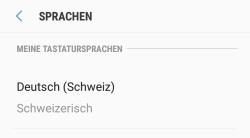
Android Umlaute werden nicht angezeigtAlternativ kann man die Umlaute bei den meisten Android-Tastaturen auch dauerhaft anzeigen. Der einzige Nachteil an der Sache ist, die Tasten auf der Tastatur werden dadurch etwas kleiner, auch wenn das nur minimal bei der täglichen Nutzung auffällt. Auf der anderen Seite kann man durch die dauerhafte Einblendung der Umlaute auf der Tastatur diese natürlich auch deutlich schneller schreiben.

Die Vorgehensweise zur dauerhaften Anzeige der Umlaute bei einer Android-Tastatur ist von Tastatur zu Tastatur unterschiedlich, nachfolgend mal anhand der Google-TAste namens GBoard beschrieben.

  1. Öffne als erstes die „Gboard“-App auf deinem Smartphone und wähle ganz oben den Punkt „Sprachen“ aus.
  2. Hier kannst Du nun eine Tastatur-Sprache hinzufügen und um die Umlaute ständig anzeigen zu lassen, musst Du die Tastatur-Sprache einfach von „Deutsch (Deutsch)“ auf „Deutsch (Schweiz)“ ändern.

Hast Du das gemacht, dann sollten die Umlaute die ganze Zeit auf der Android-Tastatur angezeigt und direkt ausgewählt werden können.
S Health am PC: Daten im Web online auswerten?

Kann man S Health auch am PC nutzen? Kann ich die Daten von Samsung Health über das Web online auswerten und wenn ja, wo finde ich die Online-Version von S Health? Der eine oder andere Besitzer von einem Samsung Smartphone in Verbindung mit einer Samsung Smartwatch wird sicherlich die vorinstallierte Samsung Health-App verwenden. Über die App kann man verschiedene Dinge rund um seine Fitness tracken und die App gefällt uns bislang sehr gut. Dem einen oder anderen Nutzer wird es vielleicht früher oder später mal wie uns gehen und man fragt sich, gibt es S Health für PC? Kann ich meine Daten von S Health online am PC oder Notebook über das Internet aufrufen oder geht das nur am Handy?

S Health am PC nutzen: Geht das?

S Health am PC nutzen?Kurz gesagt, aktuell scheint es nach unserer Recherche noch keine PC- oder Online-Version von S Health zu geben. Man kann Samsung Health zwar über Umwege am PC nutzen, beispielsweise man einen Android-Emulator unter Windows installiert und sich dann über Umwege die S Health-App besorgt, eine offizielle Version für den PC oder online im Browser gibt es aber leider noch nicht. Vermutlich wird es nur eine Frage der Zeit sein, bis man Samsung Health auch am PC aufrufen und die Daten am Rechner auswerfen kann, derzeit ist das aber leider noch nicht möglich.

Daten von Samsung Health über Umwege am PC auswerten

Wer die Daten von S Health unbedingt am PC nutzen und auswerten will, der kann auch einen anderen „Trick“ anwenden. So kann man seine Samsung Health Daten über die App „Health Sync“ mit seinem Google Fit-Account synchronisieren. Anders als aktuell bei S Health gibt es bei Google Fit eine Web-Version, die man über den Internetbrowser am PC oder Notebook unter der folgenden URL https://fit.google.com aufrufen kann, um darüber seine Daten auszuwerten. Über die App kann man übrigens auch seine Daten von Google Fit nach S Health übertragen.

Gibt es mittlerweile doch eine PC-Version von S Health aus dem Hause Samsung? Sollte sich hier etwas geändert haben, dann freuen wir uns über einen kurzen Hinweis im Kommentarbereich dieser Seite.

WhatsApp mit abgelaufenen Vertrag und SIM-Karte nutzen?

Kann ich WhatsApp auch mit einem abgelaufenen Vertrag nutzen? Funktioniert WhatsApp über WLAN, wenn der Vertrag abgelaufen und die SIM-Karte möglicherweise gesperrt wird? Für viele Smartphone-Besitzer ist WhatsApp heute kaum noch wegzudenken. Über die App kann man kostenlos und einfach mit seinen Freunden in Kontakt bleiben und neben normalen Text-Nachrichten auch Bilder, Videos und Sprachnachrichten austauschen. Entsprechend groß ist die Sorge, wenn WhatsApp nicht mehr funktioniert. Häufiger stellt sich die Frage, funktioniert WhatsApp eigentlich auch noch mit einem abgelaufenen Vertrag und einer gesperrten SIM-Karte, wenn man das Handy mit dem WLAN verbunden hat?

WhatsApp mit abgelaufenen Vertrag nutzen: Geht das?

Kurz gesagt, ja in der Regel kann man WhatsApp auch mit einem abgelaufenen Vertrag und sogar mit einer gesperrten SIM-Karte verwenden, jedenfalls unter bestimmten Voraussetzungen. Sofern WhatsApp auf dem Gerät verifiziert wurde, kann man WhatsApp auch mit einem abgelaufenen Vertrag verwenden, vorausgesetzt man hat eine Internetverbindung, wie zum Beispiel über WLAN.

Problematisch wird die Nutzung von WhatsApp mit einem abgelaufenen Vertrag und einer gesperrten SIM-Karte erst dann, wenn man WhatsApp auf dem Handy neu verifizieren muss. Das ist unter anderem dann notwendig, wenn unter der gleichen Nummer jemand anderes oder auch man selber sich bei WhatsApp verifiziert. In dem Fall müsste man sich neu verifizieren, was bei einer gesperrten SIM-Karte ja nicht mehr möglich ist. Gleiches gilt auch, wenn eine erneute Verifizierung von WhatsApp angefordert wird, zum Beispiel wenn die Nummer bei WhatsApp gesperrt lassen wurde.

Solange aber keine neue Verifizierung erforderlich ist, kann man bislang WhatsApp auch problemlos mit einem abgelaufenen Vertrag nutzen, solange man eine Verbindung zum Internet hat, also zum Beispiel über die heimische WLAN-Verbindung.

Hat sich an dem Thema mittlerweile etwas geändert und funktioniert WhatsApp nicht mehr mit einem abgelaufenen Vertrag? Sollte dem so sein, dann freuen wir uns über einen kurzen Hinweis hier in den Kommentaren.

Telekom SIM-Karte aktivieren: Wie lange dauert die Freischaltung?

Wie lange dauert das Aktivieren einer Telekom SIM-Karte? Wie lange muss ich auf die Freischaltung von meiner SIM-Karte warten, wenn ich diese gerade aktiviert habe? So ähnlich dürfte vielleicht mal die Frage von dem einen oder anderen Telekom-Kunden aussehen, der gerade ein neues Handy mit einer neuen SIM erhalten hat. Da wir uns die gleiche Frage in der Vergangenheit auch immer mal wieder gestellt haben, also wie lange eigentlich die Aktivierung und die Freischaltung von einer SIM-Karte dauert, hier eine kurze Zusammenfassung.

Telekom SIM-Karte: Dauer der Aktivierung und Freischaltung

Normalerweise wird die Dauer von der Aktivierung und Freischaltung einer SIM-Karte meistens mit bis zu 24 Stunden angegeben. Erfahrungsgemäß ist dieser Wert aber nur ein Richtwert und oft geht es schneller, vor allem wenn die SIM-Karte von einem Netzbetreiber wie eben der Telekom kommt. Nicht selten ist die SIM-Karte nach der Aktivierung schon wenige Minuten später freigeschaltet und einsatzbereit. In einigen Fällen soll es den Berichten zufolge auch wohl mal einige Stunden gedauert haben, dies war aber wohl eher selten der Fall.

Beschleunigen kann man die Aktivierung und Freischaltung einer SIM-Karte nicht direkt. Hast Du die Karte aktiviert, dann heißt es Abwarten und Tee trinken, bis die Karte dann meist nach kurzer Zeit freigeschaltet wird, was man unter anderem daran sehen kann, dass das Symbol und der Status von „Kein Netz“ auf „Telekom“ in der Statusleiste wechselt.

Sollte sich nach 24 Stunden immer noch nichts ändern, dann solltest Du dich an den Kundenservice der Telekom wenden, dort kann dir sicher weitergeholfen werden.

Welche Erfahrungen hast Du gemacht? Wie lange hat das Aktivieren und das Freischalten von deiner Telekom SIM-Karte gedauert? Teile deine Erfahrungen immer gerne hier in den Kommentaren unter diesem Beitrag.

Android Kamera fokussiert nicht: Was tun?

Was tun, wenn bei meinem Android-Handy die Kamera nicht fokussiert? Wenn unter Android die Kamera nicht fokussiert, dann kann das verschiedene Ursachen haben. Auch wenn rein theoretische in Hardware-Defekt der Kamera die Problemursache sein könnte, so können die Probleme mit der Kamera-Fokussierung auch durch die Software und Kamera-Einstellungen verursacht werden. Wenn Du aktuell vor einem ähnlichen Problem stehst, dann können dir die folgenden Tipps möglicherweise weiterhelfen.

Android Kamera fokussiert nicht

Egal um welches Smartphones sich handelt, also beispielsweise ein Samsung Galaxy S8, Huawei P9, Honor 7X (oder anderes Modell), die Ursachen für die Probleme mit der Fokussierung der Kamera sind meistens immer die gleichen. Wenn der Autofokus von deinem Handy nicht so arbeitet wie er es sollte, dann könnten dir die folgenden Tipps vielleicht weiterhelfen.

  • Kamera-App oder Handy neustarten: Wenn die Handy-Kamera nicht fokussiert, dann hilft es manchmal schon die Kamera-App einmal neuzustarten. Sollte ein Neustart der Kamera-App nicht helfen, dann kann eventuell auch ein Handy-Neustart weiterhelfen, um die Kamera-Probleme zu beheben.
  • Kamera reinigen: Ist die Kamera-Linse möglicherweise verschmutzt? Reinige die Kamera auf der Rückseite von deinem Handy mit einem Mikrofasertuch.
  • Auto-Fokus in der Kamera-App deaktiviert? Je nachdem um welche Kamera-App es sich handelt, also beispielsweise die vorinstallierte App oder eine App aus dem Google Play Store, kann man den Auto-Fokus teilweise in den Einstellungen deaktivieren. Überprüfe die Einstellung, ob der Fokus möglicherweise einfach nur deaktiviert wurde und deshalb nicht funktioniert.
  • Daten- und Cache der App leeren: Bei Problemen mit der Kamera-App und allgemein anderen Android-Apps kann es manchmal helfen die Daten sowie den Cache der App zu löschen. Dazu musst Du folgendermaßen vorgehen. Öffne die Einstellungen und wähle dort den Anwendungsmanager aus. Scrolle im Anwendungsmanager runter zu der Kamera-App und unter „Speicher“ und „Speicher“ kannst Du die Daten löschen und den Cache leeren.
  • Andere Kamera-App ausprobieren: Testweise könntest Du versuchen das Problem über die Installation einer anderen Kamera-App zu beheben. Im Google Play Store gibt es eine sehr große Auswahl an Alternativen.

Wenn gar nichts hilft und die Handy-Kamera weiterhin nicht fokussiert, dann könntest du noch versuchen das Problem über ein Reset auf die Werkseinstellungen zu „reparieren“. Hilft auch das nicht weiter, dann könnte auch ein Hardware-Defekt vorliegen. Sofern noch Garantie auf dem Gerät ist, solltest Du dich an den Händler oder direkt an den Hersteller wenden.