Windows 10 Suchleiste entfernen und deaktivieren

Wo kann man in Windows 10 die Suchleiste entfernen? Wie kann ich die Suchleiste in der Taskleiste deaktivieren oder die Suchleiste am oberen Bildschirmrand entfernen? In der Standard-Konfiguration von Windows 10 bekommt man meist unten in der Taskleiste neben dem Button für das Startmenü eine Suchleiste angezeigt, genauer gesagt handelt es sich dabei um die Cortana-Suchleiste. So manch ein Windows 10-Nutzer hat sich hier sicher schon einmal gefragt, wie kann man in Windows 10 die Suchleiste entfernen?

Windows 10 Suchleiste in Taskleiste entfernen
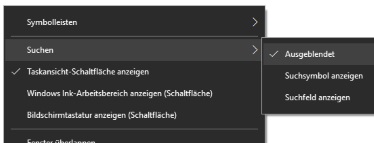
Windows 10 Suchleiste entfernenWillst Du die Suchleiste in der Taskleiste von Windows 10 entfernen und deaktivieren, dann geht das recht einfach. Alles was Du zum Ausblenden der Suchleiste mit „Windows durchsuchen“ machen musst, klicke mit der rechten Maustaste auf die Taskleiste und wähle in dem Kontextmenü als erstes den Menüpunkt „Suchen“ und anschließend „Ausgeblendet“ aus. Selbstverständlich kannst Du die Suche in der Taskleiste auch jederzeit wieder einblenden, dazu einfach bei „Suchen“ das „Suchfeld anzeigen“ auswählen. Auch kannst Du die Suchleiste verkleinern und das Eingabefeld durch einen Button ersetzen, dazu wählst Du im Kontextmenü „Suchsymbol anzeigen“ aus und das Suchfeld wird durch ein Lupen-Icon ersetzt.

Windows 10 obere Leiste mit Suche entfernen

Neben der Cortana-Suche könnte je nach installierten Anwendungen auch noch am oberen Bildschirmrand eine Leiste mit einer Suche angezeigt werden. Erfahrungsgemäß handelt es sich dabei nicht um die Windows-Suche sondern vielmehr um eine Suchleiste von einem Drittanbieter-Programm. Diese lässt sich in der Regel über „Programme und Funktionen“ unter dem jeweiligen Namen entfernen. In unserem Fall wurde die obere Leiste von einem Programm namens „Web Bar“ angezeigt. Nachdem wir die Web Bar über Programme und Funktionen entfernt haben, war von der Suchleiste nichts mehr zu sehen.

Panzerglas-Folie entfernen: Anleitung für Handy-Bildschirme

Wie kann ich bei meinem Handy die Panzerglas-Folie entfernen? Was tun, wenn sich das Panzerglas nicht von dem Bildschirm meines iPhone oder Android-Smartphones wie einem Samsung Galaxy S8 entfernen lässt? Auch wenn die modernen Smartphones in der Regel schon mit einem gehärteten Display-Glas ausgestattet sind, welches schon so einiges aushält, so kann es in vielen Fällen durchaus sinnvoll sein eine zusätzliche Schutzfolie auf dem Bildschirm anzubringen. Der Markt der Schutzfolien und Panzerglas-Folien ist riesig und man findet für nahezu jedes Smartphone aber auch andere Geräte mit einem Display eine entsprechende Schutzfolie. Die Panzerglas-Schutzfolie ist meist mit wenigen Handgriffen angebracht und hält dann meist auch sehr gut. Doch was tun, wenn man die Panzerglas-Folie entfernen möchte?

Panzerglas-Schutzfolie entfernen: So geht’s beim Handy

Je nachdem um welche Panzerglas-Folie es sich handelt, lässt sich diese manchmal leichter und manchmal schwieriger entfernen. Teilweise denkt man, die Schutzfolie ist so fest auf dem Display und klebt so fest auf dem Bildschirm, dass man diese gar nicht mehr entfernt bekommt, doch dem ist in der Regel nicht so. Mit den richtigen Handgriffen kann man eine Panzerglas-Folie schnell vom Handy-Display entfernen.

Die meisten Schutzfolien aus Panzerglas kann man meist schon vorsichtig an der Ecke mit dem Fingernagel anheben und dann vorsichtig entfernen. Dazu einfach mit dem Fingernagel an einer Ecke versuchen unter die Displayfolie zu kommen und dann vorsichtig abziehen. Hier sollte man vorsichtig sein, dann es besteht die Gefahr die Folie zu beschädigen (kann meist auch nicht verhindert werden, je nachdem welche Folie es ist).

Geht die Panzerglas-Folie nicht vom Bildschirm ab, dann gibt es noch andere Tricks, wie man die Folie abbekommen kann.

  • Tesa-Film: Klebe ein kleines Stück Tesa-Film an eine Ecke der Folie an. Versuche die Ecke der Folie dann mit dem Klebestreifen anzuheben.
  • Zahnseite: Alternativ zur Tesa-Film-Methode kann man auch versuchen die Ecke der Panzerglas-Folie mit ein Stück Zahnseite anzuheben.
  • Föhn: Teilweise kann man die Panzerglas-Folie auch GANZ VORSICHTIG mit einem Föhn anwärmen und dann mit Handschuhen (kann sehr warm werden) von dem Bildschirm abziehen. Hier sollte man wirklich sehr vorsichtig mit dem Föhn sein, da man im schlimmsten Fall auch etwas kaputt machen kann. Meist reicht schon eine leichte Erwärmung.

In der Regel befinden sich nach der Entfernung der Panzerglas-Folie noch Klebereste auf dem Display. Diese kann man dann mit einem Mikrofasertuch entfernen.

Kennst Du noch weitere Tipps und Tricks, wie man eine Panzerglas-Folie vom iPhone oder anderen Handys entfernen kann? Wie hast Du deine Panzerglas-Schutzfolie entfernt?

Virus-Meldung im Browser: Was tun? (Android, iPhone)

Was tun, wenn ich eine Virus-Meldung im Browser angezeigt bekomme? Ich die Virus-Meldung fake oder habe ich mir jetzt einen Virus auf meinem Android-Handy wie einem Samsung Galaxy oder meinem iOS-Handy wie einem iPhone eingefangen? Der eine oder andere Smartphone-Besitzer, der das Handy auch gelegentlich zum Surfen im Internet verwendet, wird vielleicht schon einmal Erfahrungen mit dem einen oder anderen Fake-Gewinnspiel gemacht haben. Statt Fake-Gewinnspielen sieht man in den vergangenen Wochen und Monaten auch immer wieder Virus-Meldungen im Browser, die je nachdem wie oft man diese schon gesehen hat und wie „Technik-affin“ man sich bezeichnet, schon die Frage aufkommen lassen können, ist das ein Fake-Virus oder was hat die Virus-Meldung im Browser zu bedeuten?

Virus-Meldung im Browser auf dem Handy

Virus Meldung im BrowserKurz gesagt, die Virus-Meldung im Browser ist meist Fake. Auch wenn die in dem Browser angezeigte Meldung sagt, dass das Handy angeblich mit einem Virus oder Trojaner infiziert wurde, so handelt es sich dabei in 99,9999 Prozent der Fälle um einen Fake. Auch wenn die Viren-Meldung teilweise etwas „gefährlich“ aussieht, so wurde kein Virus auf dem Handy installiert. Auch wenn es theoretisch möglich ist sich einen Virus beim Surfen einzufangen, so ist die Chance sehr sehr sehr gering. Solange Du dir keine App aus unbekannten Quellen heruntergeladen und installiert hast, sollte dein Handy trotz Virus-Meldung weiterhin virenfrei sein.

Zu den bekannten Virus-Meldungen unter Android und iOS (iPhone) gehören unter anderem folgende:

  • Ihr Handy ist (4) Viren infiziert und wurde schwer beschädigt.
  • Ihr iPhone ist (4) Viren infiziert und wurde schwer beschädigt.
  • WARNUNG! Telefon kann (13) Virus! Diese Viren können Ihre Daten Comput. Bitte folgen Sie den Anweisungen, um Virus zu entfernen.
  • Viren wurden auf Ihrem iPhone entdeckt.
  • Viren wurden auf ihrem iPad entdeckt.
  • Viren wurden auf ihrem Samsung Galaxy s7 entdeckt.
  • Viren wurden auf ihrem Samsung Galaxy s7 entdeckt.

Das ist nur ein kleiner Teil der Virus-Meldungen der vergangenen Wochen und Monate. Bei den Meldungen wird meist versucht das Smartphone auszulesen. Teilweise nur das mobile Betriebssystem, also Android oder iOS, oder aber auch das Handy wie ein iPhone, Samsung Galaxy S8, Galaxy S7 und so weiter.

Virus-Meldung im Browser entfernen

Die Virus-Meldung im Browser kann man meist schon durch einfaches schließen von dem Browser bzw. Browser-Tab beheben. Teilweise gibt es auch einige Viren-Meldungen, die etwas hartnäckiger sind. In dem Fall kann man das Browser-Tab manchmal gar nicht mehr schließen, weil sich ständig ein Popup mit der Meldung öffnet. Hier gibt es aber auch einen einfachen Trick mit dem man das Problem beheben kann, und zwar in dem man entweder die Browser-Einstellungen öffnet und dort die Webseite-Daten und den Verlauf löscht oder aber in dem man über die Einstellungen und den Anwendungsmanager die Daten und den Cache von dem Browser löscht.

Wer auf Nummer sicher gehen will, der kann zur Sicherheit nochmal einen Virenscanner über sein Handy laufen lassen, von denen es ja im Google Play Store so einige gibt. Aber wie oben erwähnt, so eine Virus-Meldung im Browser ist meist völlig harmlos, solange man keine Apps installiert oder irgendwelche Downloads von der dubiosen Seite öffnet.

Alexa Mikrofon ausschalten per Sprachbefehl: Geht das?

Kann man über Alexa bei dem Amazon Echo Lautsprecher das Mikrofon auch per Sprachbefehl ausschalten? Über welchen Befehl kann ich über Alexa das Mikrofon deaktivieren und ist das überhaupt möglich? So oder so ähnlich könnte möglicherweise mal die Frage von dem einen oder anderen Besitzer eines Amazon Echo-Lautsprechers aussehen. Da wir uns vor kurzem die gleiche Frage gestellt haben und damit wahrscheinlich nicht alleine sind, findest Du hier eine Antwort auf die Frage.

Amazon Echo: Mikrofon über Sprachbefehl deaktivieren?

Kurz gesagt, nein aktuell lässt sich beim Amazon Echo über Alexa nicht das Mikrofon per Sprachbefehl ausschalten. Die einzige Möglichkeit das Mikrofon zu deaktivieren besteht aktuell darin den Knopf mit dem Mikrofon-Symbol auf der Oberseite von dem Amazon Echo zu drücken (abgesehen von einem Ausschalten des Lautsprechers). ist das Mikrofon deaktiviert, dann bekommt man dies unter anderem auch über den rot leuchtenden Lichtring angezeigt.

Gibt es mittlerweile doch eine Möglichkeit bzw. einen Sprachbefehl über den man das Mikrofon von dem Amazon Echo über Alexa ausschalten und deaktivieren kann? Sollte sich bei dem Thema mit der Zeit etwas geändert haben, dann freuen wir uns über einen kurzen Hinweis im Kommentarbereich unter diesem Beitrag.

Windows 10 Benachrichtigungen werden nicht angezeigt

Was tun, wenn in Windows 10 die Benachrichtigungen nicht angezeigt werden? Warum werden alle Benachrichtigungen oder nur die Benachrichtigung einer bestimmten App nicht angezeigt? Unter Windows 10 bekommt man jetzt auch häufiger Benachrichtigungen an der Seite und in der Taskleiste angezeigt und das kann in bestimmten Situationen auch recht praktisch sein. Während einige die Benachrichtigungen sofort deaktivieren, so gibt es sicher auch einige Nutzer, welche die Notifications recht praktisch finden, vor allem wenn man Apps verwendet, welche die Benachrichtigungen gut einsetzen. Unter Umständen könnte es vorkommen und die Benachrichtigungen unter Windows 10 funktionieren nicht. Was Du in der Situation als erstes überprüfen solltest und wie sich das Problem meist beheben lässt, dass haben wir in diesem Beitrag einmal kurz beschrieben.

Windows 10 Benachrichtigungen werden nicht angezeigt: Was tun?

Windows 10 Benachrichtigungen werden nicht angezeigtWenn unter Windows 10 alle oder nur bestimmte Benachrichtigungen nicht angezeigt werden, dann kann das verschiedene Ursachen haben. Nicht selten liegt die Ursache für das Problem daran, dass die Benachrichtigungen entweder komplett oder nur für eine bestimmte App deaktiviert sind. Wie Du das überprüfen und die Benachrichtigungen in Windows 10 wieder aktivieren kannst, dass haben wir in diesem Artikel einmal kurz zusammengefasst.

  1. Klicke unten links auf das Windows-Logo, um darüber das Startmenü zu öffnen. Im Startmenü musst Du nun über das Zahnrad-Symbol die Einstellungen öffnen.
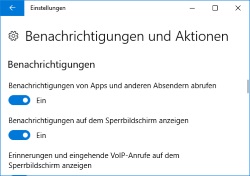
  2. In den Einstellungen von Windows 10 angekommen musst Du jetzt „System“ und „Benachrichtigungen und Aktionen“ auswählen.
  3. Stelle sicher, dass die Benachrichtigungen aktiviert sind. Sind die Benachrichtigungen grundsätzlich aktiviert, solltest Du auch noch überprüfen, ob die Benachrichtigung von dem betroffenen Programm aktiviert sind (etwas weiter unten).

Kennst Du weitere Ursachen, wenn unter Windows 10 die Benachrichtigungen nicht angezeigt werden? Hast Du bereits mal Erfahrungen mit dem Problem gemacht und kennst weitere Tipps, die hier weiterhelfen könnten?