Windows 10 zuletzt geöffnete Ordner anzeigen und löschen

Wo kann ich mir in Windows 10 die zuletzt geöffneten und verwendeten Ordner anzeigen lassen? Wie kann ich die zuletzt verwenden Ordner in Windows 10 löschen und den Verlauf leeren? Ähnlich wie es der eine oder andere vielleicht schon aus anderen Windows-Versionen kennt, so gibt es auch in Windows 10 die Möglichkeit sich neben den zuletzt verwendeten Dateien die zuletzt geöffneten Ordner anzeigen zu lassen. Während einige Nutzer das Feature sehr praktisch finden, da man so sehen kann in welchen Ordern man zuletzt unterwegs war, fragen sich andere Nutzer wiederum wie man den Ordner-Verlauf löschen und deaktivieren kann. Wenn Du dir die gleichen Fragen stellst, dann findest Du darauf in diesem Beitrag eine Antwort.

Windows 10: Zuletzt geöffnete Ordner anzeigen
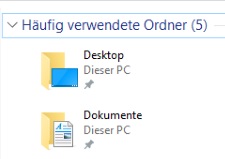
Zuletzt geöffnete Ordner anzeigenWillst Du dir im Windows Explorer die zuletzt geöffneten Ordner anzeigen lassen, dann geht das recht einfach, vorausgesetzt man weiß wo man die Liste mit dem Ordner-Verlauf findet.

  1. Starte den Windows Explorer und klicke oben links auf „Schnellzugriff“ (Stern-Symbol).
  2. Jetzt sollte sich oben auch schon eine Liste mit den häufig verwendeten Ordnern öffnen.
  3. Neben den häufig verwendeten Ordnern kannst Du dir über „Zuletzt besucht“ auch noch die zuletzt geöffneten Ordner anzeigen.

Wird „Zuletzt besucht“ nicht unter dem Schnellzugriff unter Windows 10 angezeigt, dann musst Du dies ggfs. noch einblenden. So kannst Du „Zuletzt besucht“ im Windows Explorer anzeigen.

Ordnerverlauf löschen in Windows 10

Willst Du den Ordnerverlauf aus „Zuletzt besucht“ oder aber auch bei den „Häufig verwendeten Ordnern“ löschen, dann geht das relativ einfach. Zum einen könnte man auf Tools wie den CCleaner sowie Bleachbit zurückgreifen, oder aber man löscht den Ordner-Verlauf mit den zuletzt verwendeten Ordnern einfach über Bordmittel direkt im Windows Explorer.

  1. Öffne dazu wieder den Windows Explorer und wähle unter „Ansicht“ die „Optionen“ aus.
  2. Unter der Registerkarte „Allgemein“ findest Du nun unten bei „Datenschutz“ den „Löschen“-Button.

Darüber kannst Du den Verlauf und die zuletzt genutzten Ordner aus der Liste löschen.

Was kostet eine Rufumleitung vom Festnetz aufs Handy?

Was kostet eigentlich eine Rufumleitung vom Festnetz auf das Handy? Fallen für den Anrufer oder für mich selber weitere Kosten an, wenn eine Rufumleitung vom Festnetz auf eine Handynummer eingerichtet sind und wenn ja, wie hoch sind die zusätzlichen Kosten dafür? Im Alltag kann eine Rufumleitung manchmal ganz praktisch sein, sei es auf der Arbeit wenn man seinen Arbeitsplatz mal kurz verlassen will/muss aber die Anrufe weiterhin über sein Handy empfangen will oder aber auch im privaten Alltag, wenn man zum Beispiel im Garten am Arbeiten ist und draußen die Anrufe vom Festnetz hören möchte. Während eine Rufumleitung schnell eingerichtet ist, stellt sich meist die Frage, welche Kosten fallen denn für eine Rufumleitung von Festnetz auf Handy an?

Festnetz auf Handy umleiten: Welche Kosten entstehen?

Kurz gesagt, die Kosten für so eine Rufumleitung sind von Vertrag zu Vertrag und von Mobilfunkanbieter und Mobilfunkanbieter unterschiedlich. Um die genauen Kosten für eine Rufumleitung von Festnetz auf das Handy zu erfahren, solltest Du dich an deinen Anbieter wenden, hier reicht meist schon eine kurze Anfrage beim Kundenservice aus.

In der Regel ist es heutzutage anders als früher so, dass für den Anrufer keine zusätzlichen Kosten entstehen, allerdings für einen selber. Während früher in einigen Verträgen die Rufumleitung teilweise noch kostenlos mit dabei war, fallen heutzutage in der Regel die üblichen Gebühren für eine Gesprächsverbindung zwischen dem Festnetz-Telefon auf das weitergeleitete Handy an. Wichtig zu beachten ist dabei auch, es werden nicht immer die Kosten für die Rufumleitung mit der Flatrate oder aber auch einem vorhandenen Minutenkontingent abgegolten, deswegen unbedingt beim Anbieter nachfragen, ob diese auch für eine Rufumleitung gelten. Das gilt übrigens nicht nur bei einer Rufumleitung von Festnetz zu Handy sondern auch von Handy zu Handy.

WhatsApp eigene Nummer anzeigen als Kontakt: Geht das?

Wie kann man seine eigene Nummer bei WhatsApp einspeichern? Kann man seine eigene Nummer auch als Kontakt in WhatsApp speichern? Jetzt stellt sich den meisten die Frage, warum sollte ich meine eigene Handynummer als eigenen Kontakt bei WhatsApp führen? Nun, dies könnte unter anderem dann ganz praktisch sein, wenn man verschiedene Dinge im Instant Messenger ausprobieren möchte. Würde der eigene Kontakt in WhatsApp angezeigt werden, dann könnte man sich selber Nachrichten schreiben und neue Funktionen ausprobieren. Doch geht das überhaupt und wenn ja, wie bekomme ich meinen eigenen Kontakt in WhatsApp?

Kurz gesagt, nein in der aktuellen Version kann man seine eigene Nummer nicht als Kontakt einspeichern und anzeigen. Selbst wenn man in der Kontakte-App bzw. im Adressbuch auf seinem Handy seine eigene Nummer als eigenen Kontakt eingespeichert hat, so wird diese jedenfalls in der aktuellen WhatsApp-Version nicht angezeigt. Doch es gibt einen kleinen Trick mit dem man einen Kontakt oder genauer gesagt einen eigenen Chat für seine eigene Nummer und nur für sich selber erstellen kann.

WhatsApp eigene Nummer hinzufügen und anzeigen

Dafür brauchst Du kurzzeitig noch einen weiteren Kontakt, denn Du kannst dir einen eigenen Gruppenchat erstellen, in dem nur Du Mitglied bist. Das Problem beim Erstellen einer Gruppe für eine Person ist, man braucht mindestens zwei Personen um diese zu erstellen. Die Vorgehensweise würde also ungefähr so aussehen.

  1. Öffne WhatsApp, erstelle eine Gruppe und lade einen Kontakt dazu ein.
  2. Ist die Gruppe erstellt, dann kannst Du den Kontakt wieder aus der Gruppe werfen und siehe da, du bist das einzige Mitglied der Gruppe.
  3. Jetzt hast Du sozusagen einen Chat für deinen eigenen Kontakt in WhatsApp erstellt und kannst dir damit selbst Nachrichten schreiben oder andere Funktionen ausprobieren.

Android Netz-SSID eingeben: Was ist das?

Was ist die Netz-SSID? Was muss man unter Android eingeben, wenn nach einer Netz-SSID gefragt wird? Je nachdem welches Android-Smartphone und auch welche Android-Version man auf seinem Handy nutzt, könnte eine der oben genannten Fragen so manch einem vielleicht bekannt vorkommen. Was es mit der Netz-SSID auf sich hat, was das genau ist und was Du bei der Einrichtung von dem WLAN bei der Netz-SSID eingeben musst, dass haben wir unter den folgenden Absätzen einmal kurz beschrieben.

Netz-SSID: Was ist das?

Die Abkürzung SSID steht für „Service Set Identifier“ und ist kurz gesagt nicht mehr als der Name von einem WLAN-Netzwerk. Willst Du dich mit einem WLAN-Netzwerk verbinden, dann kann man in der Regel das entsprechende Netzwerk auswählen, das Passwort eingeben und es wird eine Verbindung aufgebaut. In bestimmten Situtionen muss man die Netz-SSID aber auch manuell eingeben, zum Beispiel wenn man sein WLAN-Netzwerk und die SSID versteckt hat.

Android Netz-SSID eingeben: Was soll man angeben?

Erscheint bei der Einrichtung von WLAN auf deinem Android-Smartphone die Meldung, dass Du doch bitte eine Netz-SSID eingeben sollst, dann kannst Du hier einfach den Namen von deinem WLAN-Netzwerk manuell eingeben, sofern dieses nicht ausgewählt werden kann. Die Nachfrage nach der SSID erscheint meistens bei älteren Android-Versionen und Smartphones wie beispielsweise einem Samsung Galaxy S5, S4, S3 und anderen Modellen.

Wenn Du nicht weißt, wie die SSID von deinem WLAN-Netzwerk heißt, dann kannst Du diese auf verschiedene Art und Weise herausfinden. Zum einen kannst du direkt die Router-Oberfläche öffnen und in den WLAN-Einstellungen nach einer SSID suchen, meist ist diese ganz oben in den Einstellungen zu finden, oder aber Du schaust dir den WLAN-Namen in Form der SSID bei einem Gerät an, welches bereits mit dem Router verbunden ist.

Amazon Echo leuchtet gelb: Was bedeutet das? (Alexa)

Welche Bedeutung hat es, wenn der Lichtring von meinem Amazon Echo in gelb leuchtet? Was will mir Alexa mit dem gelben Lichtring sagen und bei welchen Aktionen ändert sich die Farbe in gelb? Neben der blauen Farbe kann der Lichtring von dem Amazon Echo-Lautsprecher mit Alexa auch noch andere Farben darstellen und dazu gehört unter anderem auch gelb. Was es damit auf sich hat, dass haben wir in diesem Artikel kurz beschrieben.

Amazon Echo blinkt gelb: Welche Bedeutung steckt dahinter?

Wenn dein Amazon Echo gelb leuchtet bzw. blinkt, dann bedeutet dies, dass Du eine neue nachricht erhalten hast. Dies kann neben einer Text-Nachricht auch eine Sprachnachricht sein. Um Nachrichten über Amazon Echo und Alexa zu erhalten, musst Du die Nachrichten-Funktion direkt über die Alexa-App oder aber auch über die Amazon-Webseite freischalten.

Um die neue Nachricht direkt über den Amazon Echo abzurufen und abzuspielen kannst Du den Sprachbefehl „Alexa, spiele meine Nachrichten ab“ verwenden. Alternativ funktioniert auch der Sprachbefehl „Alexa, was habe ich verpasst“.