Rufumleitung ohne Handy online einrichten: Geht das?

Kann ich eine Rufumleitung auch ohne Handy einrichten? Kann man bei Vodafone, Telekom, o2 oder einem anderen Anbieter auch eine Rufumleitung online über das Internet einrichten und wenn ja, wie genau funktioniert das? Der eine oder andere Handy-Besitzer kennt vielleicht das Problem, da hat man sein Handy vergessen oder gerade kein Zugriff darauf und man wollte eigentlich noch eine Rufumleitung einrichten. Dann stellt sich die Frage, kann ich eine Rufumleitung auch ohne Handy einrichten, zum Beispiel online über das Internet und wenn ja, wie genau funktioniert das?

Kurz gesagt, ja in der Regel kann man eine Rufumleitung ohne Handy einrichten. Solltest Du das Handy nicht mehr einschalten können aber in Griffweite haben, dann kannst Du auch einfach die SIM-Karte aus dem Handy entfernen, in ein anderes Handy legen und dort kurz eine Rufumleitung einrichten. Die Rufumleitung wird dann eingerichtet und bleibt aktiviert, unabhängig ob das Handy eingeschaltet ist oder ob die SIM-Karte in dem Handy steckt.

Rufumleitung ohne Handy: Geht das auch online über den Browser?

Solltest Du auch keinen Zugriff auf die SIM-Karte haben, dann gibt es bei einigen Mobilfunkanbietern die Möglichkeit eine Umleitung über den Kundenbereich auf der Webseite einzurichten. Um zu prüfen, ob das bei deinem Anbieter möglich ist, solltest Du dich einfach bei deinem Mobilfunkanbieter auf der Webseite einloggen und dort nach einer Möglichkeit zur Einrichtung einer Rufumleitung suchen. Alternativ gibt es auch einige Berichte im Netz, dass man unter Umständen auch eine Rufumleitung über den Kundenservice einrichten lassen kann, wenn es gar nicht anders geht.

Die Rufumleitung lässt sich hier meist nicht nur für das Handy bzw. die SIM-Karte sondern auch für den Festnetz-Anschluss einrichten. Bei der Telekom findest Du die Option dafür im „Telekom-Kundencenter“ und nach dem Login unter „Telefonie-Einstellungen“ und „Festnetz-Einstellungen“. Hier kannst Du unter „Anrufweiterleitungen“ die Weiterleitung auf eine neue Nummer einrichten und aktivieren.

Kennst Du noch weitere Möglichkeiten mit denen man eine Rufumleitung ohne Handy online einrichten kann?
Android LTE funktioniert nicht: Was tun beim Samsung Galaxy?

Was kann ich tun, wenn bei meinem Android-Smartphone das LTE nicht funktioniert? Welche Ursache könnte es haben, wenn ein Android-Gerät wie ein Samsung Galaxy S8 oder Galaxy S7 keine Verbindung über das LTE-Netz aufbaut? In vielen Regionen innerhalb Deutschlands gibt es mittlerweile schon relativ flächendeckend LTE und das Netz wird täglich weiter ausgebaut. So manch einer stellt sich da vielleicht früher oder später mal die Frage, wieso funktioniert LTE plötzlich nicht mehr?

Android LTE geht nicht: Was tun?

Wenn LTE auf deinem Android-Smartphone wie zum Beispiel einem Samsung Galaxy S8 oder Galaxy S7 nicht funktioniert, dann kann das verschiedene Ursachen haben. Die folgenden Tipps können dir vielleicht bei der Suche nach einer Ursache für das Problem weiterhelfen.

  • Unterstützt das Handy LTE? Als erstes solltest Du natürlich überprüfen, ob Du überhaupt ein LTE-fähiges Handy hast. Bei halbwegs aktuellen Smartphones sollte dies immer mit an Bord sein, bei älteren Geräten, die schon ein paar Jahre auf dem Markt sind, könnte es eventuell nicht unterstützt werden.
  • Bietet dein Mobilfunkanbieter bzw. dein Vertrag eine Verbindung über LTE? Kommt auch selten vor das man heutzutage noch Verträge bekommt, in denen kein LTE dabei ist, es soll so etwas den Berichten zufolge aber noch wohl geben. Prüfe also, ob Du einen LTE-fähigen Tarif hast.
  • LTE an deinem Standort nicht verfügbar? Die großen Mobilfunkanbieter bieten meist Karten und andere Tools an, mit denen man die LTE-Verfügbarkeit anzeigen lassen kann.

Android LTE-Netz aktivieren, wenn LTE nicht funktioniert

Android LTE funktioniert nicht?LTE nicht aktiviert? Ein häufiger Grund, warum LTE unter Android nicht funktioniert ist, dass LTE schlichtweg in den Android-Einstellungen deaktiviert wurde. Wie man LTE aktivieren kann, dass haben wir schon einmal in dem verlinkten Beitrag beschrieben. Hier noch einmal in Kurzform.

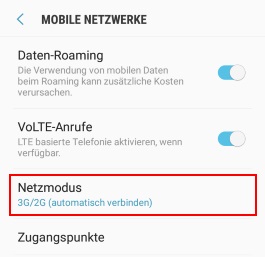
  1. Öffne die Android-Einstellungen auf deinem Smartphone und wähle die „Verbindungen“ und „Mobile Netzwerke“ aus.
  2.  Um LTE zu aktivieren und nutzen zu können, muss der Netzmodus auf „LTE/3G/2G (Automatisch verbinden)“ stehen.

Sollte das nicht der Fall sein, dann könnte die die Ursache sein, warum LTE nicht funktioniert.

iOS 11 WLAN Probleme: WLAN verbindet sich nicht oder bricht ab

Was tun, wenn es unter iOS 11 WLAN Probleme gibt? Wieso verbindet sich mein iPhone mit iOS 11 nicht mit dem WLAN und warum bricht die WLAN-Verbindung häufiger ab als das vor dem Update der Fall war? Nicht nur nach dem iOS 11-Update sondern auch bei früheren iOS-Updates auf dem iPhone und iPad ist es gelegentlich mal zu WLAN-Problemen nach einem Update gekommen. In der Regel kann man die Probleme mit der WLAN-Verbindung schnell und einfach beheben, wenn man weiß welche Handgriffe man vornehmen muss und welche Lösungsansätze hier meistens helfen. Hast Du unter iOS 11 auch mit WLAN-Problemen zu kämpfen, dann könnten dir die in diesem Artikel beschriebene Lösungsansätze vielleicht weiterhelfen.

iOS 11 WLAN Probleme beheben

Wenn es beim iPhone nach einem iOS-Update zu WLAN Problemen kommen sollte und die WLAN-Verbindung entweder gar nicht aufgebaut wird oder immer wird abbricht, dann gibt es einen einfachen Trick, der den Berichten zufolge nicht nur uns sondern auch vielen weiteren Nutzern geholfen hat, die ebenfalls mit Problemen beim WLAN zu kämpfen hatten.

Die Lösung besteht darin die Netzwerkeinstellungen unter iOS 10 zurückzusetzen. Durch das Zurücksetzen der Netzwerkeinstellungen werden sämtliche Einstellungen rund um das Netzwerk, also vom WLAN und dem mobilen Datennetz, auf den Werkszustand gebracht. Danach müssen gemacht Einstellungen, wie zum Beispiel die eingerichteten WLAN-Verbindungen, erneut durchgeführt werden.

Die Netzwerkeinstellungen unter iOS kannst Du folgendermaßen zurücksetzen.

  1. Entsperre dein iPhone und öffne die Einstellungen.
  2. In den Einstellungen findest Du unter „Allgemein“ die Option „Zurücksetzen“.
  3. Hier kannst Du nun die „Netzwerkeinstellungen“ zurücksetzen. Bestätige den Vorgang über die Eingabe von deinem Code und richte die WLAN-Verbindung anschließend erneut ein.

Hast Du auch mit WLAN-Problemen unter iOS 11 zu kämpfen? Kennst Du weitere Tipps und Lösungen, die hier weiterhelfen könnten?

Windows 10 zuletzt verwendete Dateien anzeigen

Wo kann ich mir unter Windows 10 die zuletzt verwendeten Dateien anzeigen lassen? Wo kann ich die zuletzt geöffneten Dateien sehen? Was kann ich tun, wenn die letzt verwendeten Dateien nicht mehr wie sonst im Schnellzugriff über den Windows Explorer angezeigt werden können? Wer im Alltag mit Windows 10 an vielen Dateien gleichzeitig arbeitet, der kennt vielleicht die Situation, man hat vor einigen Tagen oder Stunden eine Datei geöffnet aber findet diese jetzt nicht mehr wieder. Da wäre es doch sehr praktisch, wenn man sich irgendwo eine Liste mit den zuletzt verwendeten und geöffneten Dateien anzeigen lassen könnte. Doch gibt es so etwas überhaupt?

Windows 10 zuletzt geöffnete Dateien anzeigen

Kurz gesagt, ja unter Windows 10 findest Du im Windows Explorer auch wieder eine Anzeige der zuletzt verwendeten Dateien. Um dir die zuletzt geöffneten Dateien anzeigen zu lassen musst Du einfach den Windows Explorer öffnen und dann oben links auf den „Schnellzugriff“ (Stern-Symbol) klicken. Über den Schnellzugriff kannst Du nicht nur die am häufigsten verwendeten Ordner sehen, sondern darunter bekommst Du auch eine Liste der Dateien angezeigt, die Du zuletzt geöffnet hast. Neben dem Dateinamen findest Du auf der rechten Seite auch in einer grauen Schrift den genauen Pfad zu der Datei.

Zuletzt verwendete Dateien werden nicht angezeigt?

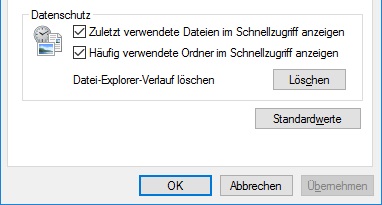
Zuletzt geöffnete Dateien in Windows 10 anzeigenWenn die zuletzt verwendeten Dateien unter Windows 10 nicht wie oben beschrieben im Windows Explorer angezeigt werden, dann kann das verschiedene Ursachen haben. Hast Du die Liste mit den Einträgen vielleicht gerade gelöscht und deshalb wird die Liste nicht mehr angezeigt? Möglicherweise wurde auch die Anzeige der zuletzt verwendeten Dateien deaktiviert, was über die Ordner-Optionen im Windows Explorer möglich ist. Um das zu überprüfen musst Du folgendermaßen vorgehen.

  1. Öffne den Windows Explorer und wähle die Registerkarte „Ansicht“ aus.
  2. Klicke unter „Ansicht“ auf die „Optionen“ und öffne dort die „Ordner- und Suchoptionen“.
  3. Unter „Datenschutz“ kannst Du nun zum einen die Anzeige der zuletzt verwendeten Ordner aber auch die Dateien aktivieren sowie deaktivieren.

So kannst Du dir in Windows 10 die zuletzt verwenden Ordner anzeigen.

Amazon Echo leuchtet rot: Was bedeutet das? (Alexa)

Warum leuchtet der Lichtring von meinem Amazon Echo in rot? Was will mir Alexa sagen, wenn der Lichtring in der Farbe rot leuchtet und wie kann ich den „Normalzustand“ wiederherstellen? Der Lichtring an dem smarten Echo-Lautsprecher aus dem Hause Samsung kann nicht nur blau/cyan leuchten, sondern auch in anderen Farben wie beispielsweise gelb, grün aber auch in rot. Hinter den verschiedenen Farben stecken verschiedene Bedeutungen.

Amazon Echo: Lichtring leuchtet rot

Wenn Du bei deinem Amazon Echo einen roten Lichtring angezeigt bekommst, dann bedeutet das nichts anderes als das das Mikrofon von Alexa deaktiviert ist. Hast Du das Mikrofon von deinem Echo Lautsprecher ausgeschaltet, dann wird dir das über den roten Lichtring angezeigt. Um den Normalzustand wiederherzustellen und den blauen Lichtring zurückzubekommen, musst Du einfach nur die Mikrofon-Taste auf der Oberseite drücken, um das Mikrofon wieder einzuschalten.