iPhone lädt nicht am PC oder Laptop: Was tun?

Was tun, wenn mein iPhone am PC nicht aufgeladen wird? Wieso lädt der iPhone-Akku nicht, wenn ich das Handy über USB- bzw. das Lightning-Kabel an meinen PC oder Mac angeschlossen habe? Viele iPhone-Besitzer werden das Handy sicherlich ganz normal über Netzteil und Ladekabel aufladen. Manchmal ist es aber auch ganz praktisch, wenn man das iPhone am PC oder Notebook bzw. Macbook aufladen kann, zum Beispiel wenn man sein Ladekabel vergessen hat oder den Akku von seinem iPhone nebenbei beim Arbeiten am Notebook mit Strom versorgen möchte. Doch was tun, wenn das iPhone nicht am PC lädt oder nur sehr langsam?

iPhone lädt nicht am PC oder Laptop: Daran kann es liegen

  • iPhone neustarten und Kabel überprüfen: Bei technischen Problemen ist es auch beim iPhone ratsam einfach mal das Handy neuzustarten und die Kabel und Anschlüsse zu überprüfen.
  • USB-Port liefert nicht ausreichend Strom: Wenn das iPhone am PC zwar lädt aber sehr langsam, dann könnte das auch daran liegen, dass der USB-Port nicht ausreichend Strom liefert und defekt ist. Testweise solltest Du mal den USB-Anschluss an deinem PC/Laptop wechseln.
  • iPhone wird beim Laden am PC stark ausgelastet: Da das iPhone am PC meist sowieso nicht so schnell lädt wie über ein herkömmliches Ladekabel und Netzteil, könnte die Ursache für das Problem auch daran liegen, dass das iPhone beim Aufladen am PC nebenbei noch genutzt und stark beansprucht wird.
  • PC im Ruhezustand/Energiesparmodus? Je nachdem wie man die Energieeinstellungen auf seinem PC/Laptop gesetzt hat, werden die USB-Anschlüsse im Standby bzw. im Energiesparmodus meist nicht mehr mit Strom versorgt. Auch das könnte eine Ursache sein, wenn das iPhone nicht am PC lädt.

Sind dir weitere Ursachen bekannt, wenn das iPhone nicht am PC lädt? Kennst Du weitere Tipps und Lösungen, die hier weiterhelfen und zu einer Lösung führen könnten? Wenn Du auch so deine Erfahrungen mit dem „Problem“ gemacht hast, dann teile dein Wissen dazu immer gerne hier in den Kommentaren.
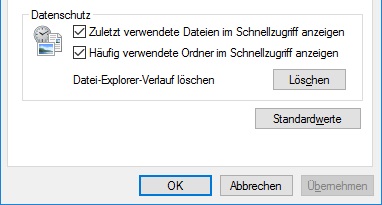
Windows 10 häufig verwendete Ordner deaktivieren und entfernen

Wie kann ich unter Windows 10 die Anzeige der „häufig verwendeten Ordner“ deaktivieren? Wie kann ich die oft verwendeten Ordner löschen und aus den Verlauf in der Liste entfernen? Wer gelegentlich mit dem Windows Explorer arbeitet, dem wird neben den zuletzt verwendeten Dateien sicherlich auch schon einmal die Liste mit den häufig verwendeten Ordnern aufgefallen sein. Auf der einen Seite ist das Feature recht praktisch, denn gerade wenn man mit vielen Ordnern arbeitet dann kann man darüber schnell die zuletzt genutzten Ordner wiederfinden, auf der anderen Seite möchten andere aber vielleicht nicht den Ordner-Verlauf dauerhaft speichern und dann stellt sich die Frage, wie und wo sich die Funktion mit dem Ordner-Verlauf deaktivieren.

Windows 10 häufig verwendete Ordner deaktivieren

Häufig verwendete Ordner in Windows 10 deaktivierenWillst Du den Verlauf mit den häufig verwendeten Ordnern deaktivieren, dann geht das recht einfach, vorausgesetzt man weiß an welcher Position man die Einstellung finden kann. Führe einfach die folgenden Schritte aus, um die Anzeige aus dem Windows Explorer zu entfernen.

  1. Als erstes musst Du den Windows Explorer öffnen und in der oberen Leiste den Tab „Ansicht“ auswählen.
  2. In dem Tab „Ansicht“ findest Du ganz rechts den Button „Optionen“ und im Kontextmenü die „Ordner- und Suchoptionen ändern“.
  3. In dem standardmäßig geöffneten Tab „Allgemein“ kannst Du jetzt bei „Datenschutz“ die Option „Häufig verwendete Ordner im Schnellzugriff anzeigen“ deaktivieren.

Willst Du gleichzeitig den Verlauf bei den häufig verwendeten Ordnern löschen, dann kannst Du auch dies direkt in den Ordneroptionen von dem Windows Explorer machen. Dazu musst Du einfach bei Datei-Explorer-Verlauf auf den „Löschen“-Button klicken und damit wird auch der Verlauf entfernt. Da die Funkion über den oben genannten Schalter „Häufig verwendete Ordner im Schnellzugriff anzeigen“ deaktiviert wurde, sollte jetzt auch kein neuer Ordnerverlauf unter Windows 10 angelegt werden.

Fernseher flackert: Was tun bei Samsung, Sony, Philips und Co?

Was tun, wenn der Fernseher flackert? Aus welchem Grund flackert das Bild von meinem Fernseher bzw. Smart TV manchmal weiß, grünlich oder in anderen Farben? Auch wenn die heutigen Fernseher von den bekannten Herstellern wie Samsung, Sony, Philips, Hisense und Co eher selten Probleme machen, so kann es auch bei den neuen Smart TVs auch gelegentlich mal zu Problemen kommen, wie das bekanntlich bei jedem technischen Gerät der Fall ist. Nicht immer muss dabei zwangsläufig ein Hardwaredefekt vorliegen, wenn das Fernsehbild flackert. In diesem Artikel haben wir eine Reihe von möglichen Ursachen für das Problem kurz zusammengefasst.

Fernseher flackert: Was tun?

Wie man es von Problemen mit Hardware und Software gewohnt ist, die Ursachen können ganz unterschiedlich sein und dementsprechend gibt es nie die eine Lösung, um ein technisches Problem zu lösen und so ist es natürlich auch, wenn das Fernsehbild bei einem Smart TV von einem Hersteller wie Samsung, Sony, Hisense und Co dauerhaft oder manchmal flackert.

  • Fernseher ausschalten, für einige Minuten vom Strom trennen und wieder einschalten: Bevor man sich auf die Suche nach einer Ursache für den flackernden Fernsehbildschirm macht, sollte man den Fernseher einmal ausschalten, komplett vom Strom trennen und alle angeschlossenen Geräte entfernen und ein paar Minuten warten. Schließe den Fernseher dann wieder an und überprüfe, ob das Problem weiterhin besteht.
  • Kabel überprüfen, möglicherweise besteht ein Wackelkontakt: Ein weiterer Grund für einen flackenden Fernseher, das Antennenkabel sitzt nicht fest und hat einen Wackelkontakt. Überprüfe sämtliche Kabel auf Brüche, Verknickungen oder andere Schäden. Wenn möglich, solltest Du das Kabel einmal austauschen oder an einem anderen TV ausprobieren, um so auszuschließen, dass das Kabel die Ursache für das Problem ist.
  • Receiver defekt: Ist ein Receiver an den Fernseher angeschlossen? Wenn ja, dann könnte die Ursache für das Problem auch hier liegen. Sofern der Fernseher einen integrierten Tuner hat, solltest Du einmal den Receiver abschließen und es über den integrierten Tuner ausprobieren.
  • Flackert das Fernsehbild nur bei einem bestimmten Sender? Wenn dem so ist, dann liegt hier meist kein Hardwaredefekt vor sondern mit dem Signal von dem TV-Sender stimmt irgendwas nicht.
  • Flackert das Bild auch bei anderen TV-Geräten? Sollte das Bild nicht nur bei dem einen Fernseher sondern auch bei anderen TV-Geräten flackern, dann stimmt womöglich etwas mit dem Empfang oder dem Antennenkabel nicht. In dem Fall geht das Flackern dann von dem Signal und nicht von dem Fernseher aus.
  • Störungen durch andere Geräte: Kommt bei modernen Fernsehern zwar selten vor, möglicherweise tritt das Flackern von dem Fernseher aufgrund von Störungen durch andere Geräte auf.

Wenn gar nichts hilft, dann könnte der Fernseher auch defekt sein, wenn das Bild ständig oder nur manchmal flackert. Sofern noch Garantie auf dem TV-Gerät ist, dann am besten sofort Kontakt mit dem Händler bzw. Hersteller aufnehmen, bevor man selber an dem Fernseher herumbastelt.

Handyhülle geht nicht ab: Was tun beim iPhone und Samsung Galaxy?

Was tun, wenn meine Handyhülle nicht ab geht? Wie bekomme ich die Handyhülle bei meinem iPhone oder Android-Handy wie beispielsweise einem Samsung Galaxy S8 ab? Je nachdem welche Handyhülle man nutzt, um sein Handy vor Kratzern und anderen äußeren Einflüssen zu schützen, sitzen diese teilweise recht fest am Handy an, sodass man diese kaum abbekommt. In der Situation stellt sich dann häufiger die Frage, was tun wenn die Handyhülle nicht ab geht?

Wenn Du deine Handyhülle nicht mehr abbekommst, dann solltest Du auf keinen Fall „Gewalt anwenden“ oder ein Werkzeug wie eine Zange oder ähnliches verwenden, denn die Wahrscheinlichkeit das dabei etwas kaputt ist, ist nicht gerade gering. Alleine schon wenn dir das Handy beim Abziehen aus der Hand rutscht und dann auf den Fliesenboden oder ähnliches fällt.

Handyhülle geht nicht mehr ab: Was tun?

Als erstes solltest Du vorsichtig mit dem Daumen eine Ecke der Handyhülle nach hinten drücken, oft kann man das Handy dann schon aus der Hülle nehmen, zum Beispiel wenn es sich dabei um eine Silikon-Hülle handelt.

Wenn das nicht erfolgreich ist, dann solltest Du versuchen mit der Rückseite von einer Gabel oder von einem Löffel die Hülle leicht anzuheben und zu entfernen, das Material lässt sich meist problemlos dehnen, ohne das dabei Schäden entstehen. Versuche dabei das Handy möglichst an der Seite anzuheben, an der sich keine/wenige Knöpfe befinden. Teilweise befindet sich an der Seite auch ein kleiner Spalt, wo man das Handy mit dem Fingernagel oder eben der Rückseite von einem Gegenstand wie einer Gabel aus der Hülle „rausheben“ kann.

Um zu verhindern, dass das Handy beim Herunterfallen Schaden nimmt, solltest Du dies am besten über/in einem Kissen/Decke oder auf einem Sofa machen, sodass das Handy weich landet, wenn es mal rausfallen sollte.

Android neues Tag erkannt und erfasst: Was tun?

Du bekommst auf deinem Android-Smartphone immer mal wieder die Meldung angezeigt, dass ein „Neues Tag erkannt“ bzw. ein „Neues Tag erfasst“ wurde? Du stellst dir die Frage, woher die Meldung kommt und wie man die Meldung deaktivieren sowie ausblenden kann? Wenn dem so ist, dann können dir die Tipps in diesem Artikel vielleicht weiterhelfen. Je nachdem welches Smartphone man nutzt, welche Funktionen man vom Smartphone aktiviert hat und was man sonst noch so mit sich in der Nähe herumträgt, könnte der eine oder andere Android-Nutzer (z.B. von einem Huawei Smartphone) die Meldung „Neues Tag erkannt“ angezeigt bekommen.

Android „Neues Tag erkannt“: Was bedeutet das?

Vielen wird es dabei sicherlich so gehen wie uns und man fragt sich, was hat das zu bedeuten und was die Ursache für die Meldung? Kurz gesagt, bekommst Du die Benachrichtigung „Neues Tag erkannt“ oder „Neues Tag erfasst“ auf deinem Android-Smartphone angezeigt, dann ist die Ursache dafür wahrscheinlich folgende. Zum einen hast Du auf deinem Smartphone NFC aktiviert und zum anderen hast Du das Handy öfters in der Nähe von anderen NFC-Chips. Jedes Mal, wenn das Handy über NFC einen Tag erkennt, bekommt man die oben genannte Meldung angezeigt. Was uns recht verwundert hat, denn wir haben eigentlich gar keine NFC-Chips mit dabei, jedenfalls dachten wir das bis vor kurzem. Denn in einer Fitnessstudio-Karte war tatsächlich ein NFC-Chip integriert und jedes Mal wenn das Handy in die Nähe dieser Chipkarte gekommen ist, wurde auf dem Display die Meldung angezeigt, dass ein neues Tag erkannt wurde.

Nun, die Lösung für das Problem ist recht einfach. Entweder deaktiviert man NFC, weil man es zum Beispiel sowieso gar nicht nutzt, oder aber man hält die Karte vom Handy fern, wenn das irgendwie möglich ist.