Android Hintergrund einfarbig einstellen: So geht’s

Wie kann man unter Android ein einfarbiges Hintergrundbild einstellen? Kann man den Hintergrund auch einfarbig machen und zum Beispiel nur einen schwarzen Hintergrund aktivieren? Viele Smartphone-Nutzer werden als Hintergrundbild vielleicht ein Fotos von den Liebsten oder anderen Objekten eingestellt haben, die man sich tagtäglich gerne anssieht, wenn man den Bildschirm von dem Handy einschaltet und dieses entsperrt. Der eine oder andere will statt einem Foto vielleicht lieber etwas simpleres haben, wie beispielsweise einen einfarbigen Hintergrund. Da stellt sich die Frage, wo und wie lässt sich unter Android ein Hintergrund einfarbig machen, ähnlich wie man das von Windows 10 kennt?

Android einfarbiger Hintergrund einstellen
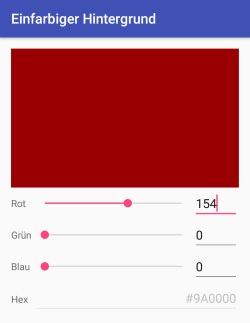
Android einfarbiger HintergrundKurz gesagt, aktuell scheint es unter Android keine direkte Einstellungsmöglichkeit zu geben mit der man einen Hintergrund einfarbig einstellen kann. Dennoch heißt es nicht, dass man den Hintergrund nicht einfarbig machen kann, denn es gibt verschiedene andere Möglichkeiten mit denen man dies umsetzen kann.

  • Methode 1 – Einfarbiges Wallpaper aus dem Internet herunterladen und als Hintergrund einstellen: Über eine kurze Google-Suche mit den Suchbegriffen „Wallpaper + Farbe“ und vielleicht noch die Auflösung dazu liefert meist dutzende Treffer. Das einfarbige Hintergrundbild kann man sich dann wie gewohnt als Wallpaper einstellen.
  • Methode 2 – Hintergrund einfarbig machen mit Apps: Alternativ kann man sich unter Android auch einen einfarbigen Hintergrund mit Hilfe von Apps einstellen. Hier bietet sich beispielsweise die kostenlose App namens „Einfarbiger Hintergrund“ aus dem Play Store an. Nach dem Download und der Installation der App kann man über eine Farbauswahl wie man sie aus Programmen wie Paint oder Photoshop kennt, ganz einfach die gewünschte Farbe aussuchen und diese dann als Hintergrund unter Android einstellen.

Wir nutzen die oben verlinkte App schon seit geraumer Zeit auf einem Samsung Galaxy S8 und vorher auf einem Galaxy S7 Edge und hatten bislang eigentlich nie Probleme, selbst unter aktuellen Android-Versionen läuft die App bei uns noch ohne Fehler. Kennst Du noch weitere Methoden mit denen man das Hintergrundbild unter Android einfarbig machen kann?
Android Hintergrundbild deaktivieren: Geht das?

Wie kann ich unter Android das Hintergrundbild deaktivieren? Kann ich das Hintergrundbild auch einfach schwarz oder einfarbig machen und wenn ja, wie geht das? Auch wenn viele sicherlich ein Foto als Hintergrundbild verwenden werden, so gibt es sicherlich auch einige Android-Nutzer, die das Hintergrundbild gerne deaktivieren und lieber einen einfarbigen Hintergrund nutzen wollen. In dem Zusammenhang stellt sich dann die Frage, wie kann man unter Android das Hintergrundbild ausschalten, wenn man schon eins eingestellt hat?

Android: Wie kann man das Hintergrundbild deaktivieren?

Kurz gesagt, aktuell gibt es unter Android nicht direkt eine Funktion mit der man das Hintergrundbild deaktivieren kann, außer man benutzt beispielsweise so etwas wie den Ultra-Energiesparmodus bei Smartphones wie einem Samsung Galaxy S8 oder Galaxy S7. Auch lässt sich bei den meisten aktuellen Android-Versionen nicht direkt der Hintergrund einfarbig machen, zum Beispiel komplett schwarz oder grau, wie es unter anderem unter Windows 10 möglich ist.

Willst Du unter Android den Hintergrund deaktivieren und in einer Farbe anzeigen, dann gibt es dafür verschiedene Möglichkeiten.

  • Hintergrund einfarbig aus dem Internet herunterladen: Eine kurze Bilder-Suche bei Google und schon findet man zahlreiche einfarbige Wallpaper in einer bestimmten Farbe.
  • App aus dem Google Play Store herunterladen: Es gibt im Google Play Store kaum eine App, die es nicht gibt. So gibt es auch verschiedene Wallpaper-Apps mit denen man seinen Hintergrund in einer Farbe anzeigen lassen kann. Wie nutzen hier seit geraumer Zeit die kostenlose App „Einfarbiger Hintergrund“ und sind eigentlich recht zufrieden damit.

Gibt es unter Android mittlerweile doch eine Einstellungsmöglichkeit mit der man unter Android das Hintergrundbild deaktivieren und in einer Farbe anzeigen lassen kann? Sollte sich hier etwas geändert haben, dann freuen wir uns über einen kurzen Hinweis im Kommentarbereich dieser Seite.

Android Hintergrund bewegt sich mit: Wie aktivieren oder deaktivieren?

Was tun, wenn sich unter Android das Hintergrundbild mit bewegt? Wie kann ich verhindern, dass sich der Android Hintergrund bewegt, wenn man auf dem Homescreen hin- und herwischt und die Seiten ändert? Je nachdem wie man sein Android-Smartphone eingestellt und konfiguriert hat, bewegt sich das Hintergrundbild automatisch mit, wenn man auf dem Homescreen über den Bildschirm wischt. Was dem einen Nutzer sehr gut gefällt, findet der andere Nutzer vielleicht nicht so überzeugend und dann stellt sich die Frage, wie kann ich das bewegliche Hintergrundbild unter Android deaktivieren? Da wir vor kurzem auch nach einer Option dafür gesucht haben, hier eine kurze Anleitung dazu.

Android Hintergrundbild bewegt sich mit: Wie ausschalten?

Android Hintergrund bewegt sich mitNeben den Live-Wallpapern kann man unter Android auch ein sich mit bewegendes Hintergrundbild einrichten. Dieses Feature lässt sich bei Bedarf aber auch relativ einfach und schnell deaktivieren, wie das genau funktioniert, dass haben wir in der folgenden Anleitung beschrieben. Vorweg sei noch gesagt, die Anleitung basiert auf der Menüführung von einem Samsung Galaxy S7 Edge, die Vorgehensweise zum Deaktivieren von dem sich mit bewegenden Hintergrund ist aber meist auch bei anderen Android-Smartphones sehr ähnlich.

  1. Entsperre dein Android-Handy und tippe/halte dann mit dem Finger auf eine freie Stelle auf den Homescreen, bis dieser leicht rausgezoomt wird.
  2. Unten kannst Du nun „Hintergründe und Themes“ auswählen. Wähle das Hintergrundbild aus und stelle ein ob dieses nur auf dem Startbildschirm oder auch auf dem Sperrbildschirm eingestellt werden soll.
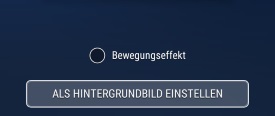
  3. Im nächsten Schritt kannst Du nun den „Bewegungseffekt“ deaktivieren oder aktivieren, je nachdem ob Du möchtest, dass sich der Hintergrund bewegen oder nicht bewegen soll.

Selbstverständlich kannst Du das Feature auch jederzeit wieder aktivieren oder deaktivieren, je nachdem wie Du es gerne haben möchtest. Der Hintergrundbewegungseffekt ist übrigens auch unter dem Fachbegriff „Parallax-Effekt“ bekannt.

Instagram Story am PC ansehen: So geht’s

Wie kann ich mir eine Instagram Story am PC anschauen? Kann ich die Instagram Stories von Freunden auch am PC oder Laptop mit Windows oder Mac aufrufen und sehen? Wer Instagram regelmäßig auf seinem Handy nutzt, der hat sich eventuell auch schon einmal gefragt, ob man sich eine Instagram Story von Freunden auch auf dem PC ansehen kann. Mittlerweile gibt es ja eine Web-Version von Instagram, sodass man sich über die Webseite am PC die Bilder und Videos von seinen Freunden anschauen kann. Doch wo findet man dort die Stories?

Instagram Story am PC anschauen: So geht’s

Wenn Du dir einen Instagram Story am PC anschauen möchtest, dann geht das aktuell nicht so ohne weiteres über die Instagram-Webseite. Auch wenn man sich über die Webseite mit seinen Zugangsdaten anmelden und sich auch die Bilder sowie Videos von den Personen am PC anschauen kann, denen man bei Instagram folgt, so gibt es aktuell noch keine Anzeige der Stories.

Mit Hilfe von einer Browser-Erweiterung für den Google Chrome Browser kann man sich allerdings die Stories anzeigen lassen. Dazu sei noch gesagt, die Erweiterung für Instagram namens Chrome IG Stories ist nicht offiziell von Instagram, heißt also, es könnte sein das diese in Zukunft nicht mehr funktioniert wie heute. Die Erweiterung zum Anzeigen der Instagram Story auf dem PC oder Mac gibt es aktuell auch nur für den Google Chrome und nicht für den Mozilla Firefox.

  1. Starte den Google Chrome Browser auf deinem PC, öffne oben über das Symbol mit den drei Punkten die Erweiterungen und suche dort nach der Chrome IG Stories Erweiterung.
  2. Klicke auf „Installieren“ und gehe nach der Installation der Erweiterung auf die offizielle Instagram-Webseite.
  3. Logge dich auf der Webseite mit deinen Instagram-Zugangsdaten ein und anders als normal wird hier nicht nur der Instagram-Feed mit den Bildern und Videos angezeigt, sondern Du kannst dir auch die Instagram Stories am PC ansehen.

Alternativ könntest Du dir auch den Android-Emulator Bluestacks herunterladen, die Instagram-App auf dem PC installieren und darüber die Stories anschauen. Kennst Du noch weitere Methoden mit denen man sich die Instagram Stories am PC sehen kann?

Android Voice over LTE deaktivieren und aktivieren (VoLTE)

Wie kann ich bei einem Android-Smartphone Voice over LTE deaktivieren oder aktivieren? Wo kann man sehen, ob unter Android VoLTE aktiviert ist oder nicht? Je nachdem bei welchem Mobilfunkanbieter man ist und welchen Tarif mit welchen Konditionen man aktuell nutzt, kann man auch über die LTE-Verbindung telefonieren, auch bekannt als Voice over LTE. Das Telefonieren über LTE hat vor allem den Vorteil, dass unter anderem anderen das die Sprachqualität meist deutlich besser ist als über das normale Mobilfunknetz. Standardmäßig ist Voice over LTE meist aktiviert, sofern dies nicht vom Provider angeboten wird, dann wird es trotz Aktivierung in den Android-Einstellungen nicht verwendet.

Android Voice over LTE einstellen

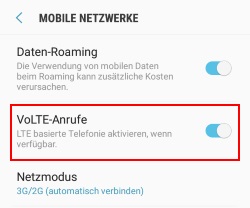
Android: So kannst Du Voice over LTE einschaltenUm zu überprüfen, ob auf deinem Android-Handy Voice over LTE aktiviert oder deaktiviert ist, musst Du folgendermaßen vorgehen. Dazu sei noch gesagt, die Anleitung basiert auf der Menüführung von einem Samsung Galaxy S7 Edge, die Vorgehensweise bei anderen Android-Smartphones ist aber meist sehr ähnlich wenn nicht sogar komplett identisch.

  1. Entsperre dein Android-Smartphone, öffne die Einstellungen und wähle den Menüpunkt „Verbindungen“ aus.
  2. In den „Verbindungen“ findest Du den Menüpunkt „Mobile Netzwerke“.
  3. Hier kannst Du nun Voice over LTE deaktivieren aber auch aktivieren.

Wenn VoLTE aktiviert ist und man darüber telefoniert, dann sollte in der Statusleiste auch ein VoLTE-Symbol angezeigt werden. Das Symbol besteht in der ersten Reihe aus den Buchstaben VO und zwei Funkwellen, wie man sie von einem WLAN-Symbol kennt, sowie in der zweiten Reihe aus den Buchstaben LTE.