Samsung Galaxy Speicherort ändern: Bilder, Apps, Downloads

Wie kann ich bei einem Samsung Galaxy den Speicherort ändern? Wo kann ich bei einem Galaxy S8, Galaxy S7, Galaxy A5 oder Galaxy J5 den Speicherort für die Apps, Bilder oder Downloads ändern? Eine Frage, die sicher so manch einen Besitzer von einem Android-Smartphone aus dem Hause Samsung beschäftigen könnte. Wenn Du dir die gleiche Frage stellst, dann könnte dir die folgende Anleitung vielleicht dabei weiterhelfen.

Samsung Galaxy Speicherort von Apps ändern
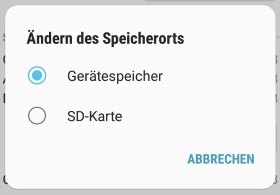
Samsung Galaxy Speicherort einstellenJe nach Android-Version und ob Root-Rechte vorhanden sind, lässt sich der Speicherort von Apps aus dem Google Play Store in der Regel nicht so einfach verändern. Ohne Root besteht keine richtige Möglichkeit eine App komplett auf eine SD-Karte zu verschieben oder den Speicherort von Apps dauerhaft auf die eingelegte Speicherkarte umzustellen. Was aber sehr wohl möglich ist, Du kannst zum Teil einige Apps auf die Speicherkarte verschieben und das geht folgendermaßen.

  1. Öffne die Einstellungen und wähle den Menüpunkt „Apps“ oder „Anwendungsmanager“ aus.
  2. Suche in der Liste der installierten Apps nach der Android-App, die Du auf die Speicherkarte verschieben möchtest.
  3. Wähle nun in der Anwendungsinfo den Menüpunkt „Speicher“ aus und sofern Du den Speicherort der App ändern kannst, sollte bei „Speicher verwendet“ ein „Ändern“-Button angezeigt werden.
  4. Hier kannst Du nun den Speicherort der App vom Gerätespeicher auf die SD-Karte ändern.

Speicherort für Bilder und Downloads beim Samsung Galaxy ändern

Neben dem Speicherort von Apps kannst  Du auch den Standard-Speicher für Bilder und Videos sowie Downloads ändern.

Kamera Speicherort ändern

  1. Öffne die Kamera-App und klicke oben rechts auf das Zahnrad-Symbol.
  2. In den Kamera-Einstellungen kannst Du nun den „Speicherort von „Gerät“ auf „SD-Karte ändern“.

Downloads Speicherort ändern

  1. Öffne den Internet-Browser  und tippe oben rechts auf das Symbol mit den drei Punkten.
  2. Im Kontextmenü kannst Du nun die „Einstellungen“ öffnen und unter „Erweitert“ den Speicherort für die Downloads unter „Inhalte speichern unter“ einstellen.

In Browsern von Drittanbietern, wie beispielsweise Google Chrome oder Mozilla Firefox, lässt sich der Pfad für die Downloads meist auch anpassen.
Anrufsperre umgehen: Trotz gesperrter Nummer anrufen (Android, iPhone)

Wie kann man unter Android oder iOS die Anrufsperre umgehen? Kann ich jemanden trotz gesperrter Handynummer anrufen und wenn ja, wie funktioniert das bei einem iPhone oder Android-Smartphone wie einem Samsung Galaxy S8 und Co? Der eine oder andere hat vielleicht schon einmal die eine oder andere Nummer auf seinem Handy blockiert. Auf der anderen Seite wurde die eigene Handynummer auch schon einmal von einem Kontakt blockiert und dann stellt sich so manch einer gelegentlich die Frage, wie kann man die Anrufsperre umgehen und ist das überhaupt möglich? In den meisten Fällen lässt sich eine Anrufsperre relativ einfach umgehen und man kann trotz gesperrter Nummer jemanden anrufen. Wie das funktioniert, dass haben wir in diesem Artikel kurz beschrieben.

Anrufsperre umgehen: Anrufen trotz Blockierung

Trotz Blockierung anrufenDie Anrufsperre unter Android und iOS basiert meistens darauf, dass eine bestimmte Handynummer gesperrt und diese bei einem Anruf so blockiert wird. Willst Du die Anrufsperre umgehen, dann funktioniert das in den meisten Fällen recht einfach und zwar in dem man die eigene Handynummer unterdrückt, bevor man die Person anruft, die einen gesperrt hat. Da eine Blockierung und Sperrung einer Handynummer nicht auch direkt unterdrückten Anrufe sperrt, kann man so meist ganz einfach die Anrufsperre unter Android und iOS (iPhone) umgehen.

Unter Android lässt sich die Rufnummerübermittelung folgendermaßen ausschalten.

  1. Öffne die Telefon-App, tippe oben rechts auf das Symbol mit den drei Punkten und wähle im Kontextmenü die „Einstellungen“ aus.
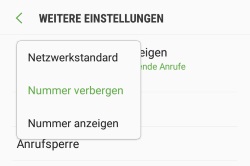
  2. In den „Einstellungen“ kannst Du nun unter den „Anrufeinstellungen“ die „Weiteren Einstellungen“ öffnen und unter „Eigene Nummer anzeigen“ die Option „Nummer verbergen“ auswählen.

Beim iPhone kannst Du die Rufnummernunterdrückung übrigens folgendermaßen einstellen.

  1. Entsperre dein iPhone und öffne die Einstellungen.
  2. Wähle in den Einstellungen den Menüpunkt „Telefon“ und „Meine Anrufer senden“ aus.
  3. Hier kannst Du nun den Schalter bei „Meine Anrufer-ID senden“ deaktivieren und damit das Mitsenden der Rufnummer ausschalten.

Um sich das Umgehen der Anruf- und Rufnummersperre zu „schützen“ kann man auch einfach alle anonymen und unbekannten Anrufe in den Einstellungen unter Android oder iOS deaktivieren. In dem Fall würde das Umgehen der Anrufsperre wie oben beschrieben nicht mehr funktionieren.

Android SD-Karte aktivieren: So geht’s beim Samsung Galaxy

Wie kann man unter Android eine SD-Karte aktivieren? Wie kann ich auf meinem Smartphone wie einem Samsung Galaxy die SD-Karte aktivieren und nutzen? Heutzutage kann man gerade bei Android-Smartphones den internen Speicher leicht erweitern, indem man sich eine microSD-Karte besorgt. Die microSD-Karten gibt es mittlerweile schon mit Größen von bis zu 256 GB und gerade die kleineren Speichergrößen bekommt man auch schon recht kostengünstig. So manch ein Android-Nutzer wird sich da früher oder später vielleicht mal die Frage stellen, wie kann ich eigentlich eine SD-Karte aktivieren und was muss ich tun, um die Speicherkarte in Betrieb zu nehmen?

In der Regel muss eine SD-Karte nicht aktiviert werden. Nachdem Du die SD-Karte in den Speicherkarten-Slot von deinem Android-Smartphone gesteckt und das Gerät in Betrieb genommen hast, dann muss die Speicherkarte je nach Dateisystem eventuell noch formatiert werden, damit diese erkannt und auch genutzt werden kann. Für das Formatieren der Speicherkarte benötigst Du allerdings keinen PC/Laptop, sondern dies kannst Du auch direkt auf deinem Android-Smartphone durchführen.

Android SD-Karte aktivieren

Android SD-Karte aktivierenNachfolgend einmal die Vorgehensweise zum SD-Karte aktivieren bzw. formatieren anhand der Menüführung von einem Samsung Galaxy S8 bzw. Galaxy S7 beschrieben (funktioniert natürlich aber auch bei anderen Android-Smartphones sehr ähnlich).

  1. Öffne dazu die „Einstellungen“ und „Speicher“, in neuen Android-Versionen unter „Gerätewartung“ und „Speicher“ zu finden.
  2. Tippe nun oben rechts auf das Symbol mit den drei Punkten und wähle die „Speichereinstellungen“ aus.
  3. Unter „Mobiler Speicher“ sollte nun die SD-Karte angezeigt werden und direkt dort lässt sich diese auch „Formatieren“.

Durch das Formatieren gehen natürlich sämtliche Daten auf der Speicherkarte verloren und werden gelöscht.

Android deaktivierte SD-Karte aktivieren

Solltest Du die SD-Karte manuell deaktiviert haben, was durchaus möglich ist, dann kannst Du diese natürlich jederzeit weider aktivieren. Zum Teil reicht hier schon ein entfernen und wieder einstecken der Speicherkarte aus, andernfalls kann man die SD-Karte auch manuell in den Einstellungen aktivieren.

  1. Öffne dazu wieder die „Einstellungen“ sowie „Gerätewartung“ und „Speicher“.
  2. Wähle die „Speichereinstellungen“ sowie die Speicherkarte unter „Mobiler Speicher“ aus.
  3. Sofern die SD-Karte deaktiviert wurde, kannst Du diese hier wieder „aktivieren“ bzw. „einbinden“.

iOS 11 Bluetooth Probleme: Wie beheben?

Wie kann man die Bluetooth Probleme unter iOS 11 beheben? Was tun, wenn sich mein iPhone mit iOS 11 Update plötzlich nicht mehr mit Bluetooth-Geräten wie dem Autoradio bzw. der Freisprechanlage, einem Bluetooth-Kopfhörer oder einem Bluetooth-Lautsprecher verbindet? Eine Frage, die vielleicht den einen oder anderen Nutzer von einem iOS-Gerät wie einem iPhone mit dem neuen iOS 11 beschäftigen könnte. Auch wenn es verschiedene Ursachen für die Probleme geben kann, so lässt sich das Bluetooth-Problem nach dem iOS 11 Update meist schnell beheben, wenn man die richtigen Lösungsansätze und Tricks kennt.

Bluetooth Probleme unter iOS 11 beheben

Solltest Du unter iOS 11 Bluetooth Probleme haben, dann könnten dir die folgenden Lösungsansätze vielleicht weiterhelfen. Solltest du auch Erfahrungen mit Bluetooth-Problemen unter der neuen iOS-Version bei deinem iPhone gemacht haben, dann teile diese gerne hier im Kommentarbereich unter diesem Artikel.

  • Bluetooth deaktivieren, aktivieren und neu verbinden. Manchmal kann eine Lösung so einfach sein, teste als erstes ob ein einfaches deaktivieren, aktivieren und neu verbinden schon weiterhilft.
  • iPhone neustarten: Ähnlich wie man es vom PC oder Notebook kennt, so kann ein einfacher Neustart von dem iPhone auch manchmal weiterhelfen, wenn bestimmte Informationen wie beispielsweise Bluetooth plötzlich nicht mehr funktionieren.
  • Bluetooth-Gerät entkoppeln und erneut koppeln: Meist hilft es auch weiter, wenn man das betroffene Gerät einmal über die Bluetooth-Einstellungen entkoppelt, das Bluetooth-Gerät sowie das iPhone neustartet und erneut koppelt.
  • Netzwerkeinstellungen vom iPhone zurücksetzen: Nicht nur bei WLAN-Problemen sondern auch bei Bluetooth-Problemen unter iOS 11 kann es unter Umständen auch weiterhelfen, wenn man die Netzwerkeinstellungen einmal zurücksetzt. Durch das Zurücksetzen der Netzwerkeinstellungen werden auch alle WLAN-Einstellungen resettet und müssen danach erneut einrichtet werden. Öffne dazu einfach die „Einstellungen“ – „Allgemein“ – „Zurücksetzen“ und „Netzwerkeinstellungen“ aus.

Hast Du weitere Tipps, die bei iOS 11 Bluetooth Problemen weiterhelfen könnten?

Android LTE deaktivieren: Anleitung für Samsung Galaxy

Wie kann man unter Android LTE deaktivieren? Wie kann ich verhindern, dass sich mein Handy über LTE mit dem mobilen Internet verbindet? Auch wenn viele Nutzer glücklich sind, wenn das Handy denn mal eine Verbindung über das schnelle LTE-Netz aufbaut, so kann es in bestimmten Situationen auch sinnvoll oder gar notwendig sein die Verbindung über LTE zu deaktivieren. In dem Zusammenhang stellt sich dann die Frage, wo und wie kann man LTE ausschalten und wie funktioniert das bei einem Android-Smartphone wie zum Beispiel einem Samsung Galaxy S8 oder Galaxy S7?

Android: So kannst Du LTE deaktivieren

Android LTE deaktivierenWillst Du unter Android bei einem Smartphone wie zum Beispiel einem Samsung Galaxy S8 die Verbindung über LTE sperren und LTE deaktivieren, dann geht das recht einfach, vorausgesetzt man weiß wonach man in den Android-Einstellungen suchen muss. Mit den folgenden Schritten kannst Du in der aktuellen Android-Version LTE ausschalten aber natürlich auch wieder einschalten.

  1. Entsperre als erstes dein Smartphone und öffne die Android-Einstellungen.
  2. Wähle in den Einstellungen den Menüpunkt „Verbindungen“ und „Mobile Netzwerke“ aus.
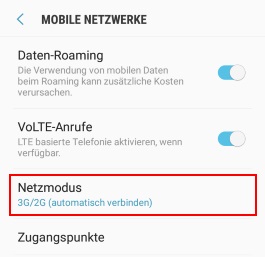
  3. Hier kannst Du unter „Netzmodus“ die Verbindung über LTE deaktivieren, in dem Du den Netzmodus auf „3G/2G“ änderst.

In dem Fall wird selbst wenn LTE verfügbar ist, keine Verbindung darüber aufgebaut sondern ganz normal über UMTS oder GPRS, je nachdem was aktuell verfügbar ist. Die beschriebenen Menüpunkte und die Menüführung aus dieser Anleitung stammen von einem Samsung Galaxy S7 mit aktueller Android-Version, es sollte aber auch bei anderen Android-Smartphones sehr ähnlich wenn nicht genau gleich funktionieren.

Inzwischen gibt es auch im Play Store einige Apps mit denen man LTE auf Knopfdruck deaktivieren und aktivieren kann, diese erfordern aber meistens Root-Rechte auf dem Handy.