Samsung Galaxy Briefing deaktivieren (Flipboard)

Wie kann ich bei meinem Samsung Galaxy die Seite mit dem Briefing deaktivieren? Wo kann ich das Flipboard Briefing ausschalten, sodass dies nicht mehr als eigene Seite auf dem Hauptbildschirm angezeigt wird? Eine Frage, die vermutlich so manch einen Besitzer eines Android-Smartphones wie zum Beispiel einem Samsung Galaxy beschäftigen könnte. Willst Du das Briefing deaktivieren und ausblenden, dann geht das erstaunlich einfach. Wie genau dies funktioniert, dass haben wir unter den folgenden Absätzen in dieser Anleitung beschrieben.

Briefing deaktivieren beim Samsung Galaxy

Der eine oder andere wird sicherlich unter den Apps oder aber auch unter den Android-Einstellungen nach einer Möglichkeit gesucht haben mit der man das Briefing deaktivieren kann. Willst Du das Flipboard Briefing deaktivieren, dann musst Du nicht in den Einstellungen suchen sondern einfach den Hauptbildschirm rauszoomen, auf die Seite von dem Flipboard Briefing wechseln und oben rechts solltest Du dann einen Schalter finden, mit dem Du das Widget deaktivieren kannst.

  1. Entsperre dein Samsung Galaxy-Smartphone und navigiere auf dem Hauptbildschirm.
  2. Ziehe nun auf dem Hauptbildschirm die Finger zusammen, so als wenn Du beispielsweise ein Widget auswählen und platzieren willst.
  3. Jetzt wurde das Bild etwas rausgezoomt und unten erscheinen die Buttons für „Hintergrund“, „Widgets“, „Themes“ und das „Raster“.
  4. Wische jetzt einmal zu der Siete mit dem Briefing und wie oben erwähnt sollte hier nun ein Schalter zum aktivieren und deaktivieren sein.

Hast Du das Briefing deaktiviert, dann einfach einmal die Zurück-Taste drücken und die Seite mit dem Flipboard sollte nicht mehr angezeigt werden. Selbstverständlich kannst Du das Briefing auch jederzeit weider auf deinem Handy wie oben beschrieben aktivieren.
WLAN verfügt über keine gültige IP-Konfiguration: Was tun?

Du versuchst dich mit deinem PC oder Laptop über WLAN mit dem Router zu verbinden und bekommst dabei nur die Fehlermeldung „WLAN verfügt über keine gültige IP Konfiguration“ angezeigt? Wenn dem so ist, dann kann es verschiedene Ursachen für die Anzeige der Meldung geben. Wie man den Fehler oft schnell beheben kann und welche Lösungsansätze uns hier in der Vergangenheit weitergeholfen haben, dass findest Du in diesem Artikel in einer kurzen Zusammenfassung.

WLAN verfügt über keine gültige IP Konfiguration

Wenn Du beim Verbindungsversuch über WLAN die Fehlermeldung „WLAN verfügt über keine gültige IP-Konfiguration“ angezeigt bekommst, dann kann das unterschiedliche Ursachen haben. Manchmal lässt sich der Fehler wohl schon durch einen erneuten Verbindungsversuch bzw. einer Neueinrichtung von der WLAN-Verbindung sowie einem Neustart von PC und Router beheben. Sollte das nicht der Fall sein, dann könnten dir die folgende Lösungen möglicherweise weiterhelfen.

Tipp 1: Neue IP-Adresse beziehen

Öffne die Eingabeaufforderung als Administrator und tippe die zwei folgenden Befehle nacheinander ein, jeweils immer einen Befehl mit der Enter-Taste bestätigen.

  • ipconfig /release
  • ipconfig /renew

Dadurch sollte deine interne IP-Adresse erneuert werden, was unter Umständen auch die Lösung sein kann, wenn das WLAN über keine gültige IP Konfiguration verfügt. Sollte das noch nicht helfen, könnten unter Umständen auch die beiden folgenden Befehle weiterhelfen.

  • netsh winsock reset
  • netsh int ip reset

Tipp 2: Windows-Updates installieren und ggfs. Netzwerk-Treiber aktualisieren

Stelle sicher, dass Du alle verfügbaren Windows 10-Updates auf deinem PC/Laptop installiert hast. Führe das Windows-Update durch und installiere die angezeigten Updates, sofern verfügbar. Auch solltest Du deine Netzwerk-/WLAN-Treiber überprüfen und ggfs. aktualisieren. Die aktuellen Netzwerk-/WLAN-Treiber für deinen PC/Laptop findest Du meist sehr schnell und einfach über eine kurze Google-Suche nach „Netzwerkkarten-Name + Treiber“ oder „PC-/Laptop-Modell + Treiber“. Achte darauf, dass Du dir die Treiber für Windows 10 herunterlädst.

Tipp 3: IP-Adresse automatisch beziehen

Stelle sicher, dass deine IP-Adresse von deinem Netzwerkadapter unter Windows 10 auf „automatisch beziehen“ stehen. Klicke mit der rechten Maustaste auf das WLAN-Symbol und öffne das „Netzwerk- und Freigabecenter“. Über „Adaptereinstellungen ändern“ kannst Du nun die Eigenschaften von deinem Netzwerkadapter öffnen und unter IPv4 auf automatisch beziehen umstellen.

Android WLAN Hotspot ohne mobile Daten: Geht das?

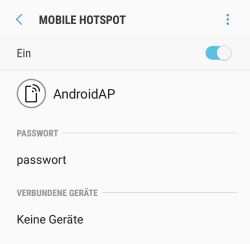
Kann man unter Android auch ein WLAN-Hotspot ohne mobile Daten einrichten? Kann man das Android-Handy als WLAN-Hotspot einrichten und mit einem anderen WLAN-Gerät verbinden? Das Erstellen von einem mobilen Hotspot ist unter Android heutzutage so einfach wie nie zuvor. Mit wenigen Klicks ist der Hotspot eingerichtet und bereit für die ersten Verbindungen. Während sich die anderen Geräte über WLAN mit dem mobilen Hotspot auf dem Handy verbinden, baut das Handy eine Internetverbindung über die mobilen Daten auf. So manch ein Android-Nutzer hat sich dabei vielleicht schon einmal die Frage gestellt, kann man unter Android auch einen WLAN-Hotspot ohne mobile Daten aufmachen, also über eine andere WLAN-Verbindung einrichten? Da wir vermutlich nicht alleine mit der Frage sind, hier eine kurze Zusammenfassung zu dem Thema.

Android WLAN-Hotspot ohne mobile Daten

Android WLAN Hotspot ohne mobile DatenKurz gesagt, nein es geht nicht. Der Grund dafür ist einfach, denn das Android-Handy kann immer nur eine WLAN-Verbindung aufbauen und verfügt nicht über zwei WLAN-Chips über die man das Handy dann zum einen mit einem anderen WLAN-Netz und zum anderen als WLAN-Hotspot betreiben könnte.

Auch wenn das Android-Handy keine zwei WLAN-Verbindungen aufbauen kann, so kann man über eine Bluetooth-Verbindung einen WLAN-Hotspot ohne mobile Daten aufmachen. Über das Bluetooth-Tethering kann man jedenfalls in der aktuellen Android-Version mit dem WLAN verbunden bleiben und die Internetverbindung von dem eigenen Handy freigeben. Für das Bluetooth-Tethering muss man die beiden Geräte natürlich vorher koppeln und dann kannst Du diesen über den Abschnitt „Tethering-Geräte“ einen Zugriff auf die Internetverbindung des Handys erlauben. Die Übertragung der Daten erfolgt dann über Bluetooth.

Gibt es noch weitere Möglichkeiten wie man unter Android einen WLAN-Hotspot ohne mobile Daten und ohne LTE aufmachen kann? Wenn du noch weitere Methoden kennst, dann teile diese gerne hier in den Kommentaren.

Instagram Umfrage erstellen: So geht’s in Story

Wie kann man in Instagram eine Umfrage erstellen? Wo kann ich in meine Instagram Story eine Umfrage einfügen und wie funktioniert das unter Android oder iOS (iPhone)? Der eine oder andere Instagram-Nutzer hat es in den letzten Tagen und Wochen vielleicht schon bei anderen Nutzern und deren Storys gesehen, man kann jetzt seit geraumer Zeit auch direkt eine Umfrage auf einem Bild einfügen und das geht erstaunlich einfach, vorausgesetzt man weiß wo man die Funktion für die Umfragen findet. Da wir vermutlich nicht die einzigen Nutzer sind, die nach der Umfrage-Funktion in Instagram suchen, haben wir hier eine kurze Anleitung erstellt.

Instagram Story: So kannst Du eine Umfrage erstellen

Willst Du in deine Instagram Story eine Umfrage bzw. eine Abstimmung mit „Ja/Nein“ einfügen, dann geht das recht einfach, in dem Du einfach die unten aufgeführten Schritte befolgst. Vorab solltest Du sicherstellen, dass Du die aktuelle Version von der Instagram-App auf deinem Handy installiert hast.

  1. Starte die Instagram-App auf deinem Handy, öffne deine Instagram Story und erstelle ein neues Bild.
  2. Hast Du das Bild aufgenommen, dann kannst Du im Bearbeitungsmodus oben rechts die Sticker-Funktion auswählen (Symbol von dem Sticker mit dem Smiley). Alternativ kannst Du im Bearbeitungsmodus auch einfach von unten nach oben wischen und bekommst dann auch die Sticker-Ansicht angezeigt.
  3. Hier kannst Du nun neben den Stickern auch die „Umfrage“ auswählen. Tippe auf die „Umfrage“ und tippe die Frage bei „stelle eine Frage“ ein.
  4. Tippe nun oben auf fertig, lade das Bild mit der Umfrage in deine Instagram Story hoch und schon hast Du in Instagram eine Umfrage erstellt.

Aktuell kann man die Umfrage bei Instagram scheinbar nur auf einer Story und nicht auf einem „normalen Bild“ einfügen.

Android Anrufe annehmen ohne wischen (durch Taste antippen)

Wie kann ich unter Android Anrufe annehmen ohne wischen? Kann man Anrufe auch ohne wischen annehmen, zum Beispiel in dem man einfach den Hörer zum Gespräch abnehmen drückt statt wischt? Diese Frage könnte den einen oder anderen Android-Nutzer mit einem Smartphone wie beispielsweise einem Samsung Galaxy S8 oder Galaxy S7 vielleicht früher oder später mal beschäftigen. Da wir vermutlich nicht die einzigen sind, die nach einer Einstellungsmöglichkeit unter Android suchen, wie man Anrufe auch ohne wischen annehmen kann, findest Du hier eine kurze Anleitung was möglich ist.

Android Anrufe annehmen ohne wischen und Slider: So geht’s

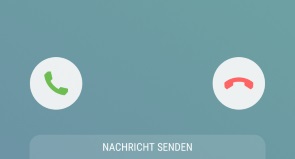
Android Anrufe annehmen ohne wischenKurz gesagt, ja Du kannst unter Android Anrufe annehmen ohne wischen und ohne den Slider betätigen zu müssen. Alles was Du dazu machen musst ist eine kleine Änderung in den Android-Einstellungen vorzunehmen. Wie das funktioniert, dass haben wir mal anhand der Menüführung von einem Samsung Galaxy S8 beschrieben, es sollte aber auch bei jedem anderen herkömmlichen Android-Smartphone mit einer halbwegs aktuellen Version ähnlich funktionieren.

Entsperre dein Android-Smartphone und öffne die „Einstellungen“. Wähle in den „Einstellungen“ unter „Eingabehilfe“ aus (bei älteren Versionen Erleichterte Bedienung) und dort findest Du wiederum die Einstellung „Einfaches Tippen“. Sofern „Einfaches Tippen“ deaktiviert ist, kannst Du anrufe nur über Wischen mit dem Slider annehmen, hast Du hingegen „Einfachen Tippen“ aktiviert, dann kannst Du den Hörer-Button einfach antippen statt wischen und schon wird das Gespräch angenommen.

Natürlich kannst Du durch die Einstellung nicht nur Anrufe annehmen sondern auch Anrufe ablehnen ohne wischen zu müssen. Gibt es hier noch weitere Einstellungsmöglichkeiten oder ist die Option bei anderen Android-Smartphones von anderen Herstellern woanders zu finden? Wie oben erwähnt handelt es sich bei dieser Anleitung um die Menüführung von einem Samsung Galaxy. Solltest Du noch mehr zum Thema wissen, dann teile es gerne hier im Kommentarbereich der Seite.