Amazon Echo und Echo Dot Stromverbrauch: Standby und im Betrieb

Wie hoch ist der Stromverbrauch vom Amazon Echo und Echo Dot? Wie viel Watt verbraucht der Amazon Echo im Standby und im Betrieb, zum Beispiel beim Musik streamen und hören über Spotify? Wenn um es Hardware wie beispielsweise IoT- und Smart Home-Geräte geht, die den ganzen Tag über laufen, dann fragen sich immer mehr Besitzer von diesen Geräten, wie hoch ist der Stromverbrauch eigentlich? Gerade wenn man einige Geräte hat, bei denen im Betrieb auch nur ein paar Watt verbraucht werden, dann kann sich das bei einer gewissen Anzahl an Geräten schon zu einem spürbaren Stromverbrauch summieren. Stellt sich die Frage, was verbraucht der Amazon Echo und Echo Dot Lautsprecher eigentlich so, wenn dieser nicht genutzt wird und im Standby ist und wenn dieser in Betrieb ist und man beispielsweise Musik über Spotify hört?

Um den Stromverbrauch von dem Amazon Echo sowie dem kleineren Modell in Form von dem Echo Dot besser vergleichen zu können, haben wir vor kurzem mal den Stromverbrauch der beiden Geräte getestet, sowohl im Standby beim nichts tun als auch im Betrieb beim Abspielen von Musik über Spotify mit 50 Prozent und 100 Prozent Lautstärke.

Amazon Echo Stromverbrauch

Der Amazon Echo kam bei uns im Standby auf einen Stromverbrauch von rund 3 bis 3,1 Watt. Beim Abspielen von Liedern über Spotify kamen wir auf rund 3,5 bis 3,7 Watt mit 50 Prozent Lautstärke und mit 100 Prozent auf circa 5,8 Watt.

  • Standby: 3 bis 3,1 Watt
  • Spotify 50 Prozent Lautstärke: 3,5 bis 3,7 Watt
  • Spotify 100 Prozent Lautstärke 5,6 bis 6,2 Watt

Amazon Echo Dot Stromverbrauch

Der Stromverbrauch vom Echo Dot im Vergleich zum normalen Echo Lautsprecher war bei uns etwas geringer. So lag der Stromverbrauch beim Echo Dot im Standby gerade mal bei 1,5 bis 1,6 Watt. Bei Spotify mit 50 Prozent Lautstärke wurde circa 1,8 bis 1,9 und bei 100 Prozent Lautstärke 2,2 bis 2,3 Watt verbraucht.

  • Standby: 1,5 bis 1,6 Watt
  • Spotify 50 Prozent Lautstärke: 1,8 bis 1,9 Watt
  • Spotify 100 Prozent Lautstärke 2,4 bis 2,5 Watt

Der Stromverbrauch vom Amazon Echo und Echo Dot beim Fragen und bei der Beantwortung durch Alexa lag meist einem Watt über der beim Musik abspielen.

75 Zoll in cm: Höhe, Breite und Diagonale beim Fernseher

Was sind 75 Zoll umgerechnet in cm? Welche Höhe, Breite und Diagonale in Zentimeter hat ein 75 Zoll Fernseher? Beim Fernsehkauf kommt man heutzutage kaum um die Größenangabe in Zoll herum. Auch wenn man sich schon etwas unter den Größen vorstellen kann, so wäre es doch auch ganz praktisch wenn man die Bildschirmgröße in Zentimeter vorliegen hätte und das nicht nur für die Bildschirmdiagonale sondern auch für die Höhe und Breite von dem Gerät. Wenn Du dir die gleiche Frage stellst, dann findest Du hier alle wichtigen Informationen rund um die Abmessungen und Maße von einem 75 Zoll Fernseher.

75 Zoll in cm umrechnen

75 Zoll Fernseher Maße: Höhe und Breite in cmDa ein Großteil sicherlich nicht jeden Tag mit Zoll rechnet, stellt sich beim Fernsehkauf öfters die Frage, wie viel Zentimeter war nochmal ein Zoll, damit ich die Bildschirmdiagonale in cm ausrechnen kann? Ein Zoll entspricht 2,54 Zentimeter und das macht bei einem Fernseher mit einer Größe von 75 Zoll eine Diagonale von 191 cm. Der optimale Sitzabstand bei einem TV in der Größe beträgt rund 2,5 bis 3 Meter.
75 Zoll Fernseher Breite, Höhe und Diagonale in cm

Bei einem 75 Zoll Fernseher mit einem Bildformat von 16:9 beträgt die Diagonale 191 cm. Die Maße und Abmessungen bezogen auf die Breite liegen bei 166 cm und in der Höhe bei 93 cm.

Fritzbox Statistik auslesen: Datenverbrauch anzeigen

Wie und wo kann ich bei der Fritzbox die Statistik auslesen? Hat die Fritzbox eine Statistik über das verbrauchte Datenvolumen und wo ist es möglich sich den Datenverbrauch anzeigen zu lassen? Wer heutzutage auf der Suche nach einem Router mit einem guten Preis-Leistungsverhältnis und zahlreichen Features ist, der kommt um die verschiedene Fritzbox-Modelle aus dem Hause AVM eigentlich so gut wie gar nicht mehr herum. Die Fritzbox bietet dutzende praktische Features und diese sind dank der intuitiven Oberfläche selbst für IT-Laien meist problemlos einzurichten.

Je nachdem wie man die Internetverbindung nutzt hat sich der eine oder andere Fritzbox-Besitzer vielleicht schon einmal die Frage stellt, ob man bei der Fritzbox auch den Datenverbrauch anzeigen und eine Art Statistik über das verbrauchte Datenvolumen herausfinden kann.

Fritzbox Statistik über verbrauchtes Datenvolumen anzeigen

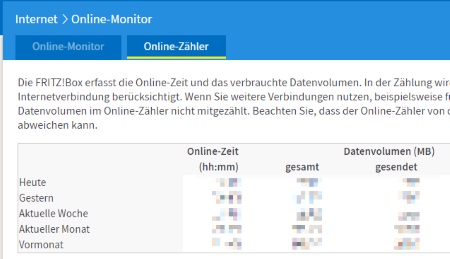
Fritzbox Datenverbrauch anzeigen

Kurz gesagt, ja die Fritzbox führt standardmäßig eine Statistik über den Datenverbrauch und diese kannst Du folgendermaßen aufrufen.

  1. Öffne deinen Internetbrowser und rufe die Web-Oberfläche der Fritzbox auf, standardmäßig erreichbar über den Hostnamen fritz.box oder alternativ über die IP-Adresse unter 192.168.178.1.
  2. Auf der linken Seite findest Du jetzt unter „Internet“ den „Online-Monitor“. Über die Registerkarte „Online-Zähler“ bekommst Du die Statistik über das verbrauchte Datenvolumen in MB von heute, von gestern, aus der aktuellen Woche und Monat sowie aus dem Vormonat angezeigt.

Fritzbox Statistik über Datenverbrauch zurücksetzen

Du kannst die Statistik der Fritzbox was das verbrauchte Datenvolumen angeht auch jederzeit wieder zurücksetzen. Rufe dazu einfach wie oben beschrieben die Statistik auf und  tippe unten rechts auf „Zähler zurücksetzen“.

Aktuell lässt sich bei der Fritzbox nur der allgemeine Datenverbrauch anzeigen und nicht pro Gerät oder pro IP-Adresse. Ist es mittlerweile doch möglich den Datenverbrauch pro Geräte anzeigen zu lassen? Wenn ja, dann freuen wir uns über einen kurzen Hinweis in den Kommentaren.

Rocket League Kisten farmen: Wie Truhen bekommen?

Wie kann man in Rocket League Kisten bekommen? Gibt es irgendeinen Trick oder Hack mit denen man schneller Rocket League Kisten farmen kann und wenn ja, wie funktioniert der Trick genau auf dem PC, der PS4 oder der Xbox One? Bei Rocket League gibt es schon seit geraumer Zeit Kisten über die man die begehrtesten Items im Spiel bekommen kann. Das können sowohl irgendwelche neuen Skins für die vorhandenen Autos aber auch andere kosmetische Items wie Reifen, Lacke, Accessoires für das Auto und andere Dinge sein. Die gesammelten Kisten kann in der Garage öffnen, vorausgesetzt man hat den passenden Schlüssel dafür.

Rocket League: Diese Kisten gibt es aktuell

Es gibt verschiedene Kisten und Crates in Rocket League. Die Truhen werden dabei immer wieder um neue Kisten erweitert, so gibt es beispielsweise seit Mai die Nitro Kiste.

  • Weltmeister 1 Kiste
  • Weltmeister 2 Kiste
  • Weltmeister 3 Kiste
  • Weltmeister 4 Kiste
  • Turbo Kiste
  • Nitro Kiste
  • Overdose Kiste

Es kommen immer wieder neue Kisten hinzu, teilweise laufen aber auch Kisten aus, wie beispielsweise die Weltmeister-Kisten.

Wie bekommt man Kisten in Rocket League?

Willst Du Kisten in Rocket League bekommen, dann musst Du nichts anderes machen als Spielen. Nach jeder Runde bekommst Du verschiedene Gegenstände und darunter befindet sich mit etwas Glück auch eine Kiste. Man bekommt Kisten also durch einfaches Spielen, kann diese aber auch mit Freunden tauschen und teilweise sogar kaufen. Im Internet gibt es einige Anbieter welche die Rocket League Kisten verkaufen, den Schlüssel muss man sich dann natürlich noch zusätzlich kaufen.

Wie bekommt man einen Schlüssel für die Kiste?

Die Schlüssel in Rocket League kannst Du dir im Spiel für Echtgeld kaufen aber auch wieder mit Freunden und anderen Spielern tauschen. Ein Schlüssel kannst Du die über die Garage – Truhe auswählen und „Öffnen“ kaufen. Hier erscheint dann ein Dialog für den Kauf eines Schlüssels, sofern Du keinen Key für die ausgewählt Kiste besitzt.

Rocket League Kisten farmen: Gibt es einen Trick?

Im Internet gibt es verschiedene Tipps und Tricks mit denen man in Rocket League Kisten farmen kann. Viele dieser „Trick“ funktionieren zum Teil aber gar nicht mehr und teilweise werden auch angebliche Cheats und Hacks zum Kisten farmen angeboten, hinter denen sich zu 99 Prozent nicht anderes als Fakes verstecken, also meist Programme bei denen man entweder in nie endenden Umfragen landet oder aber bei denen man sich eine Adware oder im schlimmsten Fall sogar eine Schadware einfängt.

Wie bekommt man also schnell Rocket League Kisten und wie kann man diese farmen? Kurz gesagt, einfach viel spielen oder aber Kisten gegen Echtgeld kaufen. Einen wirklichen Trick zum Farmen gibt es nicht wirklich.

Snapchat Filter ohne GPS und Standort nutzen – geht das?

Wie kann man die Snapchat-Filter ohne GPS und Zugriff auf den Standort nutzen? Warum kann man die Filter bei Snapchat neuerdings nur noch dann nutzen, wenn man Snapchat erlaubt auf den eigenen Standort zuzugreifen? Wer in den letzten Wochen das Snapchat-Update mit der neuen Karte heruntergeladen hat, dem wird vielleicht auch aufgefallen sein, dass man bei normalen Filtern und Effekten jetzt auch den Zugriff auf den Standort erlauben muss. Hier stellt sich der eine oder andere eventuell die Frage, kann ich die Snapchat Filter auch ohne GPS und Standortfreigabe nutzen?

Snapchat Filter ohne GPS nutzen?

Auch wenn wir bislang noch nicht herausfinden konnten, warum man ohne GPS bzw. ohne den Standort freizugeben neuerdings keine Snapchat-Filter mehr nutzen kann, so gibt es einen Trick mit man die Filter weiterhin nutzen kann, ohne Snapchat die Erlaubnis zu geben auf den Standort zugreifen zu dürfen. Dies gilt aber nur für die Filter, für die man kein GPS benötigt, also beispielsweise ein Großteil der normalen Gesichtsfilter.

Scheinbar haben sich mehrere Nutzer der App über das neue Verhalten gewundert und auf reddit.com findet man einen ganzen Thread zu dem Thema. Unter dem verlinkten Reddit-Thread berichtet ein Nutzer, man kann die Filter ohne GPS nutzen bzw. ohne den Zugriff auf den Standort zu erlauben, in dem GPS auf dem Handy aktiviert aber die Meldung einfach wegklickt und den Zugriff auf die Ortungsdienste nicht erlaubt.

Wie lange dieser „Trick“ noch funktioniert oder ob man in Zukunft vielleicht gar nicht mehr das Fenster für den Standortzugriff bei den normalen Filtern erscheint, ist uns nicht bekannt.

Gibt es noch eine andere Möglichkeit die Snapchat-Filter ohne GPS zu nutzen? Solltest Du auch Erfahrungen damit gemacht haben und weitere Tipps zum Thema kennen, dann hinterlasse diese gerne in den Kommentaren.