iPhone Kontakte auf Homescreen legen: Kontakt-Icon erstellen?

Wie kann man bei einem iPhone Kontakte auf den Homescreen legen? Kann ich mir ein Kontakt-Icon erstellen und das dann auf dem Homescreen platzieren als eine Art Kurzwahl bzw. Schnellwahl? Je nachdem welches Smartphone man vorher verwendet hat, wird der eine oder andere Umsteiger von Android auf iOS bzw. auf ein iPhone sich früher oder später vielleicht mal die Frage stellen, ob man beim iPhone eigentlich auch einen Kontakt auf den Homescreen legen kann, sodass sich nach einfachen antippen die Telefon-App öffnet und die Telefonnummer von dem Kontakt gewählt wird. Doch ist so etwas überhaupt unter iOS auf einem iPhone ohne Jailbreak möglich?

iPhone Kontakt auf Homescreen legen

Auf der Suche nach einer Möglichkeit beim iPhone einen Kontakt auf den Homescreen zu legen liest man viel von irgendwelchen Apps aus dem Cydia-Store, für den man bekanntlich einen Jailbreak braucht. Auch liest man viel von Apps, die zum Teil gar nicht mehr im Apple App Store verfügbar sind. Auch konnten wir unter iOS sowie in der Kontakte-App keine derartige Funktion finden. Gibt es also keine Möglichkeit ein Kontakt-Icon auf den Homescreen zu legen?

Kurz gesagt, doch es gibt noch eine Methode und diese funktioniert mit Hilfe einer Webseite, genauer gesagt mit der Webseite qink.net, sowie der Funktion mit der man eine Webseite als Icon auf dem Homescreen legen kann.

  1. Kopiere dir die Telefonnummer von dem gewünschten Kontakt in den Zwischenspeicher von deinem iPhone und öffne den Safari-Browser.
  2. Surfe nun die folgende Webseite an http://01511234567.tel.qlnk.net (die Telefonnummer muss natürlich durch die Nummer von dem Kontakt ersetzt werden) und tippe auf den Link.
  3. Jetzt wird der Link geöffnet und es öffnet sich eine Anruf-Aufforderung, hier kann man einfach auf Abbrechen drücken.
  4. Tippe nun unten auf das Symbol mit dem Pfeil und Viereck und wähle den Menüpunkt „Zum Home-Bildschirm“ aus.
  5. Hier kannst Du nun dem Kontakt-Icon einen Namen geben und auf „Hinzufügen“ tippen. Jetzt sollte auf dem Homescreen das Kontakte-Icon erscheinen. Drückst Du auf das Kontakt-Icon , dann wieder die Anruf-Aufforderung erscheinen und Du hast deine Kurzwahl eingerichtet.

Kennst Du noch weitere Methoden mit denen man sich beim iPhone einen Kontakt als Icon auf den Homescreen legen kann? Wenn ja, dann teile dein Wissen dazu gerne hier im Kommentarbereich.
Android Leistungsprobleme beheben: Wie deaktivieren?

Wie kann ich unter Android die angezeigten Leistungsprobleme beheben? Was hat es bei meinem Samsung Galaxy S8 oder Galaxy S7 (oder anderen Modell) mit der Benachrichtigung über die Leistungsprobleme auf sich und wie kann man diese deaktivieren und ausblenden? Der eine oder andere Besitzer von einem Android-Smartphone wie einem Samsung Galaxy könnte sich diese Frage vielleicht früher oder später einmal stellen. Was es mit den Leistungsproblemen auf sich hat und wie man die Anzeige der Benachrichtigung deaktivieren bzw. das Problem in den meisten Fällen beheben kann, dass haben wir in diesem Beitrag einmal kurz beschrieben.

Android: Wie Leistungsprobleme beheben?

Bekommst Du auf deinem Android-Smartphone bei einer bestimmten App „Leistungsprobleme“ angezeigt, dann kann das verschiedene Ursachen haben. In manchen Fällen hilft es hier schon weiter einfach die App einmal zu beenden und neuzustarten, ggfs. kann auch ein Handy-Neustart weiterhelfen. Außerdem solltest Du sicherstellen, dass Du die aktuellste Version von der App auf deinem Handy installiert hast. Öffne dazu den Google Play Store und überprüfe, ob es möglicherweise eine neue Version für die betroffene App gibt. Daneben solltest Du auch die Android-Version von deinem Smartphone oder Tablet überprüfen, auf dem die Leistungsprobleme auftreten.

Kennst Du noch weitere Ursachen für die angezeigten Leistungsprobleme? Hast Du weitere Lösungsansätze, die hier möglicherweise weiterhelfen könnten?

PUBG bestimmte Anzahl droppen (Munition, Medikits, Booster)

Wie kann man in PUBG nur eine bestimmte Anzahl droppen? Kann man in Playerunknown’s Battlegrounds auch nur eine bestimmte Anzahl an Munition oder Medikits auf den Boden legen und wenn ja, wie funktioniert das? Während man im Solo eher selten etwas auf den Boden fällen lässt, um es mit anderen Spielern zu teilen, so sieht es im Duo oder im Squad schon anders aus. So kann man die gefundene Muntion aber auch Heilung in Form von Medikits und Boostern mit seinen Mitspielern teilen, sodass alle Teammitglieder mit allem nötigen versorgt sind.

Je nachdem wie lange man schon PUBG spielt, steht man früher oder später vor der Frage, wie kann ich in Playerunknown’s Battlegrounds eine bestimmte Anzahl an Gegenständen droppen, ohne gleich alles auf den Boden zu legen? Hat man beispielsweise 80 Schuss Munition und möchte diese mit seinem Mitspieler teilen, wie kann man dann 40 Schuss Munition auf den Boden legen?

Playerunknown’s Battlegrounds: Bestimmte Anzahl droppen und auf den Boden legen

Willst Du eine bestimmte Anzahl droppen, dann geht das recht einfach. Öffne dazu einfach das Inventar und ziehe mit gedrückter STRG-Taste den jeweiligen Gegenstand wie beispielsweise Munition oder Medikits zur Seite, um es auf den Boden zu legen. Anschließend öffnet sich vor dem Droppen ein kleines Fenster über das Du die Anzahl einstellen kannst. Zum einen kannst Du die Anzahl über die Pfeile einstellen, damit es schneller geht sollte man die Anzahl von dem Gegenstand lieber über die Zahlenreihe über den Buchstaben auf der Tastatur oder über das Numpad eingeben. So erspart man sich ewig lange dauerndes einstellen der Menge über die Pfeile und kann die gewünschte Menge direkt als Zahl eingeben.

Du willst deine FPS in PUBG verbessern? In dem Fall könnten dir die Startparameter für PUBG dabei weiterhelfen.

Android Tastatur wechseln und ändern

Wie kann ich unter Android die Tastatur ändern? Wo kann ich bei einem Android-Smartphone wie beispielsweise einem Samsung Galaxy S8 oder Galaxy S7 die Tastatur einstellen und zum Beispiel von der Samsung-Tastatur auf eine Google-Tastatur wechseln? Neben der standardmäßig vorinstallierten Android-Tastatur, die meist noch von Hersteller zu Hersteller unterschiedlich ist sofern diese nicht die Android-Tastatur verwenden, kann man sich auch an dem großen Angebot an Tastatur-Apps im Google Play Store bedienen. Viele Tastaturen im Play Store bieten zumeist weitere Funktionen gegenüber den Standard-Tastaturen an, wie beispielsweise die beliebte Tastatur-App SwiftKey oder die Google-Tastatur. Stellt sich nur die Frage, wie und wo lässt sich unter Android die Tastatur wechseln und einstellen?

Android neue Tastatur einrichten

Während man in älteren Android-Versionen die Tastatur unter Android meist noch manuell einstellen musste, so wird man bei vielen Tastatur-Apps heutzutage durch die Einrichtung geleitet und muss eigentlich nur ein bis zwei Buttons drücken, die einem in dem Einrichtungsassistent angezeigt werden. So einen Einrichtungsassistent gibt es zum Beispiel bei der Google-Tastatur, auch bekannt als Gboard. Die Einrichtung einer neuen Android-Tastatur ist also recht einfach.

Android Tastatur wechseln

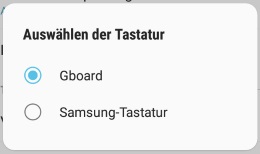
Android Tastatur wechselnStellt sich nur früher oder später die Frage, wie kann ich zwischen den verschiedenen Tastaturen wechseln? Willst Du die Android-Tastatur wechseln und eine andere Tastatur-App als Standard definieren, dann geht das über die Einstellungen. Nachfolgend beschreiben wir die Vorgehensweise anhand der Menüführung von einem Samsung Galaxy S8, es funktioniert aber natürlich in ähnlicher Form auch bei anderen Android-Smartphones.

  1. Öffne die Einstellungen und wähle unter „Allgemeine Verwaltung“ die „Sprache und Eingabe“ aus.
  2. Hier kannst Du nun an zweiter Stelle die „Standardtastatur“ ändern. Dazu einfach auf den Menüpunkt tippen und die andere installierte Tastatur-App auswählen.

Ab sofort sollte sich dann die eingestellte Tastatur-App auf deinem Android-Handy öffnen, wenn Du auf ein Eingabefeld tippst. Selbstverständlich kannst Du jederzeit zwischen den Android-Tastaturen hin- und herwechseln.

Rich Communications deaktivieren: Ausschalten beim Samsung Galaxy S8, S7?

Wie kann man unter Android die Rich Communications deaktivieren? Was hat es mit der Meldung von den „Rich Communications“ bei einem Android-Smartphone wie einem Samsung Galaxy S8 oder Galaxy S7 auf sich und was ist das überhaupt? Der eine oder andere Android-Nutzer wird in den vergangenen Wochen und Monaten vielleicht eine Meldung von „Rich Communication“ in Verbindung mit Überschriften wie „Mehr als nur SMS“ angezeigt bekommen haben. Da stellt man sich die Frage, wie kann man die Benachrichtigung deaktivieren und verhindern, dass diese immer wieder angezeigt wird?

Bei „Rich Communications“, „RCS“, „Neue Nachrichten-Funktionen“ oder „Mehr als nur SMS“ handelt es sich um einen Messaging-Dienst mit dem man nicht nur normale Text-Nachrichten wie bei einer SMS, sondern auch Bilder, Videos und Audio-Nachrichten über die Internetverbindung versenden kann, also sozusagen von der Funktionalität her eine Art WhatsApp-Klon.

Rich Communications deaktivieren

Wenn man „Mehr als nur SMS“ bzw. „Rich Communications“ nicht nutzt, dann bekommt man unter Umständen trotzdem immer eine nervige Benachrichtigung darüber angezeigt, dass das Feature als „Neue Nachrichten-Funktionen“ verfügbar ist. Hier stellt sich die Frage, wie kann man Rich Communications deaktivieren und wie funktioniert das bei einem Android-Smartphone wie einem Samsung Galaxy S8, Galaxy S7 und anderen Modellen von Herstellern wie Sony, LG, Huawei und Co?

Je nach Android-Version und Smartphone ist die Vorgehensweise beim Deaktivieren von Rich Communications etwas unterschiedlich.

  • Variante 1: Nachrichten – Einstellungen – Chat-Einstellungen öffnen. Hier findest Du die „Erweiterte Anrufe und Nachrichten“ und kannst das Rich Communications Feature deaktivieren. Teilweise ist der Aus-Schalter auch unter „Rich Communications-Einstellungen“ direkt zu finden.
  • Variante 2: Einstellungen – Apps – Messaging-Dienst deaktivieren. In der Info von dem Messaging-Dienst sollte auch etwas von „Rich Communications“ stehen.

Konntest Du Rich Communications anders deaktivieren und ausschalten? Gibt es bei bestimmten Herstellern und Android-Versionen noch andere Einstellungsmöglichkeiten mit denen man Rich Communications und RCS ausschalten kann? Wenn Du weitere Tipps zum Thema hast, dann teile diese gerne hier im Kommentarbereich der Seite.