Android Akku-Info und Akku-Status auslesen: Temperatur, Spannung, Ladestrom

Wie kann ich mir unter Android die Akku-Info anzeigen und den Akku-Status auslesen? Wie kann ich bei einem Android-Smartphone wie einem Samsung Galaxy S8 oder Galaxy S7 die Akku-Informationen anzeigen lassen und beispielsweise die Temperatur, Spannung oder den Ladestrom herausfinden? So könnte früher oder später möglicherweise mal die Frage von so manch einem Besitzer eines Smartphones wie zum Beispiel einem Samsung Galaxy S8, Galaxy S7 oder anderen Modell von einem anderen Hersteller aussehen. Wie Du die Akku-Informationen unter Android ganz einfach auslesen und anzeigen lassen kannst, dass haben wir unter den folgenden Absätzen einmal kurz beschrieben.

Android Akku-Info auslesen und anzeigen

Wie hoch ist die Spannung bei meinem Akku? Wie hoch ist der Ladestrom und welche Temperatur hat der Akku von meinem Smartphone gerade? Wenn dich diese Informationen interessieren, dann gibt es verschiedene Möglichkeiten diese auszulesen. Zum einen kann man über Bordmittel schon an einige Informationen kommen, zum anderen kann man auch verschiedene Akku-Apps verwenden, die einem die Informationen noch einmal schön aufbereitet anzeigen.

Akku-Informationen über App auslesen
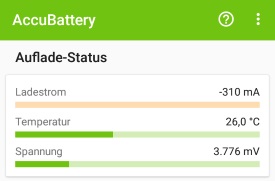
Android Akku Informationen anzeigenEine Möglichkeit an Informationen wie die Temperatur, Spannung und den Ladestrom von einem Akku zu kommen besteht darin Apps wie beispielsweise „AccuBattery“ zu installieren. Die App hilft dir nicht nur beim Akku sparen und Akkufresser-Apps finden, sondern über die App kannst Du dir auch verschiedene Informationen zu deinem Akku anzeigen lassen.

Akku-Status über Code auslesen

Alternativ kannst Du bei einigen Android-Smartphone wie beispielsweise einem Samsung Galaxy-Smartphone auch Akku-Informationen über den Code *#0228# oder *#*#4636#*#* auslesen. Die Codes kannst Du über die Wähltasten in der Telefon-App eingeben und ausführen. Darüber lässt sich der Akku unter anderem auch kalibrieren, wenn die Akkuanzeige falsch und die angezeigten Werte nicht mehr korrekt angezeigt werden sollten.
Android Akkuanzeige in Prozent: Anleitung für Samsung Galaxy

Wie kann ich mir unter Android die Akkuanzeige in Prozent einstellen? Wie kann ich die Prozentzahl bei dem Akku-Symbol anzeigen lassen, um so einfacher herauszufinden, wie viel Strom wirklich noch im Akku ist? Je nachdem welches Smartphone man verwendet und welche Android-Version darauf installiert ist, wird die Akkuanzeige meist nur durch ein Batterie-Symbol dargestellt, welche sich je nach Ladestatus immer weiter leert und beim Akku aufladen wieder gefüllt wird. Da diese Akkuanzeige recht ungenau ist, blenden viele bei der Akkuanzeige die Prozentzahl in der Statusleiste ein, sodass man deutlich genauer sehen kann, wie lange der Akku noch durchhält.

Android Akku in Prozent anzeigen lassen

Android Akku in Prozent beim Samsung GalaxyWillst Du dir unter Android die Akkuanzeige in Prozent anzeigen lassen, dann geht das bei einem Smartphone wie einem Samsung Galaxy S8, Galaxy S7 oder anderen Smartphones von anderen Herstellern in der Regel relativ einfach. Zwar kann man sich auch zusätzliche Apps für die Akku-Prozentanzeige installieren oder auf einen alternativen Android-Launcher zurückgreifen, in den meisten Fällen lässt sich dies aber auch schon mit Bordmitteln umsetzen.

  1. Starte dein Smartphone und öffne die Android-Einstellungen.
  2. In den Einstellungen findest Du den Menüpunkt „Gerätewartung“ und „Akku“.
  3. Tippe in den Akku-Einstellungen oben rechts auf die drei Punkte und öffne die „Erweiterten Einstellungen“.
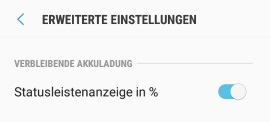
  4. In den erweiterten Einstellungen findest Du unter dem Abschnitt „Verbleibende Akkuladung“ die Option „Statusleistenanzeige in %.

Ist diese Option aktiviert, sollte die Akkuanzeige in Prozent innerhalb von der Statusleiste zu sehen sein. Je nach Android-Version wird die Prozentzahl direkt in dem Akku-Symbol oder links daneben angezeigt.

Android automatisches drehen funktioniert nicht: Was tun?

Bei einem Android-Smartphone kann es durchaus mal vorkommen, dass beim Drehen des Smartphones der Bildschirm nicht automatisch gedreht wird. Wenn das automatische Drehen von dem Bildschirm nicht mehr funktioniert, dann kann das verschiedene Ursachen haben. In der Regel ist es eine reine Einstellungssache, unter Umständen stimmt aber auch etwas mit dem Lage- und Gyrosensor im Handy nicht. Welche Einstellung Du überprüfen solltest und wie Du den Gyrosensor auf einen Defekt hin untersuchen kannst, dass haben wir in diesem Artikel festgehalten.

Android automatisches drehen von Bildschirm deaktiviert

Die Hauptursache, wenn das automatische Drehen von dem Bildschirm bei einem Android-Smartphone wie beispielsweise einem Samsung Galaxy S8 nicht funktioniert, ist das man die Auto-Rotation deaktiviert hat. Um das zu überprüfen kannst Du einfach die Statusleiste von deinem Handy von oben runterziehen und Du solltest „Bildschirm drehen“ oder „Porträt“ angezeigt bekommen. Steht die Einstellung bei den Schnellstart-Symbole NICHT auf „Bildschirm drehen“, dann ist vermutlich die Rotationssperre die Ursache für das Problem. Tippe einmal auf „Poträt“ der Bildschirm sollte sich wieder automatisch drehen, wenn Du dein Smartphone drehst.

Automatisches drehen funktioniert nicht wegen Probleme mit Gyro-Sensor

Android: Gyro-Sensor überprüfen, wenn automatisches drehen nicht funktioniertDamit sich der Bildschirm automatisch drehen kann, wird der verbaute Gyro-Sensor im Smartphone verwendet. Ist die Rotationssperre also nicht aktiviert und der Bildschirm dreht sich trotzdem nicht, dann könnte ein Problem mit dem Gyro-Sensor vorliegen. Diesen kann man bei den meisten Android-Smartphones relativ einfach in der Funktion testen und zwar folgendermaßen.

  1. Starte die Telefon-App und tippe über die Wahltasten den Code ein, um das Service-Menü zu öffnen (in diesem Fall auf einem Samsung Galaxy-Smartphone)
  2. Es öffnet sich das Service-Menü mit dem Du verschiedenen Funktionen von deinem Smartphone testen kannst, unter anderem auch die Sensoren sowie den Gyro-Sensor.
  3. Tippe auf „Sensor“ und bei „Gyroscope Sensor“ auf „Display“. Ändern sich die Werte für die verschiedenen Achsen, wenn Du das Smartphone drehst?
  4. Wenn dem nicht so ist, dann könnte vermutlich ein Problem mit dem Gyro-Sensor vorliegen und das ist dann meist auch die Ursache, warum das automatische drehen von dem Bildschirm nicht mehr funktionieren.

Unter Umständen könnte auch schon ein einfacher Neustart des Smartphones oder ein Zurücksetzen auf die Werkseinstellungen weiterhelfen, wenn das automatische drehen nicht mehr funktioniert. Auch solltest Du überprüfen, ob Du die aktuellste Android-Version auf deinem Smartphone oder Tablet installiert hast.

Bitmoji Herzen über Kopf einfügen: Wie geht das?

Wieso werden bei einigen Bitmoji pinke Herzen über dem Kopf angezeigt? Welche Bedeutung haben die pinken Herzen und wie kann ich die Herzen bei meinem Bitmoji einfügen? So ähnlich könnte man wahrscheinlich ganz gut die Frage von dem einen oder anderen Snapchat- und Bitmoji-Nutzer zusammenfassen, der nicht nur Snapchat nutzt sondern auch einen Bitmoji erstellt und mit seinem Snapchat-Konto verknüpft hat. Wie Du unter anderem die Herzen über dem Kopf bei deinem Bitmoji einfügen kannst, dass haben wir in diesem Artikel zusammengefasst.

Bitmoji: Pinke Herzen über dem Kopf

In der Regel haben die pinken Herzen bei dem Bitmoji keine richtige Bedeutung, sondern diese wurden von dem Ersteller manuell eingefügt. Was der eine oder andere vielleicht nicht weiß, man kann nicht nur das Aussehen sondern auch die Emotionen von seinem Bitmoji einstellen und damit unter anderem die Herzen über dem Kopf einfügen. Das geht ganz einfach und zwar über die folgenden Schritte.

Stelle als erstes sicher, dass Du die aktuellste Version der Snapchat- und Bitmoji-App auf deinem Handy installiert hast.

  1. Starte Snapchat und tippe oben links auf das Bild von deinem Bitmoji (links neben der Suche).
  2. Tippe nun auf den Snapcode mit dem Bitmoji und wähle „Bitmoji bearbeiten“ aus.
  3. Unter „Wähle ein Selfie aus“ kannst Du nun die Emotionen von deinen Bitmoji einstellen, hier stehen unter anderem auch die pinken Herzen über dem Kopf zur Auswahl.
  4. Wähle die Herzen über dem Kopf aus, speichere die Änderungen ab und sobald Du zurück in die Snapchat-App wechselst, sollten die Emotionen bei deinem ganz persönlichen Bitmoji angezeigt werden.

Natürlich kannst Du die eingestellten Emotionen wie das Herz auch jederzeit wieder ändern und entfernen, dazu einfach bei „Wähle ein Selfie aus“ den gewünschten Bitmoji auswählen.

Android Akkuverbrauch von Apps anzeigen

Wie kann man sich unter Android den Akkuverbrauch von Apps anzeigen? Gibt es eine einfache Möglichkeit mit der man sich eine Übersicht der App anzeigen lassen kann, die für den größten Akkuverbrauch sorgen und möglicherweise Schuld an der schlechteren Akkulaufzeit sind? Diese Frage könnte so man einen Besitzer eines Android-Smartphones möglicherweise früher oder später einmal beschäftigen. In diesem Artikel haben wir deshalb eine kurze Anleitung erstellt, wie und wo Du dir bei einem Android-Smartphone wie zum Beispiel einem Samsung Galaxy den Akkuverbrauch von Apps anzeigen lassen kannst.

Android Akkuverbrauch einzelner Apps anzeigen

Android: Akkuverbrauch einzelner Apps anzeigenEs gibt verschiedene Methoden mit denen Du dir den Akkuverbrauch von einzelnen Android-Apps anzeigen lassen kannst. Neben den zahlreichen Akku-Optimierer-Apps aus dem Google Play Store (die keinesfalls schlecht sind) gibt es aber auch unter Android eine Verbrauchsanzeige, die sehr praktisch ist und meistens mehr als ausreicht, um darüber die Apps mit dem höchsten Akkuverbrauch ermitteln zu können.

Nachfolgend beschreiben wir die Vorgehensweise, wie Du dir bei einem Samsung Galaxy-Smartphone den Akkuverbrauch von einzelnen Apps anzeigen lassen kannst. Diese Anzeige gibt es auch bei den allermeisten anderen Android-Smartphones mit einer halbwegs aktuellen Android-Version.

  1. Starte dein Smartphone und öffne die Einstellungen.
  2. In den Android-Einstellungen findest Du die Option „Gerätewartung“ und „Akku“, je nach Android-Version auch direkt die Option „Akku“.
  3. In den Akku-Einstellungen findest Du nun oben einen Button „Akkuverbrauch“.
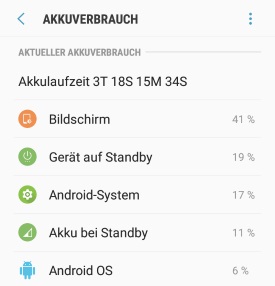
  4. Scrollst Du hier etwas nach unten, kannst Du unter „Aktueller Akkuverbrauch“ den Stromverbrauch der einzelnen Android-Apps sehen, darunter befinden sich auch der Akkuverbrauch von dem Bildschirm als „App“.

Im Normalfall belegen der Bildschirm sowie das Android-System und das „Gerät auf Standby“ meistens die ersten Plätze, je nachdem wie man das Smartphone nutzt und wie oft man eine bestimmte App verwendet. Sollte eine App besonders bei dem Akkuverbrauch rausstechen und zweistellige Prozentwerte in der Übersicht erreichen, dann sollte man sich die App ggfs. mal genauer anschauen.