Android Rotationssperre deaktivieren und aktivieren (Samsung Galaxy)

Wie kann ich unter Android die Rotationssperre deaktivieren? Wie kann ich die Rotatiossperre aktivieren, um zu verhindern das sich der Bildschirm automatisch dreht, wenn ich mein Android-Smartphone wie ein Samsung Galaxy S8 (oder anderes Modell von einem Hersteller) drehe? Bei den aller meisten Android-Smartphones dreht sich der Bildschirm automatisch mit, wenn man das Smartphone die entsprechende Richtung dreht und kippt. Auch wenn das eigentlich ganz praktisch ist, so will man zum Beispiel auch mal liegend das Bild bzw. die App im Hochformat anzeigen lassen. In der Situation stellt sich die Frage, wo und wie kann man unter Android die Rotationssperre aktivieren und das automatische Bildschirm drehen verhindern.

Android-Rotationssperre: Automatische Display Drehung aktivieren oder deaktivieren
Rotationssperre beim Samsung Galaxy einstellenWillst Du die automatische Display Drehung deaktivieren, dann kannst Du unter Android die Rotationssperre aktivieren. Es gibt verschiedene Möglichkeiten mit denen man die Rotatiossperre einschalten aber auch wieder ausschalten kann, von denen wir einige hier mal vorgestellt haben.

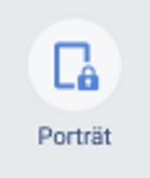
  • Rotationssperre über Statusleiste deaktivieren: In der Statusleiste findest Du je nach Smartphone in der Regel einen Button zum aktivieren aber auch deaktivieren der Drehsperre von dem Bildschirm. Bei einem Samsung Galaxy-Smartphone mit aktueller Android-Version musst du dafür einfach auf den „Bildschirm drehen“-Button tippen, der sich dann in einen „Poträt“-Button ändert.
  • Drehsperre für Bildschirm über Widget steuern: Alternativ kannst du dir auch eines der zahlreichen Rotationssperren-Widgets für Android aus dem Google Play Store herunterladen, wie zum Beispiel das „Auto-Rotate Widget„. Die Apps bringen nicht selten ein Widget mit, welches man sich auf den Homescreen legen kann und darüber lässt sich dann die Rotationssperre einschalten sowie ausschalten.

Android Auto-Rotation vom Bildschirm für bestimmte Apps einstellen

Falls dir die einfache Einstellung „Bildschirm drehen“ oder „Bildschirm nicht automatisch drehen“ über die integrierte Rotationssperre nicht ausreicht, dann solltest Du dir die App namens „Rotation-Manager“ einmal genauer anschauen. Über die App kannst Du nicht nur den Bildschirm auf Knopfdruck drehen, sondern Du kannst auch die Auto-Rotation in bestimmten Apps aktivieren und deaktivieren sowie eine Ansicht automatisch voreinstellen, also das beispielsweise bestimmte Apps nur mit Poträt/-Portrait-Modus und bestimmte Apps nur mit Landscape-Modus angezeigt werden sollen.
Android Benachrichtigungs-LED deaktivieren: Anleitung für Samsung Galaxy

Wie kann ich unter Android die Benachrichtigungs-LED deaktivieren? Wie kann ich die LED-Anzeige für sämtliche Aktionen auf einem Android-Smartphone wie einem Samsung Galaxy S8 oder Galaxy S7 ausschalten? Die Benachrichtigungs-LED, oder auch bekannt als Status-LED, ist bei vielen Smartphones der Samsung Galaxy-Reihe standardmäßig mit an Bord und erfreut sich einer großen Beliebtheit. Mit Hilfe die LED über dem Bildschirm kann man unter anderem erkennen, ob eine Benachrichtigung angezeigt wird und wenn es sich dabei auch noch um ein farbige LED handelt, kann man sogar die LED-Farbe für einzelne Apps festlegen und ohne Einschalten des Bildschirms sehen, welche App gerade eine Benachrichtigung anzeigt.

Benachrichtigungs-LED unter Android deaktivieren

Android Benachrichtigungs-LED deaktivierenUnter Umständen will der eine oder andere Android-Nutzer aber die Benachrichtigungs-LED deaktivieren und dann stellt sich die Frage, wie kann man die Status-LED bei einem Android-Smartphone wie einem Samsung Galaxy deaktivieren?

Kurz gesagt, es gibt verschiedene Methoden mit denen Du die LED deaktivieren kannst. Zum einen kannst Du die Benachrichtigungs-LED über Apps wie Light Flow für einzelne Aktionen/Apps deaktivieren, zum anderen kannst Du die LED auch komplett über die Android-Einstellungen deaktivieren. Willst du die LED vollständig ausschalten, dann musst Du folgende Einstellung ändern.

  1. Starte dein Smartphone und öffne die Android-Einstellungen.
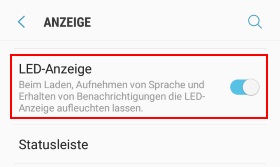
  2. Wähle in den Einstellungen den Menüpunkt „Anzeige“ aus und etwas weiter unten sollte Du die Option „LED-Anzeige“ finden können, die vermutlich aktiviert ist.
  3. Willst Du die Benachrichtigungs-LED unter Android ausschalten, dann musst Du die LED-Anzeige hier einfach deaktivieren.

Die Einstellung sollte direkt übernommen werden, sodass die LED nicht mehr blinkt und eingeschaltet wird, wenn beispielsweise eine Benachrichtigung eingetroffen ist oder aber auch wenn das Handy gerade aufgeladen wird. Mit Bordmitteln kann man in der aktuellen Android-Version leider nicht mehr einstellen, dass die LED nur bei bestimmten Aktionen deaktiviert werden soll, beispielsweise nur beim Laden oder nur bei einzelnen Benachrichtigungen, dafür gibt es aber Apps wie eben Light Flow.

Android eigene Telefonnummer unbekannt: Falsche Nummer in Telefoninfo

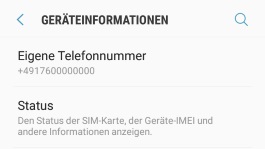
Was tun, wenn in Android die eigene Telefonnummer als unbekannt angezeigt wird? Woran könnte es liegen, wenn in den Android-Einstellungen und der Telefoninfo die eigene Nummer falsch angezeigt wird? Je nachdem wie lange man eine bestimmte Handynummer schon hat bzw. wie oft man seine Telefonnummern wechselt, so ist der eine oder andere vielleicht schon mal in die Situation gekommen, wo man die eigene Telefonnummer nicht wusste und dann schaut man unter Android meist in den Einstellungen unter der „Telefoninfo“ oder den „Geräteinformationen“ nach, wo die eigene Telefonnummer meist direkt ganz oben als erster Punkt angezeigt wird.

Android: Eigene Telefonnummer unbekannt und falsch?

Android eigene Telefonnummer unbekannt oder falschDoch was tun, wenn unter Android die eigene Telefonnummer unbekannt oder falsch angezeigt wird? In unserem Fall haben wir nur die Vorwahl von Deutschland mit 0049 bzw. +49 sowie die Provider-Vorwahl angezeigt bekommen. Von der eigentlichen Handynummer wurde nichts angezeigt. Da wir vermutlich nicht die einzigen Android-Nutzer sind, die bei der eigenen Telefonnummer nur unbekannte oder eine falsche Nummer angezeigt bekommen, findest Du hier einen einfachen Trick mit dem man das Problem oft beheben kann.

Unbekannte und falsche Nummer in Telefoninfo ändern

Wird deine eigene Nummer in der Telefoninfo oder den Geräteinformationen falsch angezeigt, dann liegt das nicht selten daran, dass Du deine eigene Telefonnummer in den gespeicherten Kontakten gar nicht oder falsch hinterlegt hast. Die Lösung für das „Problem“ ist also recht einfach, öffne die Kontakte-App und andere die Nummer unter „Eigenes Profil“ oder „Eigene Nummer“.

  1. Starte dein Smartphone und öffne die Kontakte-App.
  2. Wähle in der Kontakte-App den Eintrag unter „Eigenes Profil“ aus und berichtige die falsche Telefonnummer.
  3. Speichere den Eintrag ab, starte dein Smartphone neu und schon sollte die Nummer in der Telefoninfo in den Android-Einstellungen korrekt angezeigt werden.

Dies war jedenfalls bei uns die Lösung auf einem Samsung Galaxy S8 bzw. vorher auch schon auf einem Galaxy S7 (wird vermutlich auch bei anderen Android-Smartphones von anderen Herstellern ähnlich funktionieren)

Windows: Große Textdateien öffnen und durchsuchen (über 4GB und mehr)

Wie kann man unter Windows große Textdateien öffnen und durchsuchen? Über welches Programm kann ich große Textdateien mit einer Dateigröße von über 2GB oder 4GB öffnen, bei denen der Texteditor und Programme wie Notepad++ nur Fehlermeldungen wie „File is too big to be opened by Notepad++“ anzeigen? So könnte unter Umständen mal die Frage von dem einen oder anderen Windows-Nutzer aussehen, der gerade eine große Textdatei mit Inhalt heruntergeladen hat und diese jetzt durchsuchen möchte. Je nach Programm bekommt man dort meist die Meldung angezeigt, dass die Textdatei zu groß ist, um diese öffnen zu können.

Windows 10: Große Textdateien öffnen und durchsuchen

Große Textdateien durchsuchen mit gloggJetzt könnte man daher gehen und die große Textdatei in viele kleinere Textdateien umwandeln bzw. aufteilen und diese dann einzeln nach dem gesuchten Wort/Wörtern durchsuchen, doch gibt es da nicht eine einfachere und schnellere Methode? Kurz gesagt, ja die gibt es und sogar mehrere Methoden. Ein Programm mit dem man unter Windows sehr gut und schnell große Textdateien öffnen und auch durchsuchen kann ist unter anderem das kostenlose Tool namens Glogg. Glogg ist ein recht praktisches Tool, da das Programm selbst mit Textdateien mit Größen von mehreren Gigabyte problemlos zurecht kommt, diese binnen Sekunden öffnet und auch schnell durchsuchen kann. Die Textdatei wird dabei nicht komplett in den Arbeitsspeicher geladen, sodass diese Variante sogar etwas für Leute ist, die nicht gerade den besten PC oder Laptop mit viel RAM vor sich stehen haben aber trotzdem eine große Textdatei öffnen und durchsuchen möchten. Das Programm gibt es nicht nur für Windows sondern auch für Mac und Linux.

Kennst Du noch weitere gute und einfache Methoden mit denen man unter Windows große Textdateien öffnen kann? Wie öffnest Du deine Textdateien mit Größen von mehreren Gigabyte, um diese dann nach einem Wort oder mehreren Wörtern durchsuchen zu können? Teile deine Erfahrungen dazu gerne hier in den Kommentaren.

Android 7.0 Nougat: Schnellladen einstellen

Wie kann man unter Android 7.0 das Schnellladen einstellen? Wo lässt sich unter der neuen Android-Version 7.0 Nougat das Schnellladen aktivieren oder deaktivieren? Bei Smartphones wie zum Beispiel einem Samsung Galaxy S7 ist auch die beliebte Schnelllade-Funktion mit an Bord. Mit dem Schnellladen, auch bekannt als Fast-Charge oder aber auch als Quick-Charge, kann man den Akku von seinem Smartphone deutlich schneller laden als bei einem „normalen Ladevorgang“. Bei Bedarf kann man diese Schnelllade-Funktion aber auch jederzeit deaktivieren oder eben aktivieren. So manch ein Besitzer von einem Android-Smartphone, welches in den vergangenen Wochen das Update auf Android 7.0 Nougat erhalten hat, stellt sich vielleicht die Frage, wo man das Schnelllade-Feature neuerdings einstellen kann.

Android 7.0 Schnellladen einschalten und ausschalten

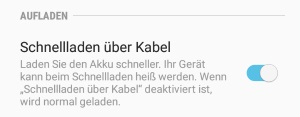
Android 7.0 Schnellladen aktivieren und deaktivierenWillst Du unter Android 7.0 das Schnellladen einschalten oder ausschalten, dann geht das recht einfach, denn die Option ist ähnlich wie in älteren Andriod-Versionen fast an gleicher Stelle zu finden.

  1. Starte dein Smartphone und öffne die Android-Einstellungen.
  2. Wähle in den „Einstellungen“ den Menüpunkt „Gerätewartung“ und darunter wiederum den Menüpunkt „Akku“ aus.
  3. Unter den Akku-Einstellungen kannst Du jetzt rechts oben auf die drei untereinander angeordneten Punkte tippen und über das Kontextmenü die „erweiterten Einstellungen“ öffnen.
  4. In den erweiterten Einstellungen findest Du nun unter dem Abschnitt „Aufladen“ die Option „Schnellladen über Kabel“, über die Du die Schnelllade-Funktion unter Android 7.0 Nougat einstellen kannst.

Willst Du das „Schnellladen“ unter Android bei einem Smartphone wie zum Beispiel einem Samsung Galaxy S7 (oder anderes Modell von einem anderen Hersteller) deaktivieren, dann kannst Du alternativ auch einfach ein Netzteil verwenden, welches kein Schnellladen in Form von Quick-Charge oder Fast-Charge unterstützt. In dem Fall spielt es keine Rolle, ob man das Schnellladen in den Android-Einstellungen aktiviert oder deaktiviert hat, da das Netzteil gar nicht ausreichend Strom liefert, um das Feature nutzen und den Akku schnell laden zu können.