Windows 10 Cache leeren und löschen (Anleitung)

Willst Du unter Windows 10 den Cache leeren und löschen, dann findest Du hier eine kurze Anleitung, wie man sämtliche temporäre Dateien aus dem Cache von Windows 10 löschen kann. Mit der Zeit kann sich so einiges an Datenmüll auf der Festplatte sammeln und je nachdem wie groß die eigene Festplatte ist, stellt sich so manch ein Windows 10-Nutzer sicher früher oder später die Frage, ob und wie man den Windows 10 Cache leeren und nicht mehr notwendige temporäre Dateien löschen kann. Wenn Du dir die gleiche Frage stellst, dann findest Du in diesem Artikel eine Antwort darauf, denn wir haben hier eine kurze Anleitung erstellt.

Windows 10 Cache leeren: So geht’s mit der Datenträgerbereinigung
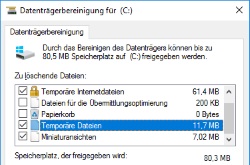
Windows 10 Cache leerenWillst Du in Windows 10 den Cache leeren und unnötige Daten wie zum Beispiel temporäre Dateien, Miniaturansichten von Bildern, Fehlerberichte, Papierkorb und mehr löschen, dann geht das recht einfach und zwar mit Hilfe der in Windows 10 integrierten Datenträgerbereinigung. Die Datenträgerbereinigung kannst Du für jeden einzelnen Datenträger starten und die Festplatte so schnell und einfach aufräumen sowie unnötige und nicht mehr notwendige Daten löschen.

  1. Drücke die Tastenkombination Windows-Taste + E-Taste, um so den Windows Explorer zu öffnen.
  2. Klicke auf der linken Seite auf „Dieser PC“ und mache einen Rechtsklick auf die Festplatte bzw. Partition, die Du aufräumen und auf der Du den Windows 10 Cache löschen möchtest.
  3. Wähle in dem Kontextmenü die „Eigenschaften“ aus und unter der Registerkarte „Allgemein“ kannst Du die Datenträgerbereinigung nun über den „Bereinigen“-Button starten.
  4. Jetzt wird ein Scanvorgang durchgeführt und nach temporären Dateien auf der Festplatte gesucht. Nach einigen Sekunden sollte dir das Ergebnis angezeigt werden und Du kannst auswählen, welche temporären Dateien Du von dem System löschen möchtest, z.B. temporäre Internetdateien, temporäre Dateien, heruntergeladene Programmdateien usw.

Manuell die temporären Dateien aus Cache leeren

Alternativ kannst Du die zwischengespeicherten und temporären Dateien auch manuell aus dem Windows 10 Cache leeren. Auch wenn durch die Datenträgerbereinigung eigentlich schon ein Großteil der überflüssigen Dateien gelöscht wurde, so kannst Du ggfs. über die manuelle Methode noch etwas mehr rausholen.

Um die temporären Dateien manuell löschen zu können, solltest Du als erstes die ausgeblendeten und versteckten Dateien anzeigen lassen, sofern noch nicht geschehen.

  1. Öffne dazu den Windows Explorer über die Tastenkombination Windows-Taste + E-Tast.
  2. Wähle in der Menüleiste die „Ansicht“ aus und öffne die „Optionen“. Hier kannst Du nun unter „Ordner- und Suchoptionen anzeigen“ die Option „Ausgeblendete Dateien, Ordner und Laufwerke anzeigen“ aktivieren.

Hast Du die ausgeblendeten Dateien in Windows 10 angezeigt, dann kannst Du die temporären Dateien folgendermaßen aus dem Windows 10 Cache löschen.

  1. Als erstes solltest du alle Programme im Vordergrund schließen.
  2. Öffne den Windows Explorer und navigiere in den Ordner %userprofile%\AppData\Local\Temp. Der Teil %userprofile% steht für die Umgebungsvariable zu dem benutzerspezifischen Temp-Ordner.
  3. Lösche den kompletten Inhalt in diesem Ordner, möglicherweise lassen sich einzelne Dateien nicht löschen, weil diese gerade noch im Zugriff sind, das ist aber nicht weiter schlimm.
  4. Navigiere dann in den Temp-Ordner von dem System über %systemroot%\Temp und lösche hier alle Dateien. Auch hier lassen sich möglicherweise nicht alle Dateien löschen.

Jetzt weißt Du wie man unter Windows 10 die temporären Dateien aus dem Cache löschen kann.
Windows 10 Temp-Ordner löschen und finden

Wie kann man unter Windows 10 den Temp-Ordner löschen? Wie kann ich den Inhalt in Form der temporären Dateien aus dem Temp-Ordner in Windows 10 leeren und so für etwas mehr freien Speicherplatz  sorgen? Sowohl Windows als auch andere Programme legen regelmäßig temporäre Dateien an. In der Regel werden diese zwischengespeicherten und temporären Dateien regelmäßig oder direkt dann gelöscht, wenn sie nicht mehr benötigt werden. Teilweise lassen sowohl Windows aber auch die gestarteten und genutzten Programme einige temporäre Dateien im Temp-Ordner zurück und dann stellt sich die Frage, wie kann man den Inhalt aus dem Temp-Ordner löschen und unter welchem Speicherort finde ich den Ordner mit den temporären Dateien überhaupt?

Windows 10 temporäre Dateien aus Temp-Ordner manuell löschen

Eine Möglichkeit den Temp-Ordner zu leeren besteht darin die Inhalte aus dem Ordner manuell zu löschen. Über die Umgebungsvariable %temp% oder %tmp% gelangst Du direkt zu dem Temp-Ordner unter Windows 10. Alternativ kannst Du auch die folgenden Pfade verwenden.

  • Benutzer Temp-Ordner: %userprofile%\AppData\Local\Temp
  • Windows Temp-Ordner: %systemroot%\Temp

Die Umgebungsvariable kannst Du einfach in die Adressleiste von dem Windows Explorer eintragen und mit Enter bestätigen, um zu dem entsprechenden Ordner zu gelangen. Unter Umständen lassen sich nicht direkt alle Daten aus dem Ordner löschen, weil diese noch im Zugriff sind, beispielsweise durch ein gerade geöffnetes Programm.

Windows 10 Temp-Ordner leeren über Datenträgerbereinigung

Windows 10 Temp Ordner löschen und leerenAlternativ kannst Du die temporären Dateien auch mit Hilfe der Datenträgerbereinigung löschen und dadurch den Temp-Ordner unter Windows 10 leeren. Wie Du die Datenträgerbereinigung starten kannst, dass haben wir in der folgenden Anleitung kurz beschrieben.

  1. Öffne den Windows Explorer und klicke mit der rechten Maustaste auf das Laufwerk/Partition für die Du die Datenträgerbereinigung starten möchtest.
  2. Wähle in dem Kontextmenü die „Eigenschaften“ aus und unter der Registerkarte „Allgemein“ findest Du den Button mit der Aufschrift „Bereinigen“.
  3. Über den „Bereinigen“-Button kannst Du die Datenträgerbereinigung starten und in der Liste die Daten auswählen, die bereinigt werden sollen, dazu gehören auch die temporären Dateien.

Android Rufnummer unterdrücken ausschalten: Rufnummernunterdrückung deaktivieren

Wie kann ich unter Android die Rufnummernunterdrückung deaktivieren? Wie kann ich das Rufnummer unterdrücken und die Anzeige von „Private Nummer“ oder „Unbekannt“ rückgängig machen? Der eine oder andere Smartphone-Besitzer hat sicherlich schon einmal die Rufnummerunterdrückung verwendet. Dabei wird die eigene Nummer bei einem Anruf nicht mitgesendet, sodass der Angerufene nicht direkt erkennen kann, um wen es sich bei dem Anrufer handelt, da bei diesem meist nur „Unbekannte Nummer“ oder „Private Nummer“ auf dem Display angezeigt wird.

So manch ein Besitzer von einem Android-Smartphone wie zum Beispiel einem Samsung Galaxy S8 oder Galaxy S7 hat sich dabei vielleicht schon einmal gefragt, wie kann man das Rufnummer unterdrücken ausschalten und die eingerichtete Rufnummernunterdrückung deaktivieren? Je nachdem wie die Rufnummernunterdrückung auf deinem Handy eingerichtet wurde, kannst Du diese in der Regel ganz einfach über die Android-Einstellungen deaktivieren, sofern Du diese nicht über den GSM-Code aktiviert hast.

Android Rufnummernunterdrückung deaktivieren

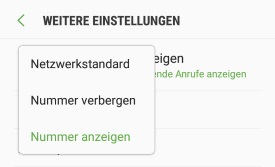
Android Rufnummer unterdrücken ausschaltenNachfolgend haben wir mal die notwendigen Schritte anhand von der Menüführung eines Samsung Galaxy S8 bzw. Galaxy S7 zusammengefasst, es sollte aber auch mit jedem anderen halbwegs aktuellen Android-Smartphone von einem anderen Hersteller sehr ähnlich funktionieren.

  1. Entsperre dein Smartphone und öffne die Telefon-App.
  2. Tippe in der Telefon-App oben rechts auf die drei Punkte und wähle im Kontextmenü die Einstellungen aus.
  3. In den Telefon-Einstellungen scrollst Du nun etwas nach unten bis „Weitere Einstellungen“.
  4. An erster Stelle sollte hier nun direkt „Eigene Rufnummer anzeigen“ angezeigt werden. Um die Rufnummerunterdrückung auszuschalten wählst Du hier einfach „Nummer anzeigen“ aus.

Absofort ist das Rufnummer unterdrücken deaktiviert und wenn Du jemanden anrufst, dann wird deine Handynummer auch mitgesendet und dementsprechend auf dem Bildschirm von der Person angezeigt.

Android Bildschirm ausschalten und einschalten mit Handyhülle (aufklappen, zuklappen)

Wie kann ich unter Android mein Bildschirm ausschalten sowie einschalten und das nur über aufklappen und zuklappen von der Handyhülle? Besteht die Möglichkeit das Android-Smartphone über das aufklappen und zuklappen der Handyhüllezu zu sperren oder zu entsperren? Diese Frage hat sich der eine oder andere Besitzer eines Android-Smartphones eventuell schon einmal gestellt, vor allem wenn man vorher ein Smartphone mit einem Flip Cover genutzt hat, wie zum Beispiel ein Samsung Galaxy-Smartphone. Auch wenn es scheinbar keine Hüllen gibt, die dies automatisch umsetzen und den Bildschirm beim zuklappen ausschalten bzw. sperren und einschalten bzw. entsperren beim aufklappen (außer das Original in Form des Flip Covers von Samsung), so gibt es eine App von einem Drittanbieter im Google Play Store die dies sehr ähnlich ermöglicht. (Update, scheinbar gibt es hier eine ganze Reihe an Apps im Google Play Store, welche dieses Feature anbieten)

Android Bildschirm entsperren und sperren mit Handyhülle aufklappen und zuklappen

Eine App nennt sich „Smart Screen Ein Aus (Neu)“ und ist in der Basis-Version vollkommen kostenlos im Play Store erhältlich. Über die App kann man das Handy sperren sowie entsperren und zwar mit Hilfe des Annäherungssensors, der bei vielen Smartphones über dem Bildschirm eingebaut ist. Darüber kann man dann auch in Verbindung mit einer Handyhülle beim zuklappen das Display sperren und beim aufklappen das Display entsperren. Alternativ kann man das Feature auch nutzen, wenn man das Handy mit dem Bildschirm voran auf den Tisch legt zum sperren und beim aufheben automatisch entsperren möchte. Voraussetzung dafür ist neben der App natürlich auch ein Annäherungssensor an der richtigen Position.

Neben diesem Feature bietet die App von dem Entwickler unter anderem auch noch die Möglichkeit durch ein doppeltes Antippen von dem Homescreen den Bildschirm auszuschalten. Auch ganz praktisch ist die „Hosentaschen-Erkennung“. Dabei wird der Bildschirm immer dann ausgeschaltet, wenn das Handy in der Hosentasche ist, also vermutlich wenn der Annäherungssensor ein „Hindernis“ erkennt.

Kennst Du noch weitere Möglichkeiten mit denen man ein Android-Smartphone oder genauer gesagt das Display mit der Handyhülle automatisch sperren/ausschalten und entsperren/einschalten kann? Wenn Du weitere Tipps und Empfehlungen dazu hast, dann teile diese einfach hier im Kommentarbereich der Seite.

Android Bildschirm entsperren ohne Taste (Aufheben, Drehen)

Wie kann man unter Android den Bildschirm ohne Taste entsperren? Kann ich mein Android-Smartphone auch automatisch entsperren lassen, wenn ich meine Handy mit dem Display auf dem Tisch liegen habe und dann aufhebe oder aber wenn ich eine spezielle Bewegung mit dem Smartphone mache, beispielsweise ein Entsperren durch ein Drehen um X Grad?

Je nachdem wie man sein Smartphone eingerichtet hat und nutzt, werden sicherlich viele das Smartphone entweder über die Taste in Form von der Power-Taste oder der Home-Taste entsperren. So manch einer hat sich da vielleicht schon einmal gefragt, kann man das Android-Handy auch ohne Taste entsperren? Kurz gesagt, ja es geht und unter Android hast Du dort sogar mehrere Möglichkeiten.

Android Bildschirm entsperren ohne Taste: So geht’s

Eine Möglichkeit den Android Bildschirm ohne Taste zu entsperren besteht darin sich eine App wie beispielsweise Gravity Screen aus dem Google Play Store herunterzuladen. Mit der Gravity Screen-App kannst Du den Bildschirm unter anderem entsperren lassen, wenn wie oben schon erwähnt das Handy mit dem Bildschirm voran auf dem Tisch liegt und Du es aufhebst (hier wird dann der Annäherungssensor verwendet) oder aber auch wenn Du das Handy um eine gewisse Gradzahl drehst. Letzteres bietet sich zum Beispiel an, wenn man das Android-Handy und den Bildschirm automatisch und ohne Taste entsperren will, indem man das Smartphone aus der Hosentasche zieht. Damit das Smartphone die Drehung beim Herausziehen aus der Hosentasche erkennt, muss das Smartphone bestenfalls mit der Oberseite in die Hosentasche gesteckt werden.

Wenn man das Android-Handy ohne Taste entsperren will, beispielsweise indem man dies aus der Hosentasche zieht und um X Grad dreht (den Winkel kann man selber bestimmen), dann entfällt in den meisten Fällen und je nach App natürlich der Sperrbildschirm-Schutz über Passwort, PIN oder Fingerabdruck. Wer will, der kann die Sperre auf dem Sperrbildschirm in Form einer Passwort- oder PIN-Eingabe aber natürlich auch weiterhin aktiviert lassen, sodass das Handy nicht ohne Taste entsperrt aber der Bildschirm eingeschaltet wird.