Windows 10 Headset einrichten: Anleitung

Wie kann ich mein Headset unter Windows 10 einrichten? Was kann ich tun, wenn der Mikrofon-Pegel von meinem Headset falsch eingestellt ist und mein Mikrofon zu leise oder zu laut ist? Vor dieser Frage könnte sicherlich so manch ein Windows 10-Nutzer stehen, der gerade ein Headset bzw. ein Mikrofon an seinen PC oder Notebook angeschlossen hat und dieses jetzt gerne in Programmen wie zum Beispiel Skype, Teamspeak oder Discord (oder einem anderen Programm) nutzen möchte. In diesem Artikel zeigen wir dir, wie und wo Du dein Headset in Windows 10 einrichten und einstellen kannst.

Windows 10 Headset einrichten und einstellen

Windows 10 Headset und Mikrofon einrichtenUm das Headset unter Windows 10 einrichten und einstellen zu können, musst Du dies natürlich erst einmal an den PC anschließen. Auch wenn das Headset in der Regel direkt unter Windows 10 erkannt und die entsprechenden Treiber automatisch installiert werden sollten, so muss man das Headset zum Teil noch einstellen, vor allem was den Mikrofon-Pegel und die Mikrofon-Lautstärke angeht. Die Einstellungen kannst Du über die folgenden Schritte vornehmen.

  1. Klicke mit der rechten Maustaste unten rechts auf das Lautsprecher-Symbol im Tray-Bereich der Task-Leiste und öffne im Kontextmenü die Aufnahmegeräte.
  2. Wähle unter der Registerkarte „Aufnahme“ nun das entsprechende Mikrofon aus und klicke unten links auf „Konfigurieren“.
  3. Über „Mikrofon einrichten“ kannst Du nun unter anderem den Mikrofon-Pegel und die Lautstärke einstellen.

Windows 10 Headset einstellen: Zu laut oder zu leise?

Sollte das Headset nach der Einrichtung immer noch zu laut oder zu leise sein, dann kannst Du den Mikrofon-Pegel sowie eine Mikrofonverstärkung auch noch nachträglich einstellen.

  1. Öffne dazu wieder die „Aufnahmegeräte“, wähle das entsprechende Mikrofon aus und klicke auf die „Eigenschaften“.
  2. In den Eigenschaften findest Du die Registerkarte „Pegel“ und hier kannst Du den Mikrofon-Pegel sowie eine Verstärkung einstellen.

Abschließend sei noch gesagt, oft kann man das Mikrofon auch noch in den Programm einstellen, in dem man das Mikro nutzt, zum Beispiel in Skype oder aber auch in Teamspeak und Discord.

Android App Optimierung deaktivieren: So geht’s beim Samsung Galaxy

Wie kann ich unter Android die „App Optimierung“ deaktivieren? Wie lässt sich die App-Optimierung bei einem Smartphone wie einem Samsung Galaxy S6 deaktivieren? Eine Reihe von Samsung-Smartphones besitzen eine Funktion namens „App-Optimierung“. Mit der Funktion werden im Hintergrund laufende Apps überwacht und man hat die Möglichkeit den Hintergrunddaten-Verkehr der Apps zu begrenzen und der RAM wird automatisch optimiert, was die Performance von dem Smartphone verbessert. Dies schont vor allem den verbauten Akku und sorgt damit für eine längere Akkulaufzeit. Wenn die App Optimierung Meldung nervt, dann kann man die Funktion jederzeit deaktivieren und wie das funktioniert, dass haben wir in diesem Artikel in Form einer kurzen Anleitung beschrieben.

Android: So kannst Du die App-Optimierung ausschalten

Willst Du die App Optimierung auf deinem Android-Smartphone wie beispielsweise einem Samsung Galaxy S6 deaktivieren oder aber auch wieder aktivieren, dann geht das über die folgenden Schritte.

  1. Entsperre das Smartphone und öffne die „Einstellungen“.
  2. Wähle in den „Einstellungen“ den Menüpunkt „Smart Manager“ und „Akku“ aus.
  3. Unter „App-Energiesparmodus“ kannst Du nun auf den „Detail“-Button tippen und oben den App-Energiesparmodus deaktivieren.

Wenn Du die Funktion weiter nutzen möchtest und nur von der Meldung von dem App-Energiesparmodus genervt bist, dann kannst Du auch nur die Benachrichtigung deaktivieren. Dazu schaltest Du die Funktion nicht oben über den Schalter aus, sondern Du tippst einmal auf den „Mehr“-Button und im Kontextmenü kannst Du dann „Benachrichtigungen sperren“ auswählen. In dem Fall läuft der App-Energiesparmodus dann im Hintergrund weiter, es werden aber keine Benachrichtigungen mehr von der Funktion angezeigt. Natürlich kannst Du die Funktion auch jederzeit über die oben beschriebenen Schritte wieder aktivieren.

Windows 10 Netzwerkeinstellungen zurücksetzen (Anleitung)

Wie kann ich unter Windows 10 die Netzwerkeinstellungen zurücksetzen? Wie kann ich mein Netzwerk zurücksetzen, wenn ich Probleme mit dem LAN oder WLAN habe und gerne alle Einstellungen nochmal auf Standard haben möchte? Eine Frage, die sicher so manch einen Windows 10-Nutzer früher oder später beschäftigen könnte. In diesem Artikel haben wir eine Schritt-für-Schritt Anleitung erstellt, wie Du die Netzwerkeinstellungen unter Windows 10 mit nur wenigen Handgriffen auf Werkszustand zurücksetzen kann. Vorweg sei gesagt, es ist wirklich sehr einfach und auch für PC-Laien ohne Probleme machbar.

Windows 10: So kannst Du die Netzwerkeinstellungen zurücksetzen

Windows 10 Netzwerk zurücksetzenEgal ob es Probleme mit dem Netzwerk gibt oder Du versehentlich Änderungen an den Netzwerkeinstellungen vorgenommen hast und jetzt nicht mehr genau weißt, was Du eigentlich geändert hast, ein Zurücksetzen von dem Netzwerk unter Windows 10 kann hier oft weiterhelfen. Auch wenn die Netzwerkprobleme theoretisch durch Hardware-Probleme oder Treiber-Probleme verursacht werden können, so ist nicht selten eine falsche Konfiguration dafür verantwortlich, wenn das Netzwerk nicht mehr so funktioniert wie es eigentlich funktionieren sollte.

  1. Öffne das Startmenü unten links über das Windows-Logo und klicke auf das Zahnrad-Symbol, um darüber die Einstellungen zu öffnen.
  2. Wähle in den Einstellungen nun den Menüpunkt „Netzwerk und Internet“ aus und etwas weiter unten findest Du die Option „Netzwerk zurücksetzen“.
  3. Hier kannst Du nun über „Jetzt zurücksetzen“ die Netzwerkeinstellungen von deinem Windows 10-System resetten.

Der Vorgang läuft so gut wie automatisch ab, du musst also nicht sonderlich viel machen außer abwarten und Tee trinken, nachdem Du den Vorgang gestartet hast. Wichtig ist, alle vorgenommenen Änderungen an den Netzwerkeinstellungen werden dadurch gelöscht und zurückgesetzt.

Windows 10 Hintergrund schwarz: Kein Hintergrundbild möglich?

Dein Windows 10 Hintergrund ist schwarz? Du kannst unter Windows 10 kein Hintergrundbild mehr einstellen? Der eine oder andere wird früher oder später vielleicht mal vor dem Problem stehen, dass man in Windows 10 nur noch einen schwarzen Hintergrund angezeigt bekommt. Wenn die Einstellung von einem Hintergrundbild möglich ist, dann kann das verschiedene Ursachen haben. In der Regel hängt es mit einer Einstellung zusammen, es könnte aber auch einfach daran liegen, dass Du Windows 10 zwar korrekt installiert aber nicht aktiviert hast. Wie sich das Problem mit dem schwarzen Hintergrund in Windows 10 meist schnell beheben lässt, sodass Du wieder eine andere Farbe beziehungsweise ein Hintergrundbild auswählen kannst, dass haben wir in diesem Artikel kurz beschrieben.

Windows 10 Desktop Hintergrund schwarz

Windows 10 Hintergrund schwarzBekommst Du nur einen schwarzen Hintergrund auf dem Desktop angezeigt und lässt sich auch das Hintergrundbild nicht ändern, dann könnte das unter anderem folgende Ursachen haben.
  • Windows nicht aktiviert? Ein Grund für den schwarzen Hintergrund könnte eine nicht aktivierte Windows-Version sein. Dies wird meist nicht nur durch einen schwarzen Hintergrund sondern auch durch einen Hinweis unten rechts angezeigt. Nachdem Du Windows 10 aktiviert hast, solltest Du auch wieder das Hintergrundbild ändern und einstellen können.
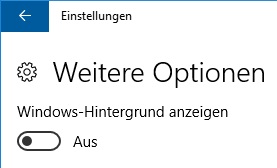
  • Windows Hintergrund deaktiviert: Ist der Hintergrund schwarz, könnte das auch daran liegen, dass die Einstellung „Windows-Hintergrund anzeigen“ deaktiviert ist. Öffne dazu die Windows-Einstellungen und wähle „Erleichterte Bedienung“ sowie „Weitere Optionen“ auf der linken Seite aus. Unter den „Weiteren Optionen“ findest Du die „Visuellen Optionen“ und den Schalter „Windows-Hintergrund anzeigen“.
  • Kein Hintergrundbild eingestellt? Rechtsklick auf einen freien Bereich auf dem Desktop und im Kontextmenü „Anpassen“ auswählen. Stelle sicher, dass unter „Hintergrund“ auch ein Hintergrundbild oder eine Hintergrundfarbe eingestellt ist.
  • PC oder Laptop neustarten: Sollte der Hintergrund in Windows 10 weiterhin nur schwarz angezeigt werden, dann kann ggfs. auch ein einfacher Neustart weiterhelfen. Möglicherweise hat sich hier ein Bug eingeschlichen. Derartige Probleme kann man nicht selten durch einen PC-Neustart beheben.

Kennst Du noch weitere Ursachen, wenn in Windows 10 nur ein schwarzer Hintergrund angezeigt wird?

Windows 10 WLAN wird nicht angezeigt: Was tun?

Wenn unter Windows 10 das WLAN nicht angezeigt wird, dann kann das verschiedene Ursachen haben. Wird der eigene Router nicht als WLAN unter Windows 10 zur Auswahl angeboten, dann könnten dir die in diesem Beitrag beschriebenen Tipps vielleicht weiterhelfen. Vorab muss man bei dem Problem erst einmal unterscheiden zwischen, wird nur das WLAN-Symbol in der Taskleiste nicht angezeigt oder wird das WLAN-Netz in der WLAN-Suche nicht angezeigt? Für beide Probleme gibt es in der Regel ganz verschiedene Ursachen, wie in diesem Beitrag beschrieben.

Windows 10 WLAN-Symbol weg und wird nicht angezeigt

  • Windows 10 WLAN wird nicht angezeigtWLAN-Symbol ausgeblendet: Überprüfe, ob das WLAN-Symbol in der Taskleiste ausgeblendet wird. Dazu erscheint in der Taskleiste im Tray-Bereich meist ein Pfeil-nach-oben-Symbol, mit dem man sich die ausgeblendeten Icons anzeigen lassen kannst.
  • Keine WLAN-Treiber installiert: Hast Du die passenden WLAN-Treiber auf deinem PC oder Laptop installiert? Sind nicht die richtigen Treiber installiert, dann funktioniert die WLAN-Netzwerkkarte nicht und das WLAN-Symbol wird nicht angezeigt.
  • WLAN ist deaktiviert: Überprüfe, ob das WLAN deaktiviert ist. Öffne dazu das Startmenü und suche nach dem „Netzwerk- und Freigabecenter“. Klicke auf der linken Seite auf „Adaptereinstellungen ändern“ und prüfe hier, ob möglicherweise die WLAN-Verbindung deaktiviert wurde. Mit einem Rechtsklick und „Aktivieren“ im Kontextmenü kannst Du die WLAN-Verbindung wieder aktivieren.

Windows 10 WLAN wird nicht angezeigt

  • PC/Laptop und Router neustarten: Sollte das WLAN unter Windows 10 nicht angezeigt werden, dann solltest Du als erstes einmal deinen PC/Laptop sowie den WLAN-Router neustarten. Sollten im Haushalt auch noch WLAN-Repeater eingesetzt werden, dann auch diese einmal durchstarten. Manchmal kann so ein simpler Trick schon viele technische Probleme beheben.
  • WLAN in Reichweite? Wird nur unter Windows 10 das WLAN nicht angezeigt oder auch bei anderen Geräten wie deinem Smartphone? Wenn ja, dann könnte es sein, dass die Entfernung einfach zu groß ist und das WLAN-Signal zu schwach. Setze dich wenige Meter neben den Router und probiere es noch einmal.
  • WLAN-Router ordnungsgemäß gestartet? Läuft der WLAN-Router ordnungsgemäß und kannst Du dich mit anderen Geräten verbinden? Vielleicht hat sich der Router beim Start aufgehängt oder es sind andere Probleme aufgetreten.
  • WLAN-Name unsichtbar gemacht: Wenn der WLAN-Router nicht angezeigt wird, dann könnte dies auch daran liegen, dass Du deinen WLAN-Router über die Einstellungen unsichtbar gemacht hast. Bei einem Router kann man die sogenannte SSID verbergen, was nichts anderes ist als der WLAN-Name.
  • Aktuelle WLAN-Treiber und Windows 10-Updates installieren.
  • Router zurücksetzen, wenn das Problem nicht nur bei einem PC/Laptop sondern auch bei anderen WLAN-Geräten auftritt.