USB-Stick wird doppelt angezeigt: Lösung für Windows 10

Wieso wird mein USB-Stick doppelt in Windows Explorer angezeigt? Was kann ich tun, wenn im Windows Explorer unter Windows 10 der angeschlossene USB-Stick plötzlich zwei Mal angezeigt wird, obwohl eigentlich nur ein Stick am USB-Anschluss hängt? Manchmal tauchen unter Windows 10 die einen oder anderen Fehler auf mit denen man so gar nichts anfangen kann. Vor kurzem wurde bei uns plötzlich ein angeschlossener USB-Stick doppelt angezeigt und das ohne das wir dafür anfangs einen erkennbaren Grund finden konnten. Nach einiger Zeit konnten wir die Ursache und auch eine Lösung für das Problem finden. Bekommst Du deinen USB-Stick oder eine externe Festplatte doppelt im Windows Explorer angezeigt, dann könnte dir die unten beschriebene Lösung vielleicht weiterhelfen.

Windows 10: USB-Stick wird doppelt angezeigt
USB-Stick wird im Windows Explorer doppelt angezeigtWird ein angeschlossener USB-Stick unter Windows 10 plötzlich doppelt angezeigt, dann kann es manchmal schon helfen, wenn man den PC oder das Notebook einfach einmal neustartet. Nicht selten können „derartige Probleme“ wie eine doppelte Anzeige von Datenträgern durch einen PC-Neustart behoben werden. Doch nicht immer ist das die Lösung für das Problem.

Willst Du das Problem mit der Anzeige beheben, dann geht das recht einfach über eine manuelle Änderung in der Registry und zwar folgendermaßen.

  1. Drücke Tastenkombination bestehend aus der Windows-Taste + R-Taste.
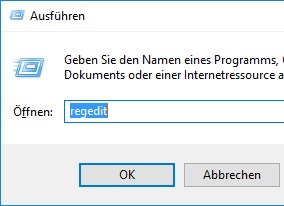
  2. Gebe den Befehl „regedit“ ein und bestätige die Eingabe mit der Enter-Taste.
  3. Im Registrierungs-Editor angekommen navigierst Du nun zu dem Pfad „HKEY_LOCAL_MACHINE\SOFTWARE\Microsoft\Windows\CurrentVersion\Explorer\Desktop\NameSpace\DelegateFolders\“.
  4. In dem Pfad befindet sich „{F5FB2C77-0E2F-4A16-A381-3E560C68BC83}“. Sobald der Eintrag gelöscht wird und Du den Windows Explorer neustartest, sollte der USB-Stick nicht mehr doppelt angezeigt werden.

Hat dir die oben beschriebene Lösung weitergeholfen, um das Problem zu beheben? Kennst Du noch weitere Ursachen oder Problemlösungen für den Anzeige-Fehler mit den doppelten Datenträgern im Windows Explorer unter Windows 10? Sollte dem so sein, dann kannst Du deine Erfahrungen aber auch gerne weitere Lösungsansätze hier in den Kommentaren mit anderen Betroffenen teilen.
Windows 10 blauer Rahmen entfernen und deaktivieren?

Wieso wird mir in Windows 10 um alle Fenster ein blauer Rahmen angezeigt? Warum ist Word, Excel und andere Programme sowie Fenster plötzlich mit einem blauen Rahmen versehen und wie kann ich diesen entfernen und deaktivieren? Der eine oder andere Windows 10-Nutzer wird früher oder später vielleicht mal vor dem Problem stehen, dass wie aus dem Nichts plötzlich um das aktive Fenster aber auch um die Auswahl ein blauer Rahmen angezeigt wird. Je nachdem ob einem dies schon einmal vorher passiert oder nicht, weiß man anfangs gar nicht, wie dieser blaue Rahmen dahin kommt und was dieser zu bedeuten hat. Da wir vermutlich nicht die einzigen Windows 10 Nutzer sind, die sich die Frage gestellt haben, wie kann ich den blauen Rahmen in Windows 10 wieder entfernen, hier eine kurze Anleitung.

Windows 10 blauer Rahmen entfernen

Windows 10: Blauer Rahmen um Fenster und AuswahlDer blaue Rahmen um Fenster in Windows 10 wird meistens durch die Sprachsteuerung „verursacht“, die man manchmal schnell und versehentlich aktivieren kann, zum Beispiel wenn man gerade an einem Word-Dokument tippt und der Cursor nicht in dem Word-Dokument sondern noch in einem ganz anderen Fenster hängt und man dort versehentlich die Tastenkombination für die Sprachausgabe bestehend aus der Windows-Taste und der Enter-Taste drückt.

Willst Du den blauen Rahmen um das aktive Fenster in Windows 10 entfernen und deaktivieren, dann musst Du in der Regel nichts anderes machen als die Sprachsteuerung zu deaktivieren. Die Sprachsteuerung bzw. die Sprachausgabe ist meist als eigene Fenster geöffnet und kann darüber auch geschlossen werden. Kannst Du die Sprachsteuerung nicht deaktivieren, dann könnte man auch einfach einen Neustart durchführen, spätestens dann sollte die Sprachausgabe und damit auch der blaue Rahmen um Fenster und die Auswahl verschwunden sein.

Gibt es noch andere Ursachen für den blauen Rand bzw. Rahmen um die Auswahl und Fenster in Window 10? Wenn dem so sein sollte, dann teile deine Erfahrungen dazu gerne hier im Kommentarbereich unter diesem Beitrag.

PS4 rotes X neben Profil: Was bedeutet das?

Welche Bedeutung hat eigentlich das rote X neben dem Profil bzw. Profilbild auf der PlayStation 4? Wann genau wird ein rotes X neben dem Profilbild angezeigt und was bedeutet das genau? Wer eine PlayStation 4 aus dem Hause Sony sein Eigen nennt und gelegentlich auch mal im PSN sowie in seiner Freundesliste unterwegs ist, der hat bei einigen Freunden vielleicht auch schon einmal den blauen und den gelben Punkt gesehen. Neben dem Punkt taucht dabei teilweise auch sein Symbol von einem roten X auf.

PlayStation 4: Was bedeutet das rote Kreuz bzw. rote X?

Das rote X neben dem Profil auf der PlayStation 4 bedeutet nichts anderes als das Du bzw. dein Freund offline bist.

  • Blauer Punkt – Online
  • Gelber Punkt – Abwesend aber weiterhin onlnie
  • Rotes Kreuz/Punkt – Offline

Sobald Du im PSN wieder online gehst, sollte sich das Symbol von dem roten Kreuz bzw. dem roten X auch wieder in den blauen Punkt verwandeln.

Android Wecker über Kopfhörer, Boxen und Bluetooth-Lautsprecher

Was passiert eigentlich, wenn man einen den Android-Wecker eingestellt und gleichzeitig Kopfhörer angeschlossen hat? Klingelt der Wecker unter Android trotz eingesteckter Kopfhörer, angeschlossener Boxen oder verbundener Bluetooth-Lautsprecher? So manch einer wird abends vielleicht noch etwas Musik oder ein Hörbuch über das Smartphone hören und das nicht selten über angeschlossene Kopfhörer oder aber auch zum Teil über angeschlossene Lautsprecher, sei es kabelgebunden oder kabellos über Bluetooth. Hier stellt sich dann meist die Frage, klingelt mein Android Wecker über Kopfhörer oder weiterhin über den integrierten Lautsprecher?

Android: Klingelt der Wecker über Kopfhörer und Lautsprecher?

Android Wecker über Kopfhörer und LautsprecherAuch wenn es hier wohl Unterschiede von Hersteller zu Hersteller und von Android-Version zu Android-Version sowie von Wecker-App zu Wecker-App geben soll, so klingelt der Android-Wecker in der Regel sowohl über den integrierten Lautsprecher vom Handy als auch über die angeschlossenen Kopfhörer oder aber auch die verbundenen Boxen und Lautsprecher. Egal ob die Kopfhörer angeschlossen sind oder nicht, der Wecker der standardmäßig vorinstallierten Uhr- und Wecker-App klingelt immer über den integrierten Lautsprecher und das lässt sich meistens auch gar nicht deaktivieren.

Das Verhalten haben wir übrigens mit der aktuell verfügbaren und aktuellsten Android-Version auf einem Smartphone wie einem Samsung Galaxy S8 getestet, sollte aber auch für andere Modelle wie beispielsweise ein Samsung Galaxy S7, Galaxy S6 oder Galaxy S5 gelten.

Hast Du andere Erfahrungen gemacht? Klingelt der Wecker bei deinem Handy nicht mehr über den integrierten Lautsprecher, wenn man Kopfhörer oder aber auch Boxen über die 3,5-Millimeter-Klinkenbuchse angeschlossen hat? Wenn ja, welche Android-Version und welches Smartphone nutzt Du? Verwendest Du eine spezielle Wecker-App mit der man den Wecker und Alarm nur über Kopfhörer abspielen kann?

Teile deine Erfahrungen zu dem Thema immer gerne in den Kommentaren unter diesem Artikel.

Amazon Echo mit Fritzbox verbinden und telefonieren?

Kann ich meinen Amazon Echo mit einer Fritzbox verbinden und darüber telefonierne? Hat der Amazon Echo oder aber auch der Echo Dot eine Funktion zum Telefonieren und wie lässt sich der intelligente Lautsprecher mit einer Fritzbox verbinden? Der eine oder andere Besitzer von dem Amazon-Lautsprecher Echo oder Echo Dot und einer Fritzbox hat sich diese Frage vielleicht schon einmal gestellt. Doch gibt es Skills oder andere Anleitungen mit denen man den Amazon Echo auf der Fritzbox als eine Art Freisprecheinrichtung einrichten kann und wenn ja, wie genau funktioniert das?

Amazon Echo mit Fritzbox verbinden: Geht das?

Der Amazon Echo-Lautsprecher ist nicht nur so beliebt, weil dieser von Haus aus schon einige praktische Funktionen mit an Bord hat, sondern vor allem auch wegen den Skills mit denen man beispielsweise seine Smart-Home-Geräte oder aber auch seine WLAN-Lampen in Form der Philips Hue über die Sprache steuern kann. Für viele Geräte gibt es mittlerweile schon Skills, sodass sich die Funktionen schnell und vergleichsweise einfach einrichten lassen. Doch wie sieht es eigentlich mit der Fritzbox aus, kann man den Router aus dem Hause AVM schon mit dem Amazon Echo verbinden und darüber steuern oder telefonieren?

Aktuell gibt es (leider) noch keine Möglichkeit den Amazon Echo mit der Fritzbox zu verbinden und als eine Art Freisprechanlage zu nutzen. Es gibt zwar einige Foren-Threads im Internet, wo es Bastler geschafft haben mit viel Aufwand die Fritzbox zum Teil über den Amazon Echo zu bedienen, allerdings sind dafür einige Kenntnisse, vor allem Programmierkenntnisse, nötig. Eine einfache Lösung den Amazon Echo mit der Fritzbox zu verbinden und als Telefon einzurichten gibt es (leider) noch nicht. Vermutlich wird es aber nur eine Frage der Zeit sein, bis hier die entsprechenden Skills und Funktionen erscheinen. Sollte es hier Neuigkeiten geben, dann werden wir diese hier natürlich ergänzen.

Gibt es mittlerweile doch eine einfache Möglichkeit wie einen Skill über den man den Amazon Echo mit der Fritzbox verbinden und steuern kann? Kann man anderweitig über den Amazon Echo telefonieren? Wenn Du mehr zum Thema weißt, dann teile dein Wissen gerne hier im Kommentarbereich unter diesem Artikel.